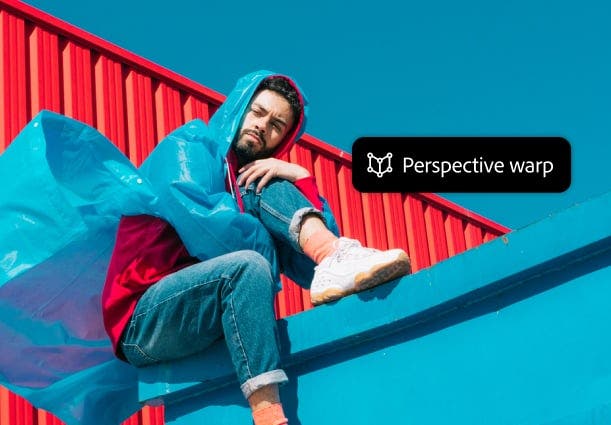
FUNKCE APLIKACE PHOTOSHOP
Jak nastavit pokřivení perspektivy v aplikaci Adobe Photoshop
Naučte se používat funkci Pokřivení perspektivy, která umožňuje odstraňovat zkreslení z fotek nebo zcela změnit perspektivu.
Získat aplikaci zdarma | Získat bezplatnou aplikaci Photoshop Zobrazit plány a ceny | Zobrazit plány a ceny aplikace Photoshop
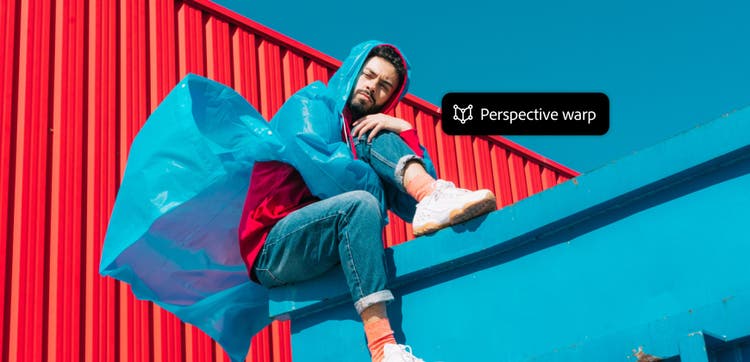
Seznamte se s perspektivou, zkreslením a pokřivením
Co pokřivení perspektivy dokáže
Můžete upravovat fotky podle toho, co vidíte ve skutečnosti, a přidávat objekty, které se přirozeně prolnou s prvky původní fotografie.
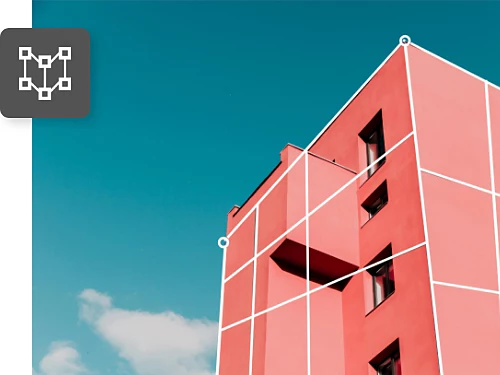
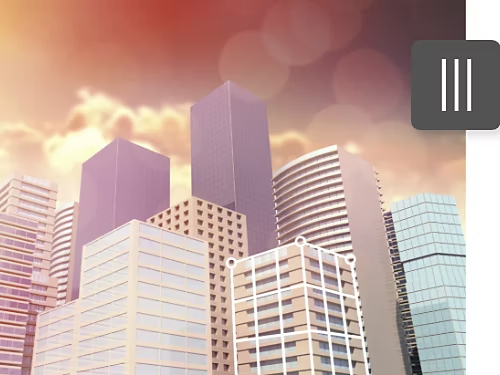
Narovnávejte pokřivené budovy
Pokud chcete zpřesnit architektonické fotky, můžete perspektivu budovy upravit eliminací pokřivení u okrajů.
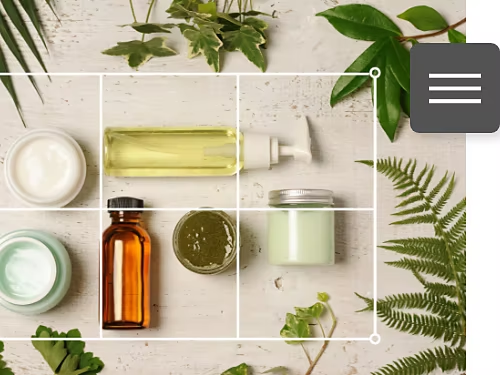
Zarovnávejte objekty na snímku
Jestliže například fotíte řadu objektů pro produktový snímek nebo jen chcete dosáhnout dokonale rovnoměrné kompozice objektů na fotce, můžete je precizně zarovnat.
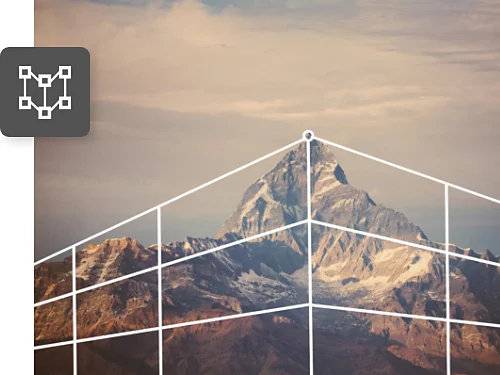
Korigujte zkreslení objektivu
Snímek pořízený teleobjektivem můžete proměnit v širokoúhlý tím, že rozšíříte rohy směrem ven. Nebo můžete vzdálenějším horám přidat zaslouženou velikost, aniž by to ovlivnilo zbývající část fotky.
Nastavujte odpovídající perspektivu kompozice
Při kombinování snímků do kompozice se může stát, že si jejich perspektivy nebudou odpovídat. Pomocí funkce Pokřivení perspektivy je můžete sjednotit, aby kompozice vypadala realisticky.
Změna perspektivy snímku pomocí funkce Pokřivení perspektivy
Perspektivu na fotkách upravíte podle kroků v této výukové lekci věnované pokřivení perspektivy ve Photoshopu.
- Otevřete a připravte snímek.
Jakmile v aplikaci Photoshop otevřete příslušný soubor, vyberte vrstvu, kterou chcete upravit. Pokud váš snímek představuje vrstvu pozadí, zkopírujte jej do jiné vrstvy, aby žádné provedené úpravy nevymazaly pixely originálního snímku trvale a zachovali jste si možnost vrátit změny kdykoli zpět. V horní nabídce klikněte na možnosti Vrstva › Duplikovat vrstvu. - Vyberte a zamaskujte objekt, který chcete upravit.
Pokud chcete funkci Pokřivení perspektivy aplikovat na celý snímek, přejděte přímo ke kroku 4. Jestliže chcete na snímku změnit jen jeden objekt, pokračujte krokem 2. Chcete-li zajistit, aby se úpravy projevily jen u jediného objektu na fotce, nakreslete kolem něj masku pomocí některého z nástrojů aplikace Photoshop pro výběr. Pak v pruhu voleb klikněte na možnost Vybrat a maskovat. - Vytvořte Inteligentní objekt.
Převeďte masku vrstvy na inteligentní objekt. Tím zajistíte, že veškeré provedené úpravy nebudou destruktivní a budete je moct vrátit zpět. Nejprve na panelu Vrstvy vyberte masku vrstvy. Poté v horní nabídce zvolte možnost Vrstva › Inteligentní objekt › Vytvořit inteligentní objekt. - Otevřete nástroj Pokřivení perspektivy.
V horní nabídce vyberte možnosti Úpravy › Pokřivení perspektivy. Jestliže tato funkce není dostupná, musíte nejdříve povolit grafický procesor, aby aplikace získala dostatek paměti ke správnému fungování. V horní nabídce klikněte na možnost Photoshop › Předvolby › Výkon a v části Nastavení grafického procesoru zvolte Použít grafický procesor. - Definujte plochy snímku.
Klikněte a kolem ploch architektonických nebo jiných objektů, které chcete upravit, nakreslete přetáhnutím čtyřúhelníky. Jejich strany by měly být rovnoběžné s rovnými liniemi na snímku. Všimněte si, že když přetáhnete roh do blízkosti jiného rohu, automaticky se spojí. - Upravte plochy.
V pruhu voleb přepněte z režimu Vrstva do režimu Pokřivení. Nyní můžete objekt přesouvat a měnit perspektivu. Pomocí automatických tlačítek v pruhu voleb můžete vyrovnat vodorovné čáry v mřížce, narovnat svislé čáry nebo provést obojí najednou. Také můžete přesunout rohy čtyřúhelníků na požadované místo. Můžete například chtít změnit perspektivu budovy tak, aby snímek vypadal focený přesně z rohu. Stačí zkrátit jednu stranu nebo prodloužit druhou. - Proveďte narovnání.
Pokud chcete vyrovnat čáru na svislou a přesunout celou stranu (namísto pouhého rohu), klikněte na ni a současně podržte klávesu Shift. Při podržení klávesy Shift můžete kliknout na více čar. Pak je pohybem myší narovnáte. Až budete se změnami spokojeni, klikněte v pruhu voleb na ikonu zaškrtnutí a funkci Pokřivení perspektivy zavřete. - Ořízněte snímek nebo vyplňte pozadí.
Pokřivení perspektivy může na okrajích snímku způsobit ztrátu pixelů. To můžete vyřešit tak, že vyberete nástroj oříznutí a snímek zmenšíte. Případně můžete chybějící pixely doplnit pomocí nástrojů Retušovací štětec nebo Klonovací razítko. V případě obou nástrojů vyberte oblast, kterou chcete zkopírovat, podržením klávesy Option (Mac) nebo Alt (Windows) a kliknutím. Pak klikněte na oblast, kde chybí pixely, a vyplňte ji zkopírovanými pixely. (Ujistěte se, že je v pruhu voleb zaškrtnuta možnost Vybrat všechny vrstvy.)
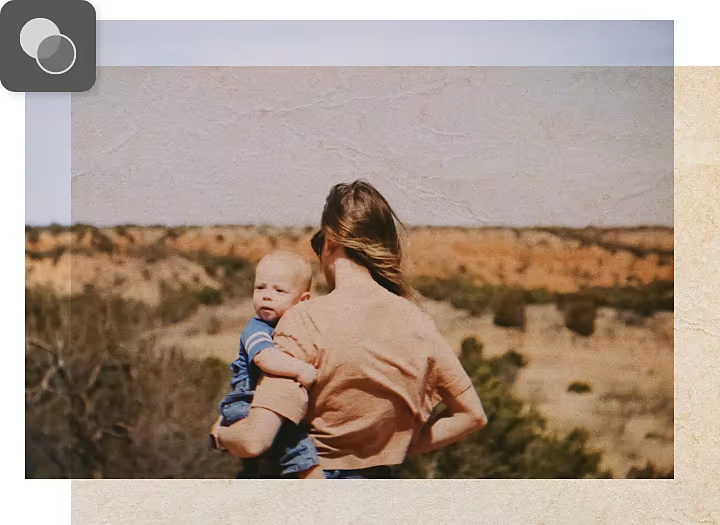
Nastavení správné perspektivy pomocí úběžného bodu
Pokud pracujete s fotografií ulice, můžete nakreslit čáry vedoucí z popředí do pozadí podél dolních a horních okrajů dveří a oken, střech budov, silnice nebo chodníku a horizontu. Bodu, kde se všechny tyto čáry sbíhají, se říká úběžný bod.
Pokud chcete dosáhnout realistické pozice objektu, využijte tuto techniku, která se běžně používá v perspektivní kresbě.
- Vyberte Nástroj čára.
Na panelu nástrojů vyberte nástroj Čára nebo stiskněte klávesu U. - Nakreslete čáry podél objektů ve scéně.
Začněte v popředí a postupujte směrem k pozadí. - Nakreslete čáru horizontu.
Přes průsečík čar nakreslených v kroku 2 nakreslete vodorovnou čáru. - Vyrovnejte objekt.
Pomocí nástrojů pokřivení perspektivy zajistěte, aby se prodloužené linie objektu také sbíhaly s čárou horizontu.
Rozšiřte si znalosti s výukovými lekcemi aplikace Photoshop
Objevte nové způsoby práce s fotografiemi a jejich kompozicemi.
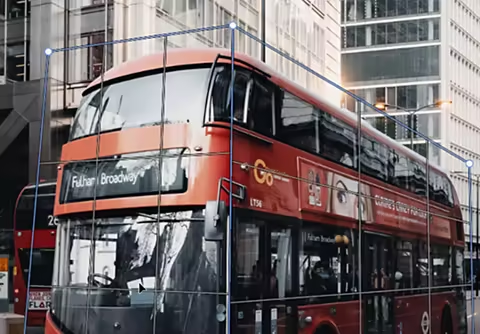
Opravujte perspektivu kompozice
Podívejte se na tuto krátkou výukovou lekci, která vám ukáže, jak využít pokřivení perspektivy k vytváření realistických stínů objektu, který jste na snímek přesunuli z jiné fotky.
Vytvořit jednoduchou kompozici|Vytvořit jednoduchou kompozici
Ovládněte umění upoutání pozornosti
Naučte se, jak využívat přirozené nebo uměle vytvořené linie k vedení pozornosti diváka při prohlížení fotek.
Provádějte velké úpravy
Vyzkoušejte si více z grafického designu. Naučte se snadno přidávat nebo odstraňovat objekty na fotkách.
Zostřujte snímky
Podívejte se na tuto výukovou lekci aplikace {{lightroom}}, ve které se naučíte vytvářet kvalitnější fotografie.
Pustit se do zostřování snímků|Pustit se do zostřování snímků