Adobe Photoshop
Prozkoumejte editor fotografií Photoshop
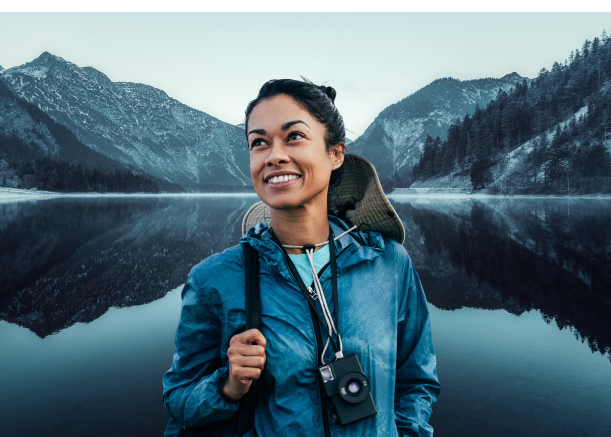
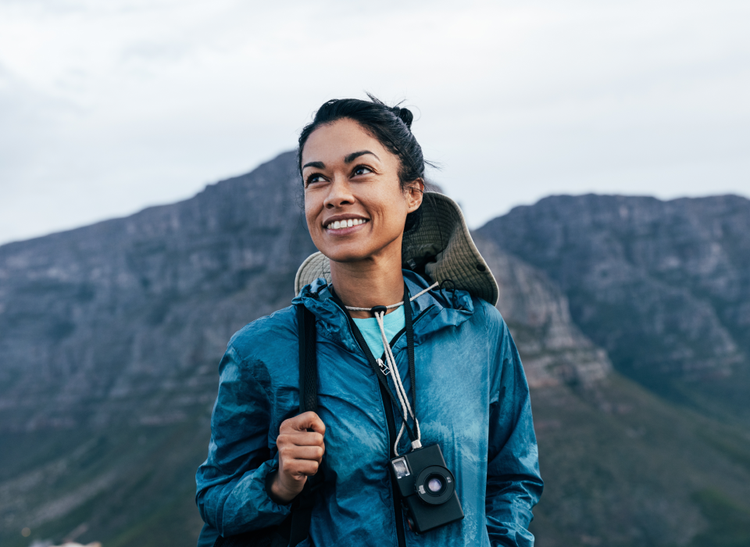
Vdechněte svým snímkům nový život pomocí editoru fotografií Adobe Photoshop. Podívejte se, jak můžete snadno a rychle nahrát, upravit a stáhnout nový snímek s využitím úprav podporovaných umělou inteligencí.
Vyzkoušet zdarma Zobrazit plány a ceny
Používáním aplikace Photoshop ve verzi Preview vyjadřujete souhlas s Podmínkami použití a Zásadami ochrany osobních údajů společnosti Adobe.
- https://main--cc--adobecom.aem.live/cc-shared/assets/img/product-icons/svg/photoshop.svg|Photoshop https://main--cc--adobecom.aem.live/cc-shared/assets/img/startover.svg
- https://main--cc--adobecom.aem.live/cc-shared/assets/img/removebg.svg Odstranění pozadí
- https://main--cc--adobecom.aem.live/cc-shared/assets/img/changebg.svg Změna pozadí
-
- https://main--cc--adobecom.aem.live/cc-shared/assets/img/huesat.svg Upravit odstín/sytost
- Odstín
- Sytost
- https://main--cc--adobecom.aem.live/cc-shared/assets/img/upload.svg Nahrát obrázek
- https://main--cc--adobecom.aem.live/cc-shared/assets/img/product-icons/svg/photoshop.svg Pokračovat v aplikaci
- Velikost souboru je větší než 40 MB
- Požadavek nelze zpracovat.
- Obrázek, který jste nahráli, bohužel není v souladu s našimi Podmínkami použití. Zkuste to znovu.
- Tento typ souboru nelze zpracovat. Zkuste to znovu.




Zdokonalte své snímky a vyzkoušejte náš online editor fotografií
Editor fotografií od Adobe umožňuje snadno retušovat snímky, aplikovat filtry a přetvářet fotografie na umělecká díla. Zjednodušte si úpravy a podpořte své tvůrčí vize pomocí výkonných funkcí AI v aplikaci Photoshop, jako jsou Automaticky vylepšit, Inteligentní výběr objektu a Generativní výplň. Snímky můžete rychle oříznout, natočit nebo změnit jejich velikost, abyste dosáhli dokonalé kompozice. Pak opravte červené oči, odstraňte nedokonalosti a upravte křivky, barvy a ostrost tak, abyste svůj subjekt předvedli v nejlepší možné podobě. Online editor fotografií podporuje většinu formátů souborů a velikost souboru až 2 GB.
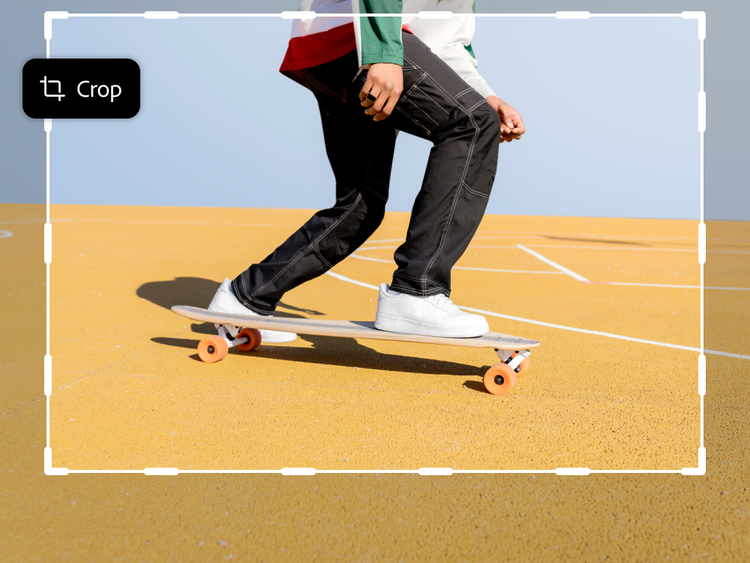
Odřízněte jakékoli nedokonalosti
Pomocí nástroje Oříznutí můžete upravit velikost a kompozici snímku a eliminovat nežádoucí elementy. Odstraňte snadno rušivé prvky, narovnejte nakloněný horizont nebo fotografii překlopte, aby lépe odpovídala vaší vizi. Funkce Generativní rozšíření v případě rozšíření plátna automaticky vyplní prázdné oblasti a poskytne vám uhlazený výsledek. Můžete si vybrat z přednastavených poměrů stran nebo nastavit vlastní velikost pro svůj projekt. Úpravy pomocí nástroje Oříznutí jsou nedestruktivní, takže původní snímek zůstává v bezpečí a provedené změny můžete kdykoli vzít zpět.
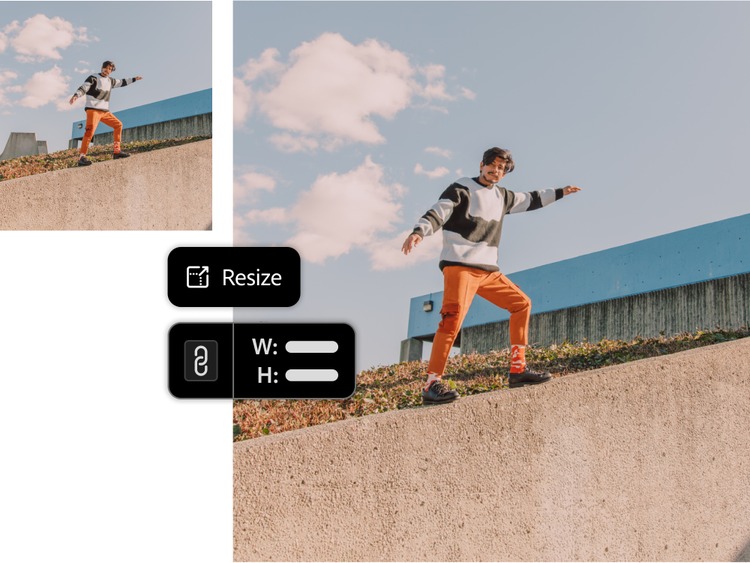
Upravte velikost pro svůj projekt
Adobe Photoshop umožňuje snadno přizpůsobit obrázek potřebám libovolného projektu. Ať už navrhujete banner, nebo si vytváříte dokonalý profilový obrázek, zmenšení nebo zvětšení snímku je otázkou několika kliknutí. Velikost můžete nastavit v obrazových bodech, procentech nebo rozměrech pro tisk (v centimetrech nebo palcích). Při převzorkování může aplikace Photoshop automaticky zvolit nejlepší metodu. Můžete také využít možnosti založené na AI, například funkci Zachovat detaily 2.0.
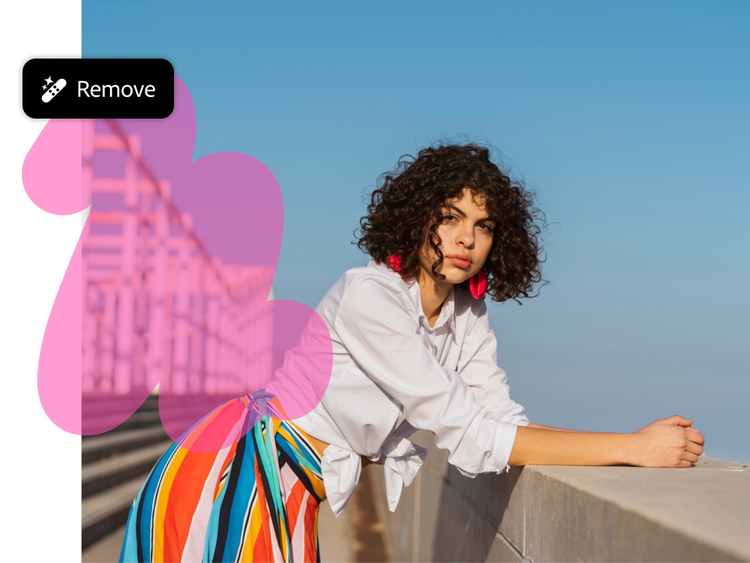
Snadné retušování
Odstraňte rychle skvrny nebo rušivé prvky z pozadí pomocí výkonných retušovacích nástrojů. Provádějte hladce vypadající korekce nástrojem Bodový retušovací štětec, který využívá umělou inteligenci, nebo využijte nástroj Retušovací štětec k preciznějším úpravám na základě vzorků. Nástroj Záplata je ideální ke sladění textur při rozsáhlejších opravách a nástroj Klonovací razítko umožňuje klonovat s přesností na obrazové body.
K pokročilejším úpravám můžete využít funkci Generativní výplň pro odstraňování objektů pomocí AI, funkci Zkapalnění tváří pro úpravy obličejových rysů a nástroje Neural Filters, které umožňují například vyhladit pokožku pomocí AI nebo aplikovat stylové efekty. Nad úpravami máte přitom naprostou kontrolu a můžete vzít zpět až tisíc kroků nebo je upravit.
Aplikujte filtry pomocí editoru fotografií Adobe Photoshop
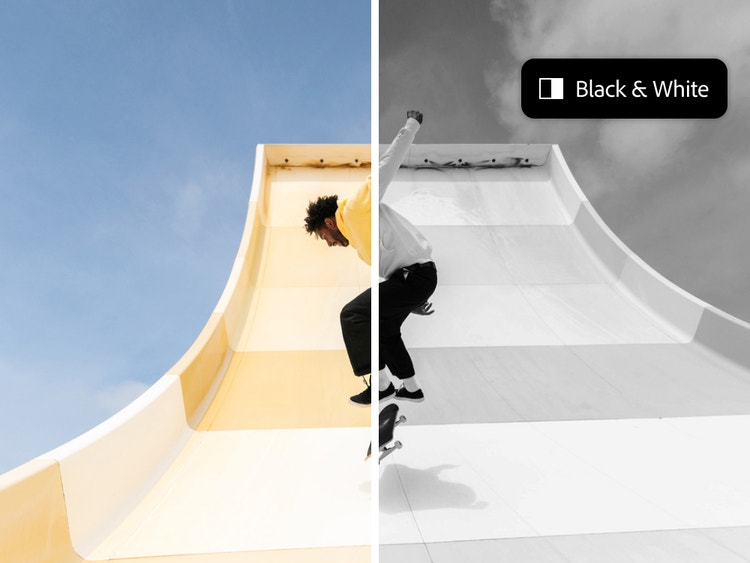
Svým fotkám můžete dodat jedinečný vzhled pomocí pestré škály integrovaných filtrů. Barevné snímky můžete převést na černobílé, přidáním sépiových tónů můžete navodit starobylý dojem, nebo můžete na pár kliknutí experimentovat s uměleckými efekty, jako jsou Akvarel nebo Zrnitý film. Dodejte hloubku pomocí viněty, zjemněte obraz rozostřením nebo navoďte dramatický pocit s efekty působícími na osvětlení. Vyzkoušejte deformační nástroje, například Zkroutit nebo Zvlnění, které umožňují vytvářet kreativní nebo surrealistické efekty. Díky nedestruktivním úpravám a možnosti vrstvit více filtrů jsou tvůrčí možnosti nekonečné.
Posuňte své snímky na novou úroveň s aplikací Adobe Photoshop
Ať už chcete vytvořit koláž, přidat text, odstranit pozadí, nebo přidat vodoznak, Photoshop vám nabídne uživatelsky přívětivé profesionální nástroje, které vaši tvorbu posunou na novou úroveň.
Online úpravy fotografií jsou stále dostupnější, a proto by se profesionální fotografové a grafici měli zaměřit na to, čím vystupují z davu – kreativitu, pokročilé dovednosti a odborné znalosti.
Photoshop nabízí pokročilé funkce, jako jsou vrstvy a masky, vektorové tvary pro škálovatelnou grafiku nebo výkonné nástroje pro korekci barev. Animátorům nabízí časová osa podporu animací po snímcích i animovaných videí a kreslicí modul poskytuje více než 1000 štětců a navíc umožňuje vytvářet a používat vlastní. Aplikace je také dokonale integrovaná se službou Adobe Creative Cloud a umožňuje hladkou spolupráci s dalšími aplikacemi Adobe.
Časté otázky:
Jaké produkty jsou součástí online editoru fotografií Photoshop?
Počítačová verze aplikace Photoshop je naše vlajková loď nabitá spoustou funkcí. Nabízí pokročilé nástroje pro úpravy fotografií, grafický design, práci ve 3D a digitální malování. Zahrnuje širokou škálu funkcí na profesionální úrovni, například vrstvy, masky, komplexní filtry, pokročilé nástroje pro retušování a mnoho dalších. Tato verze je vysoce přizpůsobitelná a je vhodná pro profesionály nebo pokročilé uživatele, kteří potřebují naprostou tvůrčí kontrolu.
Photoshop na webu je odlehčená a zjednodušená verze počítačové aplikace. Nabízí mnoho důležitých nástrojů pro úpravy, ale nejsou v ní některé pokročilé funkce, které jsou dostupné v plné verzi pro počítače. Webová verze se více soustředí na základní úpravy, jako jsou oříznutí, změna velikosti a jednoduché retušování. Je určena pro uživatele, kteří potřebují rychlé a dostupné úpravy bez nutnosti instalovat si aplikaci pro počítače.
Přidává editor fotografií Photoshop do souborů vodoznak?
Jaké typy obrazových souborů je možné nahrávat a stahovat?
Photoshop podporuje nahrávání i export široké škály typů obrazových souborů. Mezi nejpoužívanější podporované formáty patří:
- JPEG (.jpg, .jpeg): Často se používá pro web a tisk, nabízí vyvážený poměr mezi velikostí souboru a obrazovou kvalitou.
- PNG (.png): Nejvhodnější pro obrázky, jejichž části musí být průhledné.
- TIFF (.tif, .tiff): Vysoce kvalitní formát, který se často používá pro profesionální fotografii.
- PSD (.psd): Nativní formát souboru aplikace Photoshop, ve kterém se zachovávají vrstvy, masky a další upravitelné funkce.
- Formáty RAW: Je podporována široká škála formátů souborů RAW používaných digitálními fotoaparáty (například .cr2, .nef, .arw).
- GIF (.gif): Využívá se hlavně pro animace nebo menší grafické prvky pro web.
- PDF (.pdf): V aplikaci Photoshop je možné exportovat obrázky do souborů PDF nebo je v nich upravovat.
- BMP (.bmp): Používá se pro jednoduché rastrové obrázky.
- SVG (.svg): Pro škálovatelnou vektorovou grafiku, často se používá při návrhu webových stránek.
Tyto typy souborů je obecně možné jak nahrát k úpravám do aplikace Photoshop, tak je z ní exportovat. Některé formáty, například PSD a TIFF, zachovávají všechny detaily úprav, zatímco jiné, například JPEG a PNG, se častěji používají jako finální výstup.