FOTOGRAFIE
Převod fotek na skici tužkou pomocí aplikace Photoshop
Ať už máte černobílou, nebo barevnou fotografii, můžete ji během chvilky převést na výraznou a živou skicu tužkou. Zjistěte, jak na to.
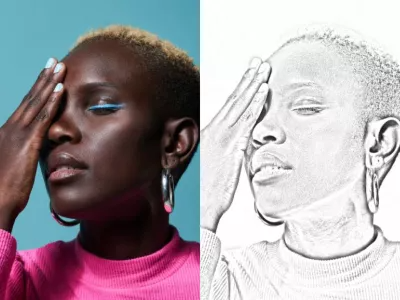
Proč převádět fotku na skicu tužkou?
Existuje mnoho důvodů, proč byste mohli chtít převést fotku pomocí fotografických efektů na skicu tužkou. Nejčastěji to bude proto, že kresba tužkou se stylově hodí do vašeho projektu, ale můžete to také pojmout jako zábavné kreativní cvičení a experiment.
Celý svět skic na výběr
Rozhodli jste se tedy, že převedete fotku na skicu – a dalším krokem je rozhodnout se, jaký druh skici chcete vytvořit. Aplikace jako Adobe Photoshop vám dávají širokou škálu možností, jak z fotky vytvořit zajímavou skicu, takže výběr nemusí být snadný. Tady jsou nejčastější možnosti převodu fotek do různých stylů skic:
- Tužka. Převeďte fotku na skicu tužkou s typickou volností a lehkostí. Tužka dodá celému dílu hrubý vzhled.
- Křída a uhel. Převodem fotografie na kresbu ve stylu křídy nebo uhlu odeberete z původní fotky detaily a dodáte styl s tlustými a abstraktními čarami.
- Pero a inkoust. Skici perem a inkoustem jsou preciznější – s ostrými, zřetelnými čarami, hlubokými tóny černé a spoustou negativního prostoru. Efekt skici je zde mírnější a výsledek přesněji odpovídá originálu.
Převod fotky na skicu tužkou v 5 snadných krocích
Ať už chcete začít s jakoukoli fotkou – JPG, PNG nebo jiným typem obrazového souboru – můžete ji velmi rychle nahrát a převést na skicu.
1. Otevřete fotku v aplikaci Photoshop
Napřed si ke zpracování vyberte vhodný snímek. Pro začátek jsou často skvělé portrétní fotky.
Bude se hodit fotka ve vysokém rozlišení se spoustou ostrých kontrastů. Při převádění fotek na kresby pomocí filtrů je neostrost vaším nepřítelem a kontrast přítelem. Když si vyberete správný snímek, získáte ostřejší a realističtější kresbu tužkou.
2. Vyberte hlavní subjekt nebo objekt
Na začátku budete chtít vybrat subjekt nebo objekt, ze kterého chcete vytvořit skicu. (Není to nutné v případě, že chcete převést celou fotku.) Pomocí některého z výběrových nástrojů vyberte oblast, kterou chcete přeměnit na skicu. Vyzkoušejte nástroj Výběr objektu nebo využijte nástroje Neural Filters v aplikaci Photoshop.
Jakmile máte výběr, zkopírujte ho a vložte ho do nové vrstvy. Pokud kopírujete celý snímek, můžete ho rychle duplikovat tak, že jeho vrstvu přetáhnete na tlačítko Nová vrstva.
Pak vyberte zkopírovanou vrstvu a přejděte na Obraz › Přizpůsobení › Odbarvit. Tím se snímek převede do stupňů šedi.
3. Duplikujte a invertujte
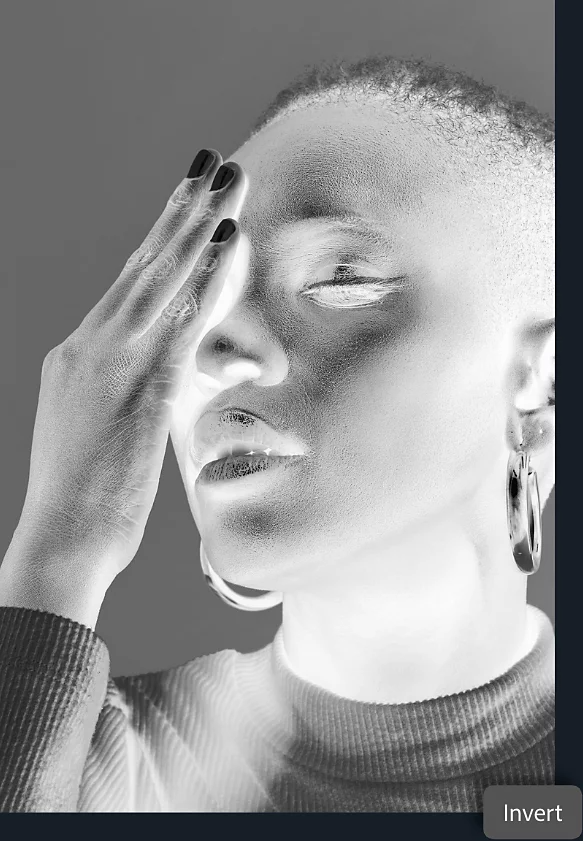
Odbarvenou vrstvu ještě jednou duplikujte. Ujistěte se, že máte vybranou tuto novou vrstvu, a přejděte na Obraz › Přizpůsobení › Invertovat. Váš projekt bude na chvíli vypadat trochu divoce, ale nemějte obavy. V nabídce režimů prolnutí vyberte možnost Zesvětlit barvy. Váš snímek pak může vypadat, jako by byl celý bílý – to je normální.
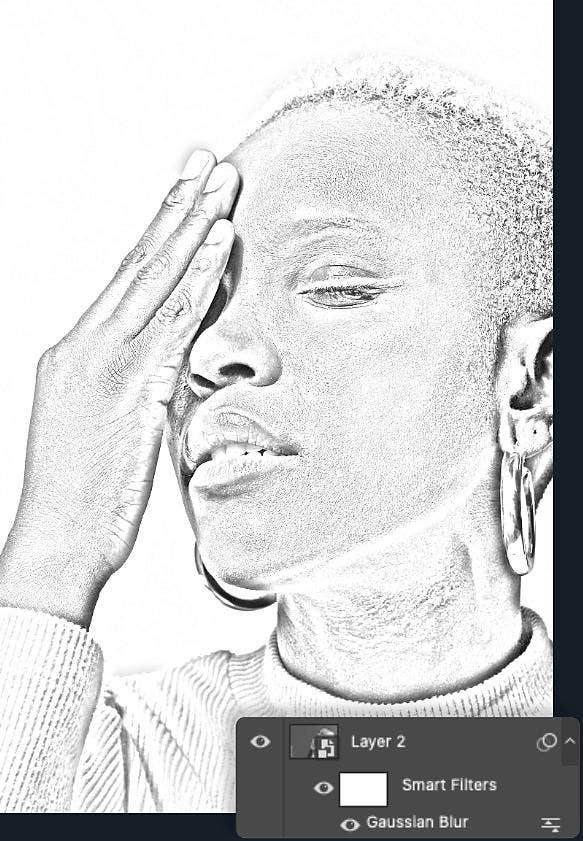
Klikněte na tuto vrstvu pravým tlačítkem myši a zvolte příkaz Převést na inteligentní objekt. Díky tomu bude možné provést některé z dalších úprav. U inteligentního objektu můžete provedené úpravy vždy vzít zpět, podobně jako u masek vrstev. Vrstvu, se kterou pracujete, možná bude později třeba vrátit zpět na neinvertovanou nebo upravit, takže je dobré, abyste si zvykli tento krok provádět.
4. Vytvořte hlavní efekt kresby
Ujistěte se, že máte vybraný nově vytvořený inteligentní objekt, a přejděte na Filtr › Gaussovské rozostření. Tato část procesu je závislá na tom, jaký druh kresby chcete s fotkou napodobit. Zkontrolujte, zda máte zaškrtnuté políčko Náhled, a nastavte posuvník Poloměr tak, abyste dosáhli požadovaného efektu. Nižší nastavení napodobí vzhled uhlokresby, se zvyšováním nastavení se budete blížit ke vzhledu tenké tužky nebo pera.
5. Proveďte finální úpravy
V této fázi už pravděpodobně máte docela dobrou skicu, ale je ještě několik dalších kroků, kterými můžete její vzhled dále vylepšit. Napřed přidejte další vrstvu úprav. Pomocí panelu Vrstvy vytvořte novou vrstvu úprav a jako typ vyberte Úrovně. Pak změňte režim prolnutí na Násobit.
Potom můžete provést finální úpravy doladěním krytí a úrovní vrstvy nebo si pohrát s přechody, abyste získali skvěle vypadající skicu.
Tipy a triky k vytváření lepších skic tužkou
Vyzkoušejte další techniky, které převedeným skicám dodají hloubku a texturu.
Přidejte pár dalších tahů.
Jedním ze způsobů, jak dosáhnout přirozenějšího vzhledu kreslené skici, je přidat čáry nebo i čmáranice. Použijte libovolný z nástrojů pro kreslení dostupných v aplikaci Photoshop a nakreslete další čáry, které kresbě dodají trochu „drsnějšího“ vzhledu. Čím více jich přidáte, tím přirozeněji bude kresba vypadat. Můžete také experimentovat s nástroji, jako je Generativní výplň, a přidat textury a detaily.
Přidejte barvy.
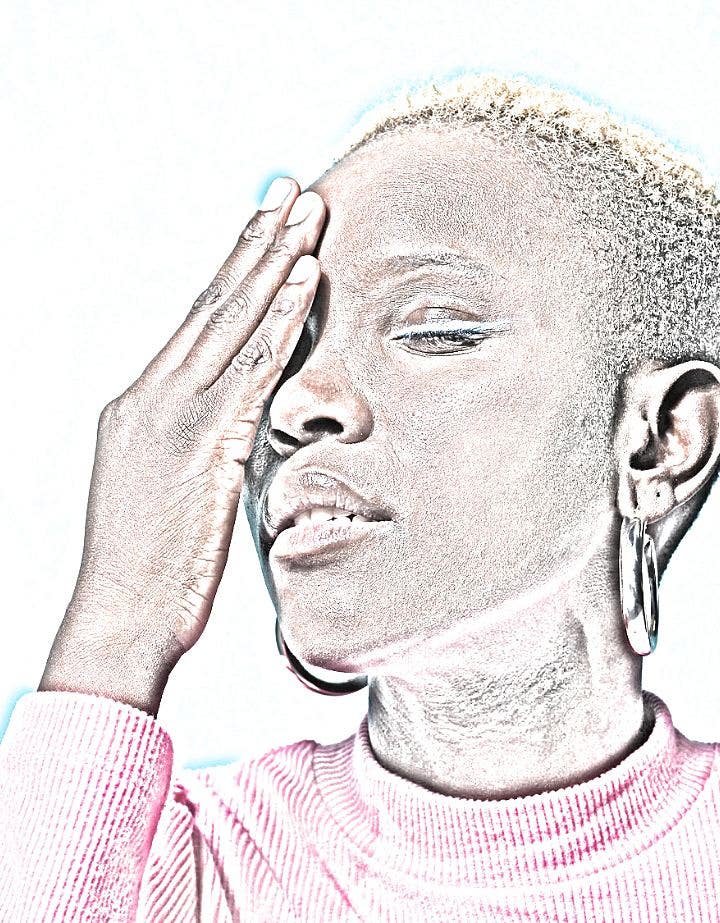
Můžete upravit režim prolnutí vrstev v kresbě a přidat nebo zvýraznit specifickou barvu. Zkuste přidat vrstvu úprav s požadovanou barvou nebo změnit režim prolnutí z normálního na Barva. Kresba pak bude připomínat spíše skicu pastelkami. Úpravou těchto voleb můžete také napodobit například kresbu modrým perem nebo můžete zkusit navodit vzhled olejomalby či akvarelu.
Nemějte strach z chyb.
Jednou z příjemných věcí při práci s grafikou je experimentování. Většina zde popisovaných nástrojů je nedestruktivních, což znamená, že nemění skutečná data obrazových bodů. Navíc je vždy k dispozici tlačítko Zpět, které zruší jakékoli změny, které se vám nelíbí. Pusťte se do experimentů s aplikací Photoshop pomocí výukových lekcí a průvodců a staňte se mistrem v tvorbě zajímavých skic.