FUNKCE APLIKACE PHOTOSHOP
Odstranění poletujících vlasů z obličejů na fotografiích v aplikaci Photoshop
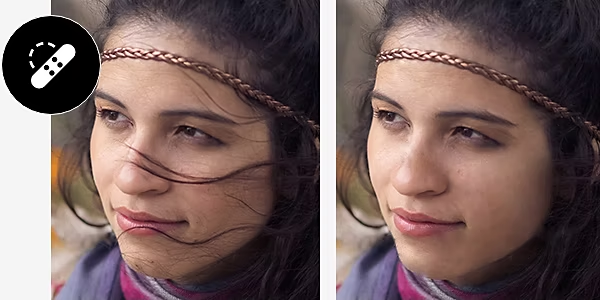
Naučte se rychle odstranit nežádoucí vlasy v aplikaci Adobe Photoshop.
FUNKCE APLIKACE PHOTOSHOP
Naučte se rychle odstranit nežádoucí vlasy v aplikaci Adobe Photoshop.
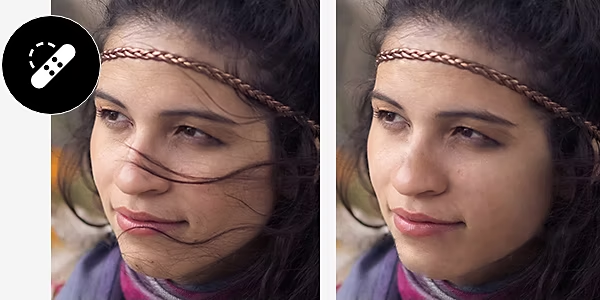
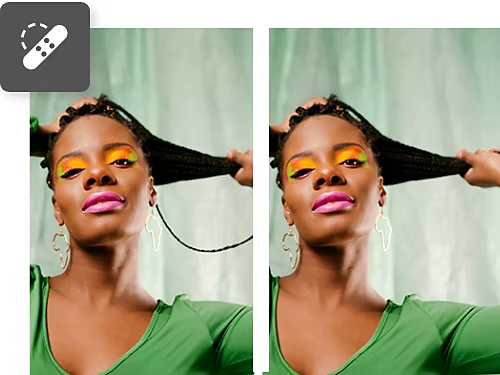
Pomocí nástrojů Retušovací štětec a Bodový retušovací štětec můžete přemalovat poletující vlasy a aplikace Photoshop na jejich místo plynule prolne existující pozadí. Před zahájením úprav nezapomeňte duplikovat vrstvu, abyste mohli provedené změny kdykoli vrátit zpět.
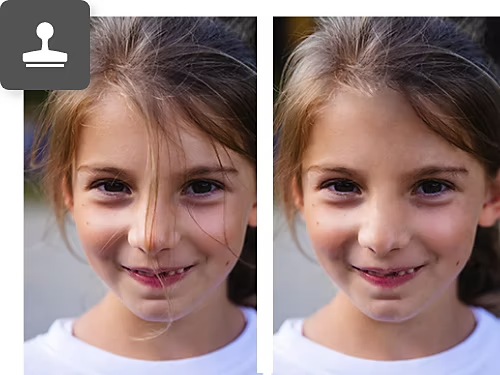
Podobně jako Retušovací štětec umožňuje nástroj Klonovací razítko zachytit vzorek pozadí a použít ho k přemalování určité oblasti. To se hodí zejména u vlasů překrývajících pleť nebo zasahujících do vzorovaného pozadí.
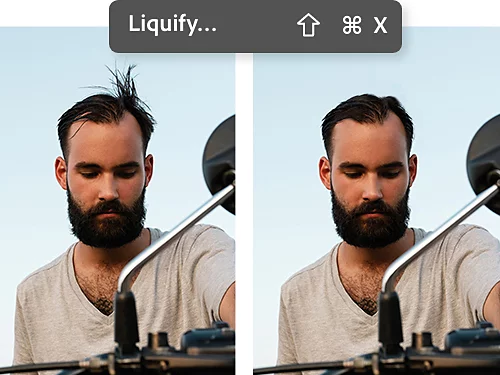
K rychlému odstranění vlasů můžete použít filtr Zkapalnění, který umožňuje deformovat oblasti obrázku. Díky tomu můžete odstranit rušivé vlasy bez nutnosti detailní ruční práce.
Odstraňte rušivé vlasy z obličeje nebo jiných oblastí v několika málo krocích pomocí nástroje Retušovací štětec.
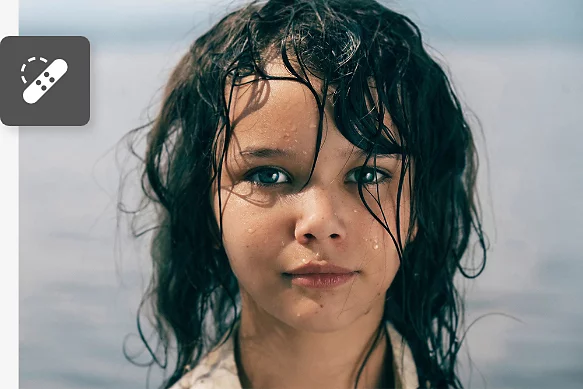

Odstávající vlasy na pozadí mohou odvádět pozornost od celkové kompozice, o kterou usilujete. Nástroj Štětec vám může pomoci tento problém vyřešit.
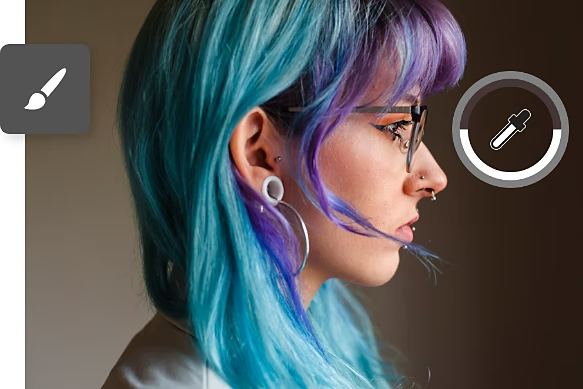
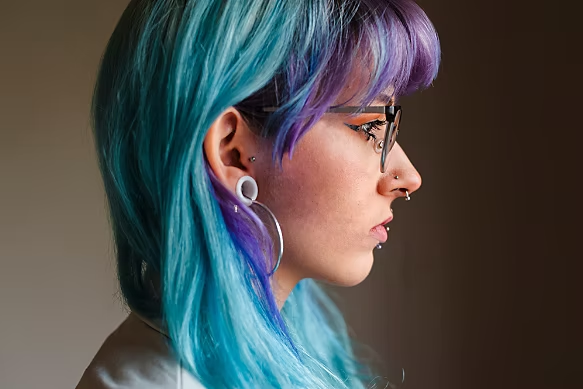
Vaše práce s vlasy nemusí skončit jen odstraněním odstávajících pramínků. Prozkoumejte výukové lekce a načerpejte další poznatky o retušování portrétů a úpravách fotografií.
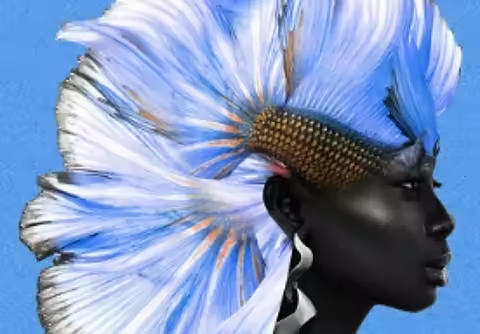
Seznamte se se zásadami portrétní fotografie a zjistěte, jak je využít k tvorbě působivých portrétů, které zachytí osobnost vašich modelů a modelek.
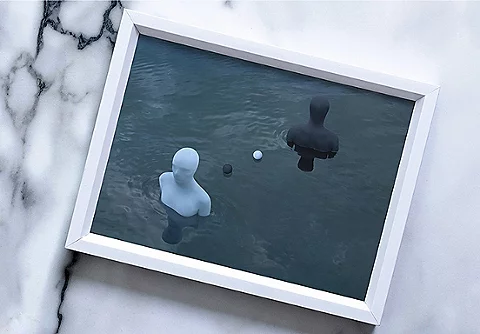
Nedokonalosti, vady a zkreslení na fotografii mohou působit rušivě. V tomto výukové videu se dozvíte, jak můžete své snímky vylepšit a oslnit jimi publikum.
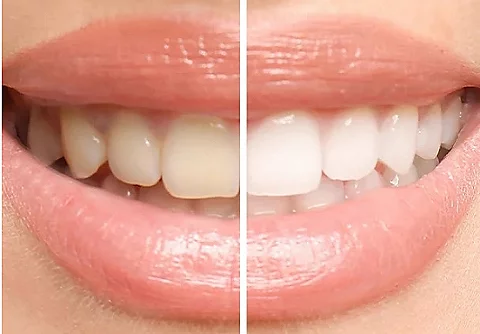
Skvrny od kávy, zubní korunky nebo kazy? Zjistěte, jak v aplikaci Photoshop pomocí několika různých nástrojů vybělit zuby a přitom si osvojte práci s vrstvami i úpravou barev.

V aplikaci Photoshop můžete provádět jemné retuše vlasů nebo výrazné úpravy barev a textur. Seznamte se s různými úpravami ve výukových lekcích věnovaných práci s vlasy.
Roční závazek, měsíční fakturace
79,30 €/měsícvčetně DPH
Získejte více než 20 aplikací Creative Cloud, včetně aplikace Photoshop pro počítače a iPad.
Roční závazek, měsíční fakturace
26,43 €/měsícvčetně DPH
Pořiďte si Photoshop pro počítač a iPad jako součást služby Creative Cloud.
Roční závazek, měsíční fakturace
19,66 €/měsícvčetně DPH
Ušetřete přes
Špičkové kreativní aplikace s jednoduchou správou licencí.
Based on your location, we think you may prefer the United States website, where you'll get regional content, offerings, and pricing.



