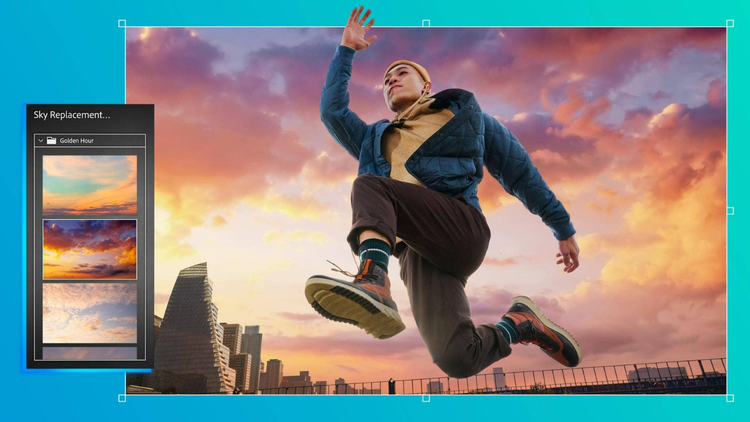
FUNKCE APLIKACE PHOTOSHOP
Zvyšte dramatičnost nahrazením oblohy
Nebe zalité sluncem, nebo plné hvězd či bouřkových mračen: Pomocí AI nástroje pro nahrazení oblohy na snímku snadno změníte nebe a proměníte celý obzor na nezapomenutelnou scénu.
Získat aplikaci zdarma | Získat bezplatnou aplikaci Photoshop Zobrazit plány a ceny | Zobrazit plány a ceny aplikace Photoshop
Neomezené možnosti práce s oblohou
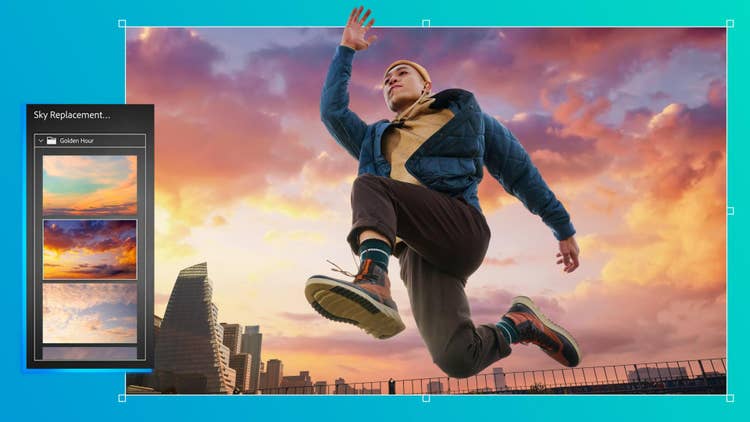
Objevte nekonečné možnosti, které nabízí funkce Nahrazení oblohy v aplikaci Photoshop. Vylepšete pozadí poklidnou modrou oblohou, dramatickým západem slunce nebo jinou variantou a tvořte poutavé vizuály – od zenových scén po dramatické výhledy.
Vyhledávání oblohy
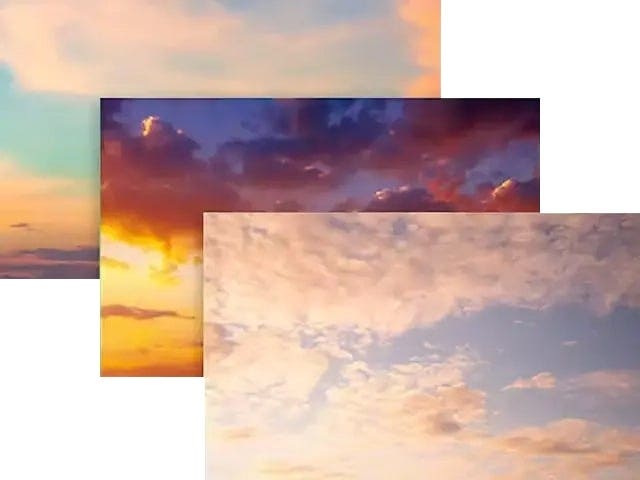
Photoshop nabízí kolekci snímků oblohy uspořádanou do tří kategorií: Modrá obloha, Neobyčejné a Západ slunce. Můžete vyzkoušet jednu z těchto obloh, nebo si stáhnout bezplatná přednastavení oblohy – včetně tornád, ohňostrojů a hvězd – od profesionálních fotografů.
Výběr dokonalé oblohy
Otevřete snímek s ne zcela perfektní oblohou a výběrem možnosti Úpravy > Nahrazení oblohy si zobrazte galerii snímků oblohy. Vyberte jednoduše oblohu, která se vám líbí, klikněte na OK a zkontrolujte si výsledek.

Úžasný pohled
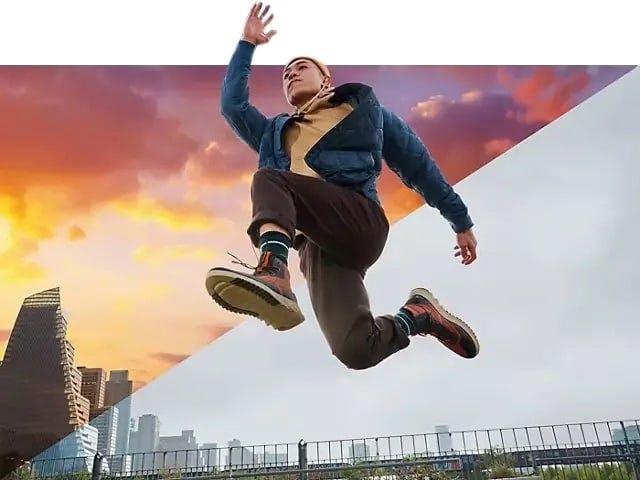
Generativní umělá inteligence Adobe Firefly je inteligentní technologie, která rozpozná původní oblohu a nahradí ji novou. Pak automaticky upraví osvětlení a stíny podle dané scény. Veškeré změny jsou plně upravitelné. Vzhled můžete doladit na panelu Vrstvy.
Vytvoření vlastní galerie
Pořizujte snímky oblohy, kdykoli jste venku, a importujte je pomocí funkce Nahrazení oblohy, abyste jimi mohli zdramatizovat nebo ozvláštnit různé scény.
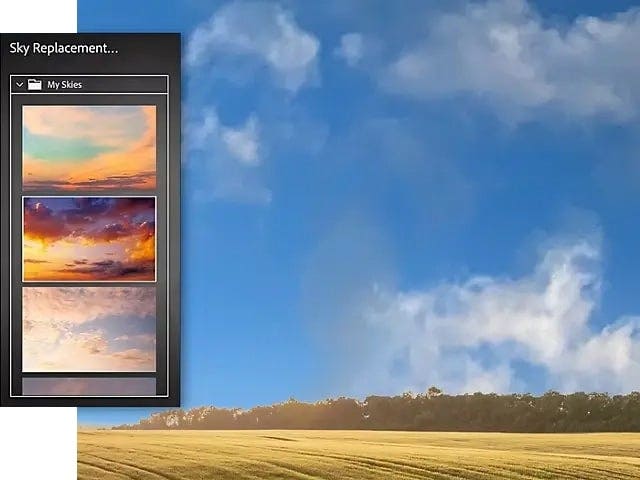
Nahrazení oblohy pomocí generativní AI v aplikaci Photoshop
- Vyberte snímek
Otevřete fotku s nudnou oblohou a zvolte Úpravy > Nahrazení oblohy. - Prohlédněte si galerii
Prozkoumejte nabídnuté snímky oblohy a klikněte na ten, který se vám líbí. - Nechejte pracovat technologii Adobe Sensei
Zkontrolujte nově prolnutou scénu a přizpůsobte si upravitelná nastavení na panelu Vlastnosti. - Importujte vlastní oblohu
Můžete také přidat oblohu ze své vlastní kolekce fotografií a podívat se, jak by scénu vylepšila.
{{questions-we-have-answers}}