FUNKCE APLIKACE PHOTOSHOP
Vytvářejte v aplikaci Adobe Photoshop efekty razítek
Proměňte jakýkoli obrázek v digitální razítko a použijte ho ve svých návrzích.
Získat aplikaci zdarma | Získat bezplatnou aplikaci Photoshop Zobrazit plány a ceny | Zobrazit plány a ceny aplikace Photoshop

Vyražte to jako profík
Vytvořte přesvědčivé poštovní razítko, sdílejte svou značku se světem nebo jen zvýrazněte důležité informace.

Vytvořte digitální efekty inkoustového razítka, které vypadají jako skutečné
Když potřebujete dodat realistický vzhled dopisu, obalu nebo jinému dokumentu, který má působit orazítkovaně, přidejte razítko, které evokuje ruční otisk skutečným inkoustem i přirozené opotřebení časem.
Označte svou práci vodoznakem
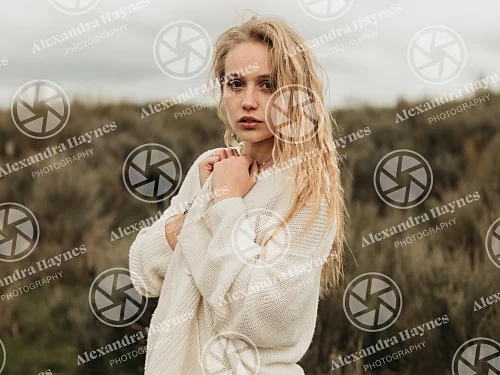
Chraňte svá díla a prezentujte vlastní značku vložením vodoznaku loga na fotografie a do kompozic.
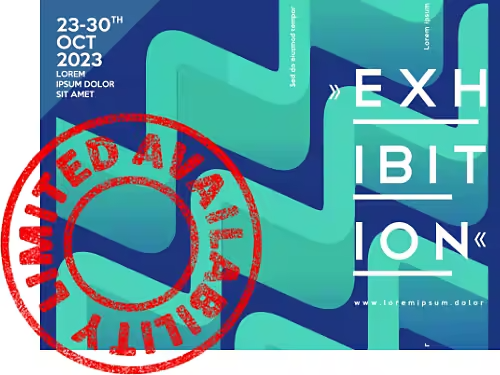
Orazítkujte plakát
Ať už plakát k události tisknete, nebo sdílíte na sociálních sítích, razítko dodá vašemu návrhu na naléhavosti.
Vytvoření efektu gumového razítka v aplikaci Photoshop
V této výukové lekci pro začátečníky naleznete informace, jak dosáhnout vzhledu gumového razítka.
- Otevřete soubor PSD, který chcete proměnit v razítko.
V razítko můžete proměnit jakýkoli obrázek, logo nebo objekt. Můžete také pomocí nástroje Text napsat nový text, který chcete použít. - Odemkněte vrstvu pozadí.
V panelu Vrstvy klikněte na ikonu zámku a přetáhněte ji dolů na ikonu koše. - Proveďte výběr.
Pomocí nástrojů pro inteligentní výběr vyberte oblast, kterou chcete proměnit v razítko. Výběr můžete doladit pomocí nástrojů štětce. - Vytvořte masku vrstvy.
V horní nabídce vyberte Vrstvy › Maska vrstvy › Odkrýt vše. Případně klikněte na ikonu Přidat masku vrstvy v dolní části panelu Vrstvy. S vybranou vrstvou klikněte pravým tlačítkem myši na černobílou miniaturu masky vrstvy, která se objeví vedle náhledu, a vyberte možnost Aplikovat masku vrstvy. - Přidejte filtr Efekt razítka.
Před aplikací efektu vyberte požadovanou barvu popředí a pozadí kliknutím na barevné čtverce na panelu nástrojů. Poté v horní nabídce vyberte Filtr › Galerie filtrů. Otevřete složku Skica a najděte efekt Razítko. - Dolaďte efekt Razítka.
Přetažením posuvníků Světlost a Vyhlazení upravte intenzitu efektu. Případně přidejte vrstvu úprav a laďte jas, kontrast, odstín a sytost, dokud nenajdete správnou kombinaci. - Převeďte efekt na Inteligentní objekt.
S inteligentním objektem můžete spojit textovou vrstvu, obrazovou vrstvu, filtry i přechody, a přesto máte možnost efekty dále upravovat. Podržte klávesu Shift a klikněte na příslušné vrstvy. V horní nabídce vyberte Vrstva › Inteligentní objekty › Převést na inteligentní objekt.
Aplikujte rozostření
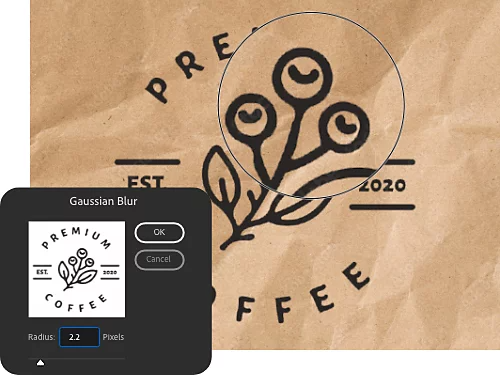
Pokud jsou okraje příliš ostré, použijte filtr rozostření, aby vypadaly realističtěji. Vyberte Filtr › Rozostření. Vyzkoušejte Pohybové rozostření nebo Gaussovské rozostření a přetažením posuvníku efekt dolaďte.
Vytvořte průhledné pozadí
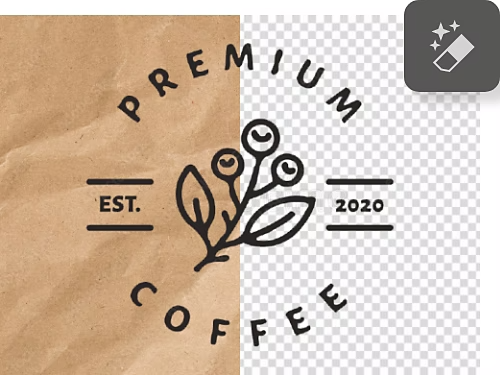
Postupujte podle výše uvedených pokynů a přidejte filtr Efekt razítka. Poté klikněte nástrojem Kouzelná guma na pixely pozadí a nastavte je jako průhledné. Uložte vodoznak a použijte jej v jiné kompozici.
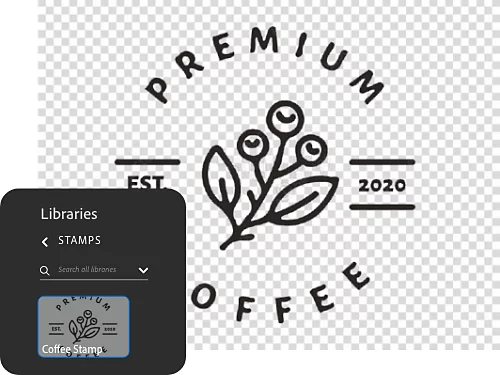
Přidejte razítko do své knihovny
Přetáhněte vrstvu s razítkem do své knihovny, abyste ho mohli znovu použít ve Photoshopu i dalších aplikacích Creative Cloud.
Dodejte svému razítku efekt opotřebení
Pro dosažení realističtějšího vzhledu efektu doplňte texturu, díky níž bude razítko vypadat lehce opotřebovaně nebo nedokonale otisknuté.
- Vyberte texturu.
Prozkoumejte bezplatné textury ve službě Adobe Stock a stáhněte si je do své knihovny. - Přidejte texturu.
Zkopírujte texturu do své kompozice v nové vrstvě. - Aktivujte miniaturu masky vrstvy.
Kliknutím na miniaturu masky vrstvy ji aktivujete. Po aktivaci masky do ní můžete kopírovat pixely. - Zkopírujte pixely.
Klikněte na miniaturu vrstvy textury a poté klikněte na obrázek, čímž načtete texturu jako výběr. Následně stisknutím kláves Ctrl+C (Windows) nebo Command+C (Mac) zkopírujte pixely. - Vložte pixely do masky vrstvy.
Abyste zajistili vložení pixelů textury do masky vrstvy, podržte klávesu Alt (Windows) nebo Option (Mac) a klikněte na miniaturu masky vrstvy. Vše se zbarví do bíla, protože právě vidíte pouze masku. Poté stisknutím kláves Ctrl+V (Windows) nebo Command+V (Mac) vložte pixely textury do masky vrstvy. Kliknutím na ikonu oka na panelu Vrstvy skryjte miniaturu textury a ověřte si, jak se změny projevily na razítku. Razítko by nyní mělo díky textuře vykazovat větší variabilitu.
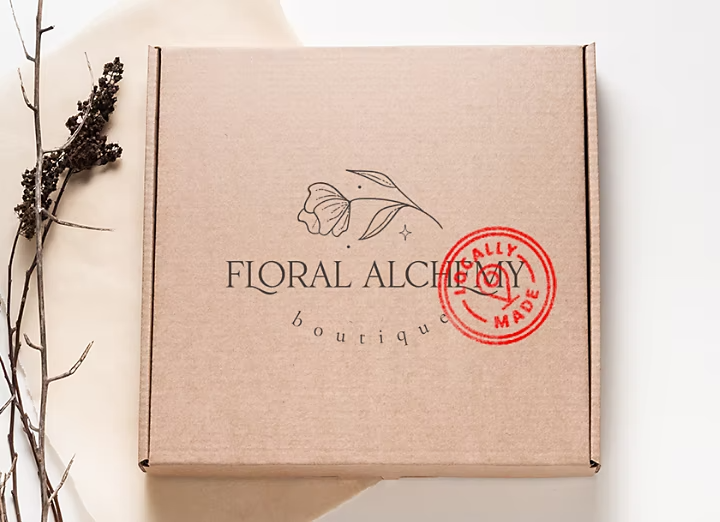
Prozkoumejte další efekty, které můžete vytvořit v aplikaci Photoshop
Podívejte se na další výukové lekce aplikace Photoshop a objevte rychlé způsoby, jak upravovat obrázky a rozvíjet své designérské dovednosti.
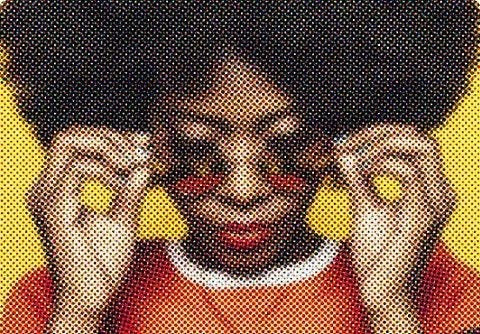
Barevný tisk ve stylu retro
Dodejte svému razítku vzhled, jako by pocházelo ze starého tisku. Přidejte polotónový filtr a vytvořte poutavé a originální obrazové či textové efekty.

Prolněte dva obrázky
Zjistěte, jak v aplikaci Photoshop zkombinovat dva obrázky a vytvořit tak poutavý design.