Adobe Acrobat Sign
S-Unterschriften: digitale Dokumente elektronisch signieren.
Bringe Verträge schneller zum Abschluss – dank getippter Signaturen. Oder setze gleich auf Adobe Acrobat Sign: Damit fügst du mühelos eine handschriftliche Signatur in Dokumente ein.

Was ist eine S-Unterschrift?
Eine S-Unterschrift ist eine rechtsgültige Methode, ein elektronisches Dokument zu unterzeichnen. Anstelle einer echten Unterschrift wird dabei der getippte Name der unterzeichnenden Person verwendet. Diese tippt ihren Namen auf der Unterschriftszeile eines Dokuments zwischen zwei Schrägstriche (zum Beispiel /Michael Mustermann/). Bei wiedergegebenen Unterschriften, einer weiteren Form der S-Signatur, wird ein „s“ zwischen zwei Schrägstriche vor den getippten Namen gesetzt (zum Beispiel /s/ Michael Mustermann). Der Begriff S-Unterschrift leitet sich übrigens genau von dieser Form der Signatur ab.
Warum S-Unterschriften nutzen?
Flexibilität
Elektronische Signaturen sind unverzichtbar, um Geschäftsprozesse am Laufen zu halten – vor allem dann, wenn persönliche Treffen nicht möglich sind. Technische Hürden sollten dabei nie im Weg stehen. S-Signaturen machen das Unterzeichnen besonders unkompliziert – unabhängig vom Gerät oder den technischen Kenntnissen der unterzeichnenden Person.
Komfort
Je nach Branche und Geschäftsbereich kann eine S-Unterschrift den Unterzeichnungsprozess erheblich beschleunigen. Wenn du beispielsweise eine Patentanmeldung elektronisch einreichst, kannst du mit einer Formular-App schnell und unkompliziert über jede Tastatur eine digitale Signatur hinzufügen. Das ist nur ein Beispiel dafür, wann eine S-Unterschrift einer handschriftlichen Signature überlegen sein kann.

Sicherstellen, dass deine S-Unterschrift gültig ist.
Auch wenn sich S-Unterschriften einfach in ein elektronisches Dokument einfügen lassen, müssen unterzeichnende Personen bestimmte Anforderungen beachten:
- Verwende für deine S-Unterschrift ausschließlich Buchstaben, arabische Ziffern oder eine Kombination aus beidem.
- Achte auf die korrekte Setzung von Leerzeichen zwischen den Wörtern.
- Füge alle erforderlichen Satzzeichen ein (Kommas, Punkte, Bindestriche).
Wichtig: Die Signatur muss zwischen Schrägstrichen stehen, damit sie gültig ist. Die S-Unterschrift muss außerdem von der unterzeichnenden Person selbst hinzugefügt werden – eine andere Partei darf dies nicht übernehmen.
Vorschriften
Die Regeln zur Gültigkeit von E-Signaturen unterscheiden sich je nach Land und Region.
In den USA gibt es zahlreiche Gesetze, die die Gültigkeit von E-Signaturen regeln. Sowohl der Uniform Electronic Transactions Act (UETA) von 1999 als auch der US Electronic Signatures in Global and National Commerce (ESIGN) Act von 2000 legen verbindliche Richtlinien für elektronische Signaturen fest – allerdings wurden diese Regelungen nicht von allen Bundesstaaten übernommen.
Das United States Patent and Trademark Office (USPTO) und viele weitere Behörden akzeptieren S-Signaturen für die elektronische Einreichung. Die Abschnitte 501 und 502 des Manual of Patent Examining Procedure (MPEP) enthalten ebenfalls Vorschriften zu S-Signaturen für Patente.
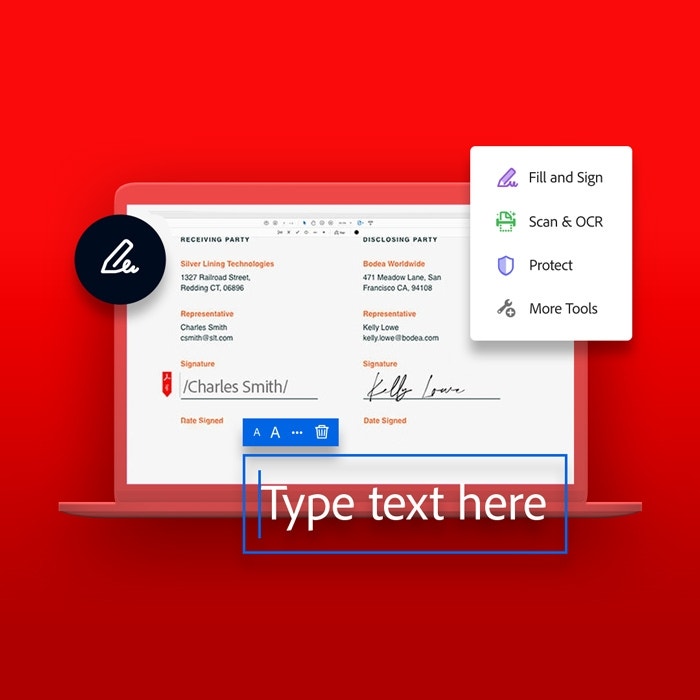
S-Unterschriften mit Adobe „Ausfüllen und unterschreiben“ hinzufügen
Wenn du auf deinem Computer ein elektronisches Dokument mit einer S-Unterschrift versehen möchtest, geht das schnell und unkompliziert.
01. Öffne das Formular in Adobe Acrobat Sign.
02. Wähle im Seitenmenü PDF bearbeiten aus. Oder klicke im oberen Menü auf das Symbol „Text und Bilder bearbeiten“ – es sieht aus wie ein Stift auf einem Blatt Papier.
03. Egal ob das Formular digital oder eingescannt ist – die OCR-Funktion von Adobe Acrobat erkennt die Formularfelder und macht den gesamten Text bearbeitbar.
04. Klicke auf die Stelle im Formular, an der du die S-Unterschrift einfügen möchtest, und tippe deine Signatur ein.
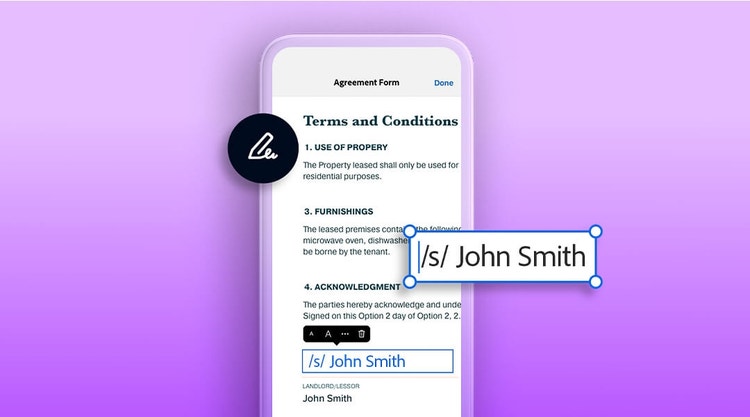
01. Öffne dein Formular in der Adobe-App „Ausfüllen und unterschreiben“.
02. Tippe auf die Stelle, an der du die S-Unterschrift einfügen möchtest.
Deine eigene handschriftliche E-Signatur erstellen.
Wenn eine handschriftlich wirkende digitale Signatur als Option verfügbar ist, stehen dir verschiedene einfache Wege offen, deine eigene Unterschrift zu erfassen. Ob du eine physische Unterschrift einscanst oder direkt mit dem Touchscreen auf einem elektronischen Dokument unterschreibst – mit Adobe Acrobat Sign ist das Unterzeichnen genauso schnell und mühelos wie das Eintippen deines Namens zwischen zwei Schrägstriche.
Fragen zu elektronischen Signaturen? Wir haben die Antworten.
Was ist eine „Conformed Signature“?
Was ist ein Beispiel für Symbole, die angeben, dass eine Person eine elektronische Signatur verwendet?
Wie sieht eine elektronische Signatur aus?
Welche Vorteile bietet die Verwendung einer /s/-Signatur?
Welche rechtlichen Bestimmungen gelten für /s/-Signaturen?
Welche Unterschiede gibt es zwischen einer /s/-Signatur und einer handschriftlichen E‑Signatur?
Sind /s/-Signaturen in allen Ländern rechtsverbindlich?
Welche Software unterstützt /s/-Signaturen?
Können /s/-Signaturen für Geschäftsverträge verwendet werden?
Wie kann ich die Echtheit einer /s/-Signatur überprüfen?
https://main--dc--adobecom.aem.live/dc-shared/fragments/seo-articles/acrobat-color-blade