ACROBAT
PDF-Datei erstellen: So gelingt es schnell und unkompliziert
4 Methoden zum Erstellen einer PDF-Datei
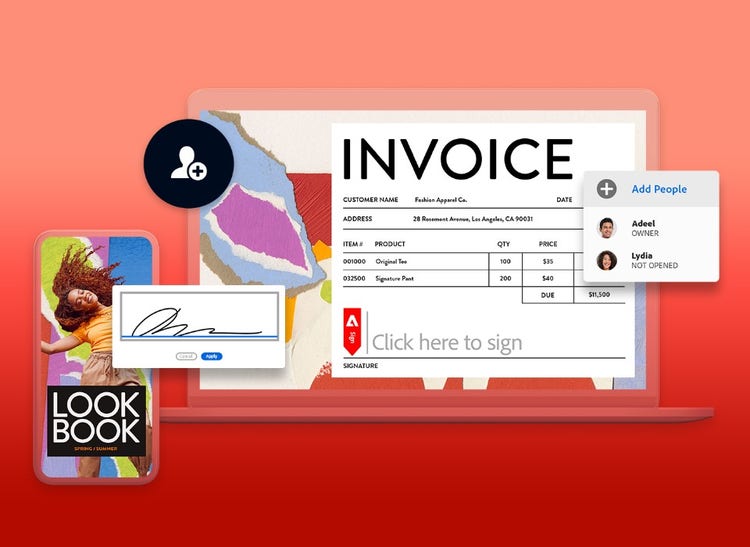
Ob Beruf, Studium oder Freizeit – PDF-Dokumente sind allgegenwärtig. Das Portable Document Format (PDF) gehört aus gutem Grund zu den universellsten und beliebtesten Dateiformaten.
Die klare, hochwertige Ausführung wirkt professionell. PDF-Dateien überzeugen sowohl im Web als auch im Druck: Du kannst sie per E-Mail teilen, Web-Seiten speichern oder Druckaufträge finalisieren – das Ergebnis ist immer makellos formatiert. PDF-Dokumente behalten stets ihr Layout und Design bei – genau deshalb suchen viele Profis nach dem passenden PDF-Creator und den richtigen Tools.
Auch in Sachen Barrierefreiheit punktet das PDF-Format: Es lässt sich auf jedem Betriebssystem und jedem Gerät anzeigen und teilen.
Diese einzigartigen Eigenschaften schlagen eine Brücke zwischen digitaler und gedruckter Welt – und verbinden Menschen mit unterschiedlichem Fachwissen und verschiedenen Softwareanwendungen.
PDF-Dateien lassen sich genauso einfach erstellen und bearbeiten wie öffnen. Du kannst PDF-Dokumente nicht nur anzeigen, bearbeiten und drucken, sondern auch ganz leicht selbst erstellen – für effizientere Workflows und eine bessere Kommunikation. Dieses Handbuch stellt alle verfügbaren Methoden und Tools vor. Für welche du dich entscheidest, hängt von deinen Anforderungen, Zielen und bevorzugten Tools ab.
Wichtige Acrobat-Tools kostenlos entdecken
Erfahre in einem Tutorial, wie du Text bearbeiten, Bilder ändern und Seiten organisieren kannst.

Was ist ein PDF-Creator – und wozu ist er gut?
Ein PDF-Creator ist eine App, ein Programm oder ein Plug-in, mit dem sich PDF-Dateien erstellen, konvertieren, bearbeiten und freigeben lassen. Adobe Acrobat bietet eine Funktion namens PDF Maker, die direkt in anderen Anwendungen wie Microsoft Office, AutoCAD und Lotus Notes funktioniert.
Ob Studium, Beruf oder Unternehmen – ein PDF-Creator ist in vielen Situationen unverzichtbar. Denn damit kannst du Berichte, Präsentationen und Dokumente aller Art erstellen, ohne dir Gedanken über Dateigröße oder Software-Kompatibilität machen zu müssen. Und egal welchen Dokumenttyp du erstellst: In einem PDF lassen sich Bilder, Daten und Grafiken ganz einfach einfügen, ohne das Layout zu beeinträchtigen.
Hier sind 4 einfache Möglichkeiten, einen PDF-Creator zu nutzen – ganz gleich, welches Gerät du bevorzugst oder welche Tools du gewohnt bist.
1. PDF-Datei erstellen auf dem Desktop.
Unter Windows 10 kannst du aus jeder Anwendung, die das Drucken unterstützt, eine PDF-Datei erstellen – wähle dazu in den Druckoptionen einfach In PDF drucken aus. So erhältst du eine PDF-Datei, die du benennen, speichern und freigeben kannst.
Auf einem Mac-Desktop kannst du nahezu jedes Dokument als digitale PDF-Datei drucken: Wähle Datei > Drucken, klicke dann auf den PDF-Button oder wähle über den Pfeil neben dem PDF-Button die Option Als PDF speichern aus, um eine PDF-Datei zu erzeugen.
Auf jedem Desktop kannst du mit Adobe Acrobat oder Adobe Acrobat Pro eine PDF-Datei erstellen.
2. PDF-Datei erstellen auf dem Smartphone/Tablet.
Manche PDF-Ersteller funktionieren sowohl auf Smartphones und Tablets als auch auf dem Desktop – aber nicht alle. Wenn du mit deinem Handy ein PDF-Dokument aus einer anderen Datei erstellen möchtest, geht das ganz einfach mit der integrierten Software deines Android-Geräts oder iPhones.
Auf einem Android-Gerät:
- Öffne die Datei.
- Öffne das Menü Teilen.
- Wähle Drucken aus.
- Wähle Als PDF speichern.
Auf einem iPhone:
- Öffne die Datei.
- Tippe unten auf dem Bildschirm auf die Schaltfläche Teilen.
- Scrolle zur Option Drucken. Eine Vorschau wird angezeigt.
- Tippe oben rechts auf Teilen.
Um ein gedrucktes Dokument mit deinem Smartphone in eine PDF-Datei umzuwandeln, kannst du es scannen oder fotografieren und das Bild als PDF-Datei speichern. Adobe Scan ist eine kostenlose Scanner-App, mit der du ein sauberes und klares Bild erhältst – sie erkennt Text sogar automatisch.
3. PDF-Dateien erstellen online.
Du suchst einen PDF-Creator, der kostenlos und einfach zu bedienend ist? Mit den Acrobat Online Services findest du alles, was du brauchst. Über 20 Onlinetools stehen dir zur Verfügung – rufe einfach Acrobat online in deinem bevorzugten Webbrowser auf.
Diese Methode eignet sich besonders, wenn du schnell einen anderen Dateityp in ein PDF-Dokument konvertieren, Anmerkungen hinzufügen oder eine Datei teilen möchtest. Du kannst aus PDF konvertieren, in PDF konvertieren, bearbeiten oder eine PDF-Datei signieren und schützen. Zu den am häufigsten genutzten Tools zählen:
- Datei in PDF konvertieren
- JPG in PDF konvertieren
- PDF-Dateien bearbeiten
- Komprimierung von PDF-Dateien
- Ausfüllen und signieren
Klicke einfach auf das gewünschte Tool, melde dich mit einem kostenlosen oder kostenpflichtigen Konto an und folge den Prompts.
4. Adobe Acrobat als PDF-Creator nutzen.
Als Erfinder des PDF-Formats bietet Adobe einen der führenden PDF-Ersteller auf dem Markt. Mit Adobe Acrobat kannst du PDF-Dateien erstellen und bearbeiten und Adobe Online Services ist eine schnelle, unkomplizierte Lösung, die du kostenlos testen kannst. Acrobat überzeugt mit Zuverlässigkeit und vollem Funktionsumfang – ob Windows oder Mac, mobil oder Desktop, online oder offline. Acrobat Pro bietet erweiterte Tools, wenn du deine PDF-Dateien auf das nächste Level bringen möchtest.
Mit vielen PDF-Creators kannst du lediglich andere Dateiformate in PDF-Dokumente konvertieren. Adobe Acrobat kann mehr: Damit lassen sich PDF-Dateien auch von Grund auf neu erstellen.
- Öffne Acrobat und wähle Tools > PDF erstellen.
- Wähle Leere Seite aus.
- Klicke auf die Schaltfläche Erstellen.
Jetzt hast du eine leere Arbeitsfläche und jede Menge kreative Tools zur Hand. Wähle einfach im Bedienfeld Tools PDF bearbeiten aus. Hier findest du alles, was du brauchst, um loszulegen. Die Symbolleiste erscheint mit Schaltflächen zum Hinzufügen von Text, Bildern, einer Kopf- und Fußzeile und mehr.
Text zu einem leeren PDF-Dokument hinzufügen.
Nachdem du mit dem PDF-Creator eine neue Datei erstellt hast, möchtest du wahrscheinlich als Nächstes Text hinzufügen. Dafür erstellst du zunächst Textfelder.
- Nutze die Schaltfläche in der Symbolleiste oder wähle Tools > PDF bearbeiten > Text.
- Verschiebe das Textfeld, indem du den Zeiger auf die Linie des Begrenzungsrahmens setzt, bis der Cursor sich in einen Verschieben-Cursor ändert. Ziehe dann das Textfeld an die gewünschte Position.
- Um die Größe des Textfelds zu ändern, wähle es aus und ziehe an einem der Ziehpunkte.
- Füge Text in das Feld ein und wähle die Formatierungsoptionen aus.
Bilder zu einem leeren PDF-Dokument hinzufügen.
Folge diesen Schritten, um ein Bild oder ein anderes Objekt zu einem leeren PDF-Dokument hinzuzufügen:
- Wähle Tools > PDF bearbeiten > Bild.
- Suche im Dialogfeld „Öffnen“ die gewünschte Datei.
- Wähle die Grafikdatei aus und klicke auf Öffnen.
- Klicke auf die Stelle, an der das Bild eingefügt werden soll, oder klicke und ziehe, um die Bildgröße beim Einfügen festzulegen.
- Nutze die Ziehpunkte des Begrenzungsrahmens, um die Größe des Bilds zu ändern, oder verwende die Tools im rechten Bedienfeld unter Objekte, um das Bild zu spiegeln, zu drehen oder zuzuschneiden.
Sieh dir die weiteren Tools in der Symbolleiste oder unter PDF bearbeiten im rechten Bedienfeld an. Du kannst Schriften über die Formatliste ändern, ein Wasserzeichen hinzufügen und Anmerkungen einfügen. Vergiss nicht, die Datei am Ende zu speichern.
Wenn du eine PDF-Datei aus einem vorhandenen Dokument oder einem anderen Dateiformat erstellen möchtest, ist das mit dem PDF-Creator in nur wenigen Schritten möglich:
- Öffne Acrobat und wähle Tools > PDF erstellen.
- Wähle den Dateityp aus, aus dem du eine PDF-Datei erzeugen möchtest – einzelne Datei, mehrere Dateien, Scan oder eine andere Option.
- Klicke je nach Dateityp auf Erstellen oder Weiter.
- Folge den Anweisungen, um die Datei in ein PDF-Dokument zu konvertieren, und speichere sie am gewünschten Speicherort.
Das sind nur einige der vielen Möglichkeiten, eine PDF-Datei zu erstellen. Weitere Optionen sind Acrobat online oder Acrobat Pro, womit sich auch andere Dateiformate konvertieren lassen.
Die Vorteile eines PDF-Creator.
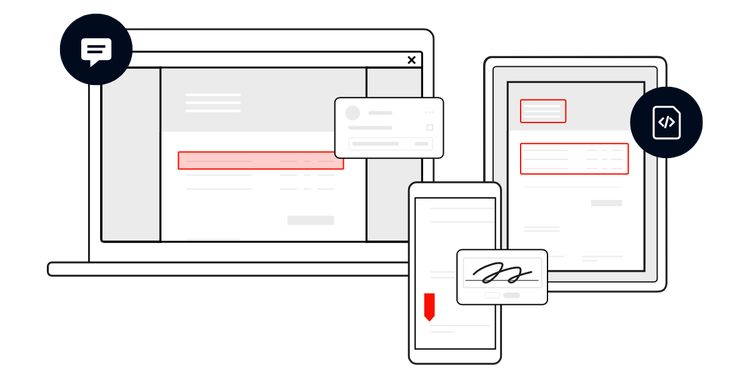
Ein PDF-Creator unterscheidet sich von einem PDF-Reader oder -Viewer. Er ermöglicht es dir, PDF-Dokumente zu erstellen oder ein beliebiges Dokument in eine PDF-Datei zu konvertieren. Mit intuitiver Navigation kannst du Texte, Bilder und anderen Content mühelos gestalten und anpassen.
Ein weiterer Vorteil: PDF-Creator lassen sich in andere Software oder Programme einbinden. So kannst du eine PDF-Datei direkt aus der kreativen Anwendung heraus entwickeln, die am besten zu deinem Workflow passt. Bearbeite das Dokument im PDF-Creator oder im ursprünglichen Programm – und konvertiere die Datei dann direkt.
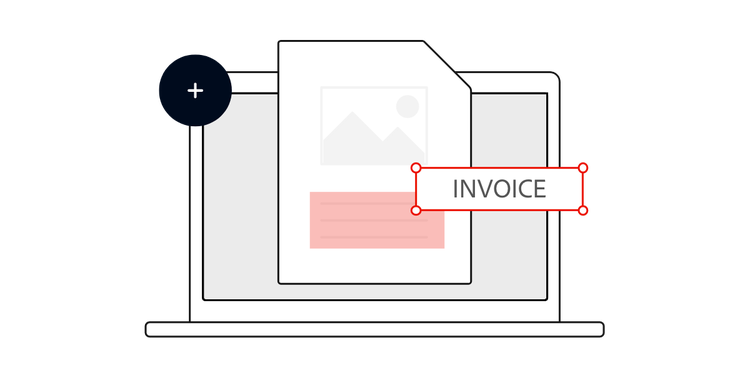
Mit Acrobat Pro geht noch mehr: Mache gescannte Dokumente bearbeitbar und durchsuchbar, schwärze sensible Informationen, vergleiche zwei PDF-Versionen auf Unterschiede, füge Logos hinzu, erstelle Webformulare und vieles mehr.
Neben der Erstellung eines PDFs von Grund auf bietet Acrobat Pro mindestens vier weitere Möglichkeiten, PDFs zu erstellen:
- Eine PDF-Datei durch Bearbeiten und Kommentieren aktualisieren.
- PDF-Dateien zusammenführen und aufteilen, um neue Dokumente zu erstellen.
- Andere Dateiformate ins PDF-Format konvertieren.
- Eine PDF-Datei aus gescannten Dokumenten erstellen.
Lies weiter, um mehr über die einzelnen Möglichkeiten zu erfahren.
1. PDF-Dokumente bearbeiten und kommentieren.
In Adobe Acrobat und Acrobat Pro kannst du PDF-Dokumente mit Anmerkungen versehen – ideal für die Zusammenarbeit oder um Rückmeldungen zu Projekten zu geben. Manchmal sind jedoch direkte Bearbeitungen gefragt. Studierende möchten vielleicht eine druckbare Hausarbeit bearbeiten, ohne die PDF-Datei in ein anderes Format konvertieren zu müssen. Im Arbeitsalltag kann es nötig sein, bereits als PDF-Datei veröffentlichte Informationen zu aktualisieren. Mit einem bearbeitbaren PDF-Dokument erledigst du das schnell und unkompliziert.
Um eine PDF-Datei in Acrobat Pro bearbeitbar zu machen, klicke im rechten Bedienfeld auf PDF bearbeiten. Daraufhin wird um alle bearbeitbaren Elemente herum ein Begrenzungsrahmen angezeigt.
- Füge neuen Text hinzu, bearbeite vorhandenen Text oder passe Schriften über die Auswahl in der Dropdown-Liste „Formatieren“ an.
- Mithilfe der Werkzeuge in der Liste „Objekt“ kannst du Bilder verschieben, hinzufügen, ersetzen oder die Bildgröße ändern.
2. PDF-Dateien zusammenführen und aufteilen.
Wenn du mehrere PDF-Dateien zum selben Projekt oder Thema hast und sie als eine einzige Datei teilen oder speichern möchtest, kannst du sie in wenigen Schritten zusammenführen.
Das geht so:
- Öffne das Menü Tools.
- Wähle Dateien zusammenführen aus.
- Klicke auf Dateien hinzufügen oder ziehe sie per Drag-and-Drop in das Fenster.
- Ordne die Seiten nach Bedarf neu an und wähle die Ausgabeeinstellungen.
- Klicke auf Kombinieren, um deine Dateien zusammenzuführen.
- Speichere die neue PDF-Datei.
Manchmal enthält ein PDF-Dokument mehrere Seiten, die nichts mit dem aktuellen Projekt zu tun haben. Dann kannst du eine neue PDF-Datei erstellen, die nur die Seiten enthält, die du wirklich brauchst – gib dazu einfach an, welche Seiten du aufteilen möchtest.
Das geht so:
- Wähle Tools > Seiten organisieren.
- Wähle das Tool Aufteilen aus und passe die Einstellungen an.
- Nutze die Ausgabeoptionen, um die aufgeteilten Dateien umzubenennen und den Speicherort festzulegen.
- Wähle Aufteilen.
3. Andere Dateitypen in ein neues PDF-Dokument konvertieren.
Du musst keine PDF-Datei von Grund auf neu erstellen: Mit Acrobat Pro kannst du eine Datei aus einer anderen Anwendung suchen, in ein PDF-Dokument konvertieren und anschließend nach deinen Wünschen bearbeiten.
Du kannst eine Vielzahl von Dateiformaten in ein PDF-Dokument konvertieren – darunter Microsoft Word- und Excel-Dateien sowie Grafikdateien wie JPG und PNG.
- Wähle im Acrobat-Menü „Datei“ Erstellen > PDF aus Datei.
- Wähle im Dialogfeld „Öffnen“ die zu konvertierende Datei aus.
- Klicke auf Einstellungen, um die Konvertierungsoptionen anzupassen, wenn du eine Grafikdatei in ein PDF-Dokument konvertierst.
- Klicke auf Öffnen, um die Datei in ein PDF-Dokument zu konvertieren.
- Wenn die neue PDF-Datei geöffnet ist, wähle Datei > Speichern oder Datei > Speichern unter und lege Namen sowie Speicherort fest.
4. Dokumente als PDF-Datei scannen.
Du möchtest wichtige Papierdokumente digital sichern oder erhaltene Ausdrucke problemlos weitergeben? Mit Adobe Acrobat kannst du sie ganz einfach scannen und als PDF-Datei speichern.
Um ein Papierdokument mit Acrobat als PDF-Datei zu scannen, gehe zu Tools > PDF erstellen. Die Oberfläche PDF-Datei aus beliebigem Format erstellen wird angezeigt. Wähle Scanner, um die verfügbaren Optionen zu sehen.
So konvertierst du JPG-Dateien und gescannte Dokumente ins PDF-Format:
- Öffne die Datei in Acrobat.
- Rufe das Werkzeug Scans verbessern auf.
- Wähle die Datei aus, die du konvertieren möchtest.
- Bearbeite das PDF-Dokument.
- Speichere die Datei als neues PDF-Dokument.
Erweiterte Techniken zur PDF-Generierung.
Sobald du deine PDF-Datei erstellt hast, kannst du fortgeschrittene Funktionen und Tools entdecken. Erstelle zum Beispiel ausfüllbare Formulare, schwärze vertrauliche Informationen oder nutze die optische Zeichenerkennung (OCR), um Text in gescannten Dokumenten erkennbar zu machen.
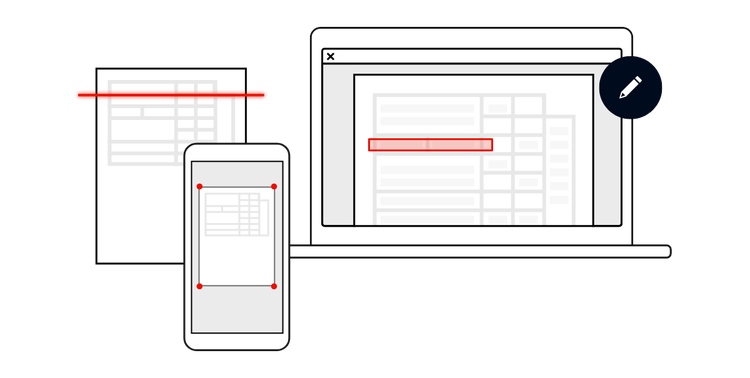
OCR und PDF-Generierung.
Das PDF-Format wurde ursprünglich für fertige Dokumente entwickelt und wird oft noch so genutzt – doch OCR-Technologie macht es heute noch vielseitiger und zugänglicher. Statt Informationen aus gedruckten Formularen mühsam abzutippen, kannst du Dokumente einscannen und sofort große Textmengen digital abrufen und bearbeiten. OCR spart nicht nur Zeit bei der Dateneingabe, sondern ermöglicht es auch, Informationen schnell zu strukturieren und gezielt zu finden. Aus gescannten Dokumenten lässt sich so im Handumdrehen eine durchsuchbare Datenbank erstellen.
Diese Technologie erleichtert es außerdem erheblich, den Text eines gescannten Bildes zu bearbeiten und daraus ein neues, aktualisiertes PDF-Dokument zu erstellen.
Starte mit OCR durch – bearbeite einfach ein gescanntes Dokument:
- Öffne eine PDF-Datei mit einem gescannten Bild in Acrobat für Mac oder PC.
- Klicke im rechten Bereich auf das Tool PDF bearbeiten. Acrobat wendet automatisch OCR auf dein Dokument an und wandelt es in eine vollständig bearbeitbare Kopie deiner PDF-Datei um.
- Klicke auf das Textelement, das du bearbeiten möchtest, und tippe direkt los. Der neue Text passt sich automatisch der Schrift des Originals in deinem gescannten Bild an.
- Wähle Datei > Speichern unter und vergib einen neuen Namen für dein bearbeitbares Dokument.
Häufig gestellte Fragen.
Wie schneidet Adobe Acrobat im Vergleich zu anderen PDF-Generatoren ab?
Adobe Acrobat PDF Maker hebt sich als zuverlässiges und benutzerfreundliches Tool ab, das sich problemlos mit verschiedenen Anwendungen integrieren lässt, von Microsoft Office bis hin zu Lotus Notes, und verfügt über integrierte Sicherheitsfunktionen. Es gibt auch andere Tools zur PDF-Erstellung, daher hängt die richtige Wahl oft davon ab, welche Funktionen und Integrationen für dich am wichtigsten sind.
PDF Maker ist nur eine von vielen Funktionen von Acrobat. Neben dem Erstellen von Dokumenten von Grund auf profitierst du zum Beispiel auch von Funktionen zur PDF-Bearbeitung, OCR-Technologie und Tools zum Zusammenführen und Aufteilen.
Kann ich Word-Dokumente mit einem PDF-Generator in PDF konvertieren?
Gibt es kostenlose Alternativen zu Adobe Acrobat zum Erstellen von PDF-Dateien?
Kann ich mit einem PDF-Generator ausfüllbare Formulare erstellen?
Das könnte euch auch interessieren: