
Schriftgröße in PDFs ändern und Texte und Formulare schnell und einfach anpassen.
Erfahre, wie du die Schriftgröße in PDFs und Formularen anpassen kannst – für bessere Lesbarkeit und klare Inhalte.
Erfahre, wie du die Schriftgröße in PDFs und Formularen anpassen kannst – für bessere Lesbarkeit und klare Inhalte.
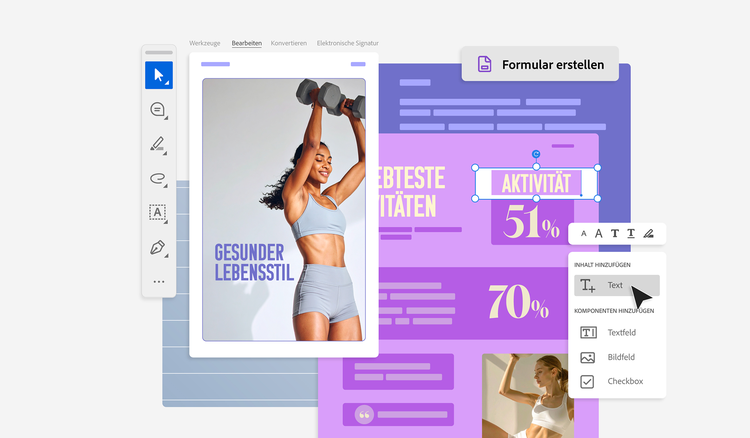
Die Schriftgröße im PDF lässt sich je nach Anwendungsfall unterschiedlich anpassen – etwa für bestehenden Text oder Formularfelder.
Wenn du die Schriftgröße im PDF ändern möchtest, kommt es darauf an, ob du bestehenden Text bearbeitest oder neuen Inhalt hinzufügst. Für die direkte Bearbeitung vorhandener Texte benötigst du eine Anwendung wie Adobe Acrobat.
Nutze die Acrobat Onlinetools, um deine PDFs direkt im Browser zu bearbeiten, Kommentare hinzuzufügen oder Dokumente zusammenzuführen. So behältst du die volle Kontrolle über deine Inhalte – ohne zusätzliche Software.
Je nach Inhalt kann es sinnvoll sein, die Schriftgröße gezielt zu verändern. Größere Schrift sorgt für mehr Aufmerksamkeit, kleinere Schrift spart Platz für zusätzliche Inhalte. Passe die Schriftgröße wie oben beschrieben an und überprüfe anschließend die Lesbarkeit des gesamten Dokuments.
Wenn du neue Textfelder hinzufügst, kannst du die Schriftgröße direkt beim Schreiben festlegen. So bleibt das Layout konsistent und übersichtlich.
Bei ausfüllbaren Formularen ist die richtige Schriftgröße entscheidend, damit Eingaben gut lesbar bleiben. Du kannst die Schriftgröße direkt im jeweiligen Feld festlegen oder mit der Option „Auto“ dynamisch anpassen lassen.
So gehst du vor:
Tipp: Die dynamische Skalierung ist besonders praktisch, wenn Nutzer*innen unterschiedlich lange Eingaben machen. So bleibt der Text immer lesbar, ohne abgeschnitten zu werden.
Die richtige Schriftgröße trägt entscheidend dazu bei, Inhalte verständlich und strukturiert darzustellen.
Achte auf folgende Punkte:
Durch die gezielte Anpassung der Schriftgröße lassen sich Inhalte klarer strukturieren und leichter erfassen.
Passe die Schriftgröße in Bewerbungs-PDFs an, damit deine Unterlagen optimal lesbar sind.
Verbessere die Lesbarkeit deiner PDFs, indem du den Kontrast erhöhst – ideal für barrierefreie Dokumente.
Gestalte juristische Dokumente korrekt und gut lesbar, indem du Schriftgröße und Stil professionell einstellst.
Scanne Dokumente und wandle sie in durchsuchbaren Text um, damit du Inhalte schnell bearbeiten kannst.