Per iPad dein PDF bearbeiten – so geht’s
Hier erfährst du, wie du PDFs einfach und direkt auf dem iPad bearbeiten kannst.


Hier erfährst du, wie du PDFs einfach und direkt auf dem iPad bearbeiten kannst.

Ob für die Arbeit oder das Studium, zu Hause oder unterwegs – die Acrobat Onlinetools bieten dir mehr als 25 Funktionen, um eine PDF-Datei auf dem iPad zu bearbeiten. Vielleicht arbeitest du gemeinsam mit anderen an einem Dokument und möchtest Kommentare und Notizen hinterlassen. Oder du musst mehrere PDFs zu einer Datei zusammenführen. Wir geben dir Schritt-für-Schritt-Anleitungen für einige der wichtigsten Optionen.
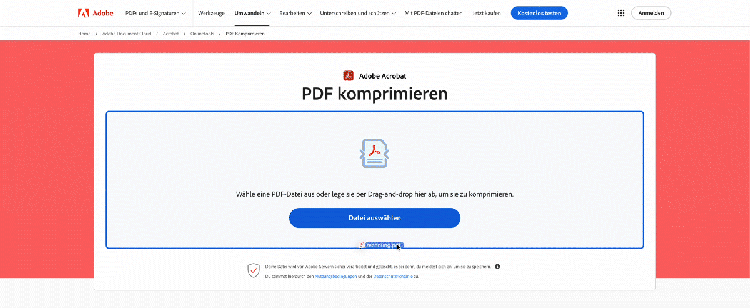
Wenn du die Dateigröße deines PDFs anpassen möchtest, geht das über das „Onlinetool PDF komprimieren" besonders schnell und unkompliziert:
Wenn du mit dem iPad mehrere PDFs bearbeiten und dafür zunächst in einem Dokument speichern möchtest, erledigst du das über unser Onlinetool PDF-zusammenfügen. So einfach geht’s:
Wenn du dich kostenfrei anmeldest, kannst du das zusammengeführte PDF-Dokument mit anderen Acrobat Onlinetools weiterbearbeiten. Oder du öffnest die Datei wie gewohnt über Programme wie dem kostenfreien Adobe Acrobat Reader oder einem anderen PDF-Reader.
Wenn du die Seiten-Struktur deines PDF-Dokuments bearbeiten möchtest, bieten dir die Onlinetools von Adobe Acrobat verschiedene Funktionen. Zum Beispiel kannst du Seiten drehen, Seiten löschen oder Seiten neu anordnen. Ganz einfach über den Browser auf deinem iPad oder jedem anderen mobilen Endgerät mit iOS. Wir zeigen dir, wie das geht:
Wenn du mehr als die Seitenstruktur bearbeiten möchtest, kannst du mit unseren Onlinetools unter anderem PDFs in andere Dateiformate konvertieren oder mit OCR für PDF eine Texterkennung in deinen Dateien durchführen.
Wenn du häufiger PDF-Dokumente mit dem iPad bearbeiten willst, kannst du das auch mit der Adobe Acrobat Reader App lösen. Du findest sie im Apple App Store.
Der Acrobat Reader bietet dir Bearbeitungsfunktionen wie das Unterstreichen, Markieren oder Durchstreichen von Textelementen. Du kannst mit der App aber auch PDF-Formulare ausfüllen oder über das Stiftsymbol mit dem Finger in dein PDF schreiben und zeichnen. Wie das genau geht, zeigen wir dir hier:
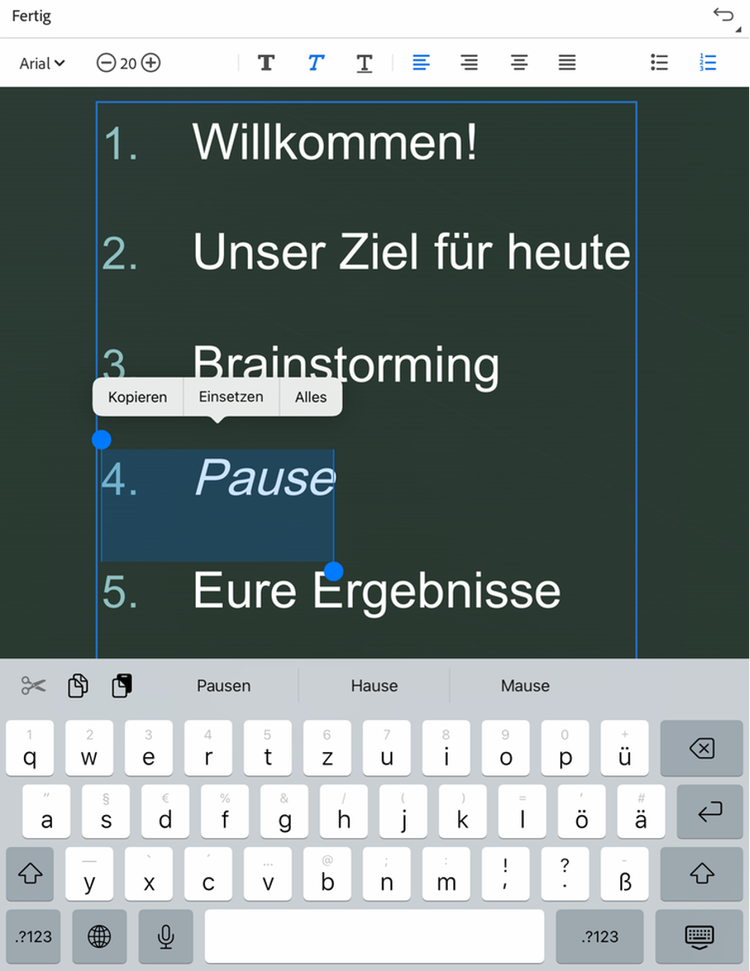
Gut zu wissen: Funktionen, für die du eine andere Version von Acrobat brauchst, sind in der App mit einem blauen Stern markiert. Mit einem Probeabo von Adobe Acrobat Pro kannst du alle Möglichkeiten sieben Tage lang kostenlos nutzen.
Du möchtest Notizen oder Kommentare in einem PDF-Dokument hinterlassen und es mit anderen teilen? Auch das kannst du ganz leicht über die Adobe Acrobat Reader App lösen. Wir zeigen dir, wie es geht:
Gut zu wissen: Wenn du oben rechts auf die drei Punkte und dann auf „Kommentare“ tippst, öffnet sich eine Übersicht mit allen Kommentaren im geöffneten PDF.
Wenn du häufig PDFs auf dem iPad bearbeitest, hast du mit Acrobat Pro die volle Bandbreite an Bearbeitungsfunktionen an einer Stelle. So kannst du effizienter an deinen Dokumenten arbeiten. Für gelegentliche Änderungen kannst du mit den Acrobat Onlinetools auch PDF-Dateien komprimieren, PDFs in Formate wie Word oder Excel umwandeln oder Signaturen anfordern.
Entdecke die volle Vielfalt der Bearbeitungsfunktionen im Web mit Acrobat Onlinetools von Adobe. Mehr als 25 Werkzeuge, keine App, keine Kosten, einfach über deinen Browser.
Finde hier heraus, wie du Dateien auf dem iPhone öffnen und lesen kannst.
Wie du ein PDF-Datei in eine Fotodatei umwandelst und so leichter bearbeiten kannst.
Erfahre, wie und mit welchen Programmen du Text aus Bildern auslesen und editierbar machen kannst.
Beschädigte oder fehlerhafte PDF-Datei reparieren – so funktioniert’s.


