So verschickst du große Dateien schnell und sicher.
So umgehst du Größenlimits und teilst Dokumente zuverlässig per E-Mail als ZIP-Datei oder über einen Cloud-Link.

Wenn du große Dateien verschicken möchtest, stößt du beim Versand per E-Mail schnell an technische Grenzen. Viele Anbieter erlauben nur Anhänge bis zu einer bestimmten Größe.
Trotzdem kannst du große Dateien per E-Mail senden – mit der richtigen Methode. Ob Komprimierung, ZIP-Datei oder Freigabelink: Es gibt einfache Wege, um Größenlimits zu umgehen.
Hier erfährst du Schritt für Schritt, wie du große Dateien effizient und sicher teilst.
Welche Grenzen gibt es beim Versand großer Dateien per E-Mail?
Beim Versuch, große Dateien per E-Mail zu verschicken, stoßen viele Nutzer*innen auf automatische Größenlimits der E-Mail-Dienste. Diese Begrenzungen verhindern, dass Anhänge über einer bestimmten Größe direkt versendet werden.
Typische Limits sind:
- Gmail: bis zu 25 MB
- Outlook: bis zu 20 MB
- Yahoo Mail: bis zu 25 MB
Optionen zum Versenden großer Dateien.
Eine einfache Möglichkeit zum Verschicken von großen Dateien ist das Teilen über einen Cloud-Speicher. Statt die Datei anzuhängen, lädst du sie hoch und verschickst einen Freigabelink per E-Mail.
Große Dateien als Cloud-Link teilen.
Wenn deine Dateien zu groß für eine E-Mail sind, kannst du sie kostenlos über die Adobe Document Cloud teilen und per Link verschicken.
- Melde dich mit deiner Adobe ID in der Document Cloud an.
- Lade die Datei hoch, die du verschicken möchtest.
- Klicke auf „Freigeben“ und erstelle einen Freigabelink.
- Kopiere den Link oder sende ihn direkt per E-Mail.
Empfänger*innen können die Datei dann direkt im Browser öffnen, ohne dass große Anhänge versendet werden müssen. Ideal für sehr große Dokumente oder mehrere Dateien gleichzeitig.
Dateien komprimieren.
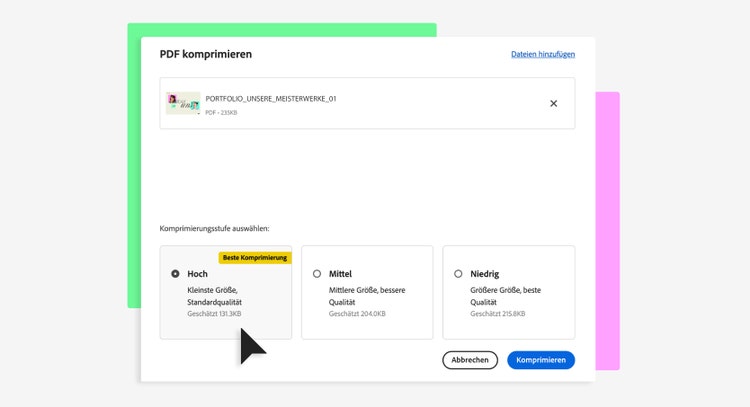
Wenn du Dateien direkt als Anhang verschicken willst, kannst du ihre Größe reduzieren. Besonders effektiv ist das bei PDFs. Mit den Acrobat Onlinetools verkleinerst du PDF-Dateien direkt im Browser – ohne Installation.
Schritt für Schritt mit Acrobat Onlinetools.
- Öffne das Tool „PDF komprimieren“.
- Lade die Datei über den Upload-Button oder per Drag-and-drop hoch.
- Wähle die Komprimierungsstufe.
- Klicke auf „Komprimieren“.
- Lade die PDF herunterladen.
- Verschicke die Datei per E-Mail.
So kannst du große Dateien per E-Mail senden, ohne das erlaubte Limit zu überschreiten.
Große Dateien als ZIP-Datei verschicken.
Wenn du mehrere Dateien oder besonders große Dokumente per E-Mail senden möchtest, ist das Erstellen einer ZIP-Datei eine einfache Möglichkeit, alles platzsparend zusammenzufassen. ZIP-Dateien bündeln mehrere Dateien und komprimieren sie so, dass sie den Versand ermöglichen.
Lege am besten mehrere Dateien in einen Ordner, um sie gemeinsam zu verkleinern. Die Komprimierung reduziert die Dateigröße unterschiedlich stark, je nach Dateityp, sodass du große Dateien einfacher per E-Mail oder Cloud teilen kannst.
ZIP-Datei erstellen mit Windows (10/11):
- Markiere die Dateien oder den Ordner, den du verschicken möchtest.
- Rechtsklick > „Senden an“ > „ZIP-komprimierter Ordner“.
- Windows erstellt automatisch eine ZIP-Datei mit dem gleichen Namen wie der Ordner oder die Datei.
- Füge die ZIP-Datei als Anhang in deine E-Mail ein.
Auf dem Mac:
- Markiere die Dateien oder den Ordner, den du verschicken möchtest.
- Rechtsklick > „[Dateiname] komprimieren“.
- macOS erstellt eine ZIP-Datei mit dem Namen „Archive.zip“ oder dem ursprünglichen Dateinamen.
- Füge die ZIP-Datei als Anhang in deine E-Mail ein.
Tipp: Manche E-Mail-Dienste blockieren ZIP-Dateien, wenn sie ausführbare Dateien (.exe, .bat) enthalten oder sehr groß sind. In solchen Fällen ist es sicherer, die Datei über die Adobe Document Cloud zu teilen oder die Inhalte in kleinere ZIP-Dateien aufzuteilen.
ZIP-Dateien entpacken:
Empfänger*innen können die ZIP-Datei auf ihrem System folgendermaßen öffnen:
- Windows: ZIP-Datei mit der rechten Maustaste anklicken und „Alle extrahieren…“ auswählen.
- Mac: Mit einem Doppelklick auf die ZIP-Datei erstellt macOS automatisch einen entpackten Ordner mit den enthaltenen Dateien.
Tipps für sicheres und professionelles Verschicken.
- Prüfe vorab die endgültige Dateigröße.
- Verwende eindeutige Dateinamen.
- Nutze PDF für eine plattformunabhängige, einheitliche Darstellung.
- Komprimiere große Bilder.
- Achte bei Freigabelinks auf passende Zugriffsrechte.
Mit Acrobat Onlinetools kannst du PDFs zusätzlich bearbeiten, zusammenführen oder unterschreiben – alles direkt im Webbrowser.
Fragen? Wir haben die Antworten.
Wie kann ich Dateien verschicken, die zu groß für Anhänge sind?
Wie kann ich große Dateien per E-Mail senden, ohne mehrere Nachrichten zu verschicken?
Alternativ kannst du die Datei in die Adobe Document Cloud hochladen und nur den Freigabelink versenden. So empfängt die andere Person alles in einer Nachricht, kann die Inhalte direkt im Browser ansehen und muss nichts herunterladen, das E-Mail-Limits überschreitet.
Welche Dateigröße ist beim Verschicken per E-Mail erlaubt?
Was ist für den Versand besser geeignet: ZIP oder Komprimierung als PDF?
Das könnte dich auch interessieren:
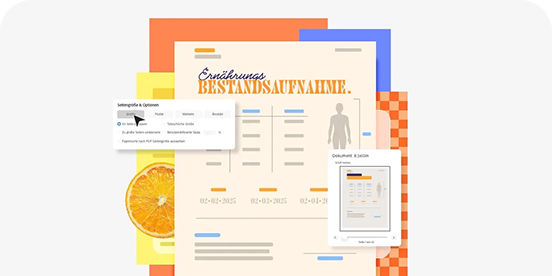
Seiten anpassen, Inhalte zuschneiden oder Ränder entfernen, um dein PDF optimal zu gestalten.

Dokumente schnell teilen, Feedback einholen oder gemeinsam bearbeiten – ganz einfach online.
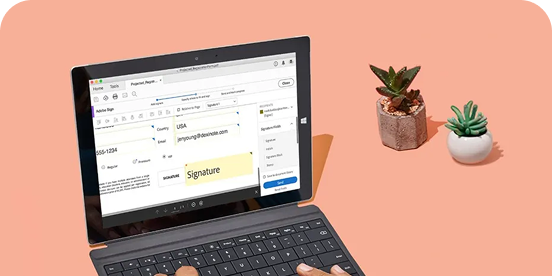
Unterschriften digital hinzufügen, Dokumente rechtsverbindlich signieren oder Verträge online abschließen.
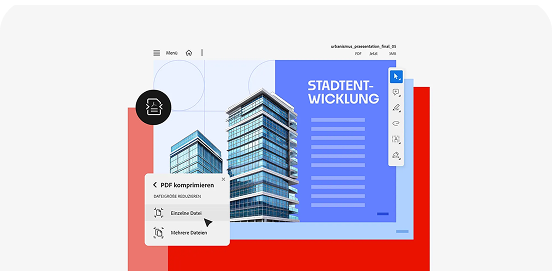
Dateigröße reduzieren, PDFs komprimieren und Speicherplatz sparen, ohne Qualitätsverlust.