ACROBAT | 6 MINUTEN LESEZEIT
EML-Datei öffnen, anzeigen oder bearbeiten.
Was ist eine EML-Datei? Mit einer EML-Datei lässt sich eine E-Mail ganz einfach auf dem Computer speichern.
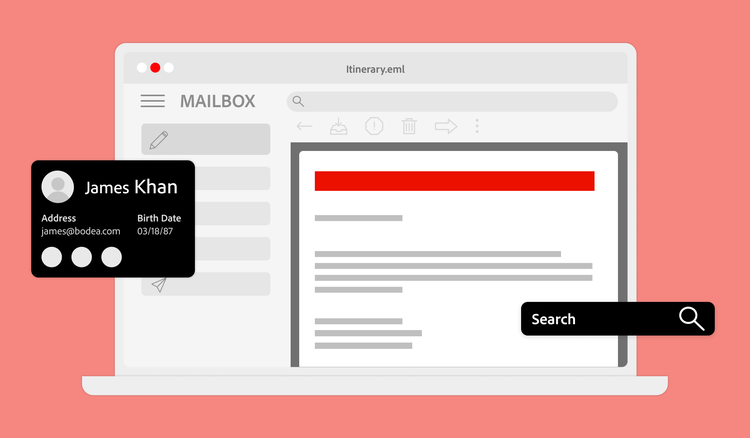

EML-Dateien sind mit dem richtigen E-Mail-Client – wie Microsoft Outlook oder Windows Live Mail – oder einem EML-Viewer problemlos zu öffnen. Dank einiger praktischer Methoden lassen sie sich aber auch mit vielen anderen Clients und Programme nutzen.
Du möchtest eine .eml-Datei öffnen und anzeigen? Hier erfährst du alles über die Eigenschaften von EML-Dateien, ihre Vor- und Nachteile sowie verschiedene Methoden, wie du eine EML-Datei öffnen kannst.
Was ist eine EML-Datei?
Die Abkürzung EML steht für E-Mail. Es handelt sich um eine Dateierweiterung, die eine elektronische Nachricht im Nur-Text-Format darstellt. Das .eml-Format ist ein Dateiformat zur Speicherung von E-Mail-Nachrichten und basiert auf RFC-822 – dem Standard für E-Mails im Internet. Du kannst dir eine EML-Datei wie einen digitalen Umschlag vorstellen, den verschiedene E-Mail-Programme öffnen und lesen können.
Du kannst eine EML-Datei auf deinen Computer herunterladen, sie speichern und mit E-Mail-Clients wie Microsoft Outlook, Windows Live Mail oder Thunderbird öffnen. EML-Dateien archivieren E-Mails als einzelne Datei und bewahren dabei das ursprüngliche HTML-Format, die Header sowie alle weiteren Metadaten der E-Mail-Konversation.
EML-Dateien eignen sich hervorragend für Backup und Archivierung – ein großer Vorteil für wichtige Unterhaltungen im privaten und beruflichen Umfeld. Benutzerinnen und Benutzer behalten so die Kontrolle über ihre Archive und können die Dokumentenverwaltung effizienter gestalten. In rechtlichen Angelegenheiten sind EML-Dateien besonders wertvoll, da sie die gesamte Nachricht inklusive Zeitstempel sichern und so die Echtheit einer E-Mail belegen. Wichtige Dokumente und Nachrichten lassen sich außerdem mit einem PDF-Converter konvertieren, um die Dateigröße zu reduzieren oder sensible Inhalte per Passwortschutz sicher weiterzugeben.
Was enthält eine EML-Datei?
Eine EML-Datei ist das Nur-Text-Format einer E-Mail und besteht aus einem Header und einem Hauptteil. Der Header enthält Informationen wie Absender- und Empfängeradresse, Betreffzeile sowie Datum und Uhrzeit der E-Mail. Der Hauptteil der EML-Datei enthält den eigentlichen E-Mail-Text als Skript – einschließlich Hyperlinks und Anlagen.
Wie kann ich eine EML-Datei öffnen?
Eine .eml-Datei lässt sich am einfachsten mit einem E-Mail-Programm öffnen, das RFC-822-konform ist. Wenn du Zugriff auf Apple Mail hast, kannst du eine EML-Datei mühelos auf dem Mac öffnen.
Um deine .eml-Datei zu öffnen, wähle auf deinem Gerät die Anwendung Apple Mail aus. Öffne anschließend die .eml-Datei und lade sie an deinem gewünschten Speicherort auf deinem Mac herunter. Benenne sie dabei mit einem aussagekräftigen Titel, damit du sie später schnell wiederfindest.
Ohne Apple Mail kannst du EML-Dateien als Nur-Text in einem Webbrowser wie Safari, Firefox oder Chrome öffnen und lesen – ziehe die Datei dazu einfach in den Browser.
Du kannst auch einen Text-Editor wie Notepad verwenden – eine gängige Methode, um EML-Dateien zu öffnen und anzuzeigen. Da EML-Dateien im Nur-Text-Format gespeichert sind, lässt sich die Dateierweiterung .eml ganz einfach in .txt ändern. Eine .txt-Datei ist eine von verschiedenen Arten von Dokumentdateien und zeigt den E-Mail-Text im Rohformat – ohne Hyperlinks, Bilder oder spezielle Formatierungen, dafür mit allen grundlegenden Inhaltselementen.
Ein Windows-Betriebssystem bietet die nativste Unterstützung für EML-Dateien. Du kannst eine EML-Datei unter Windows mit einem E-Mail-Programm wie Windows Mail oder Microsoft Outlook öffnen. Öffne zunächst dein E-Mail-Programm, suche die .eml-Datei und doppelklicke darauf – oder klicke mit der rechten Maustaste und wähle Öffnen mit aus. Lade anschließend alle Anlagen in der Datei herunter, damit du die vollständige Formatierung der E-Mail oder angefügte Bilder siehst. Nachdem du die .eml-Datei geöffnet hast, lade sie herunter und speichere sie auf deinem Computer.
Ohne E-Mail-Programm kannst du eine EML-Datei online öffnen und anzeigen – zum Beispiel in deinem Webbrowser wie Microsoft Edge oder im Internet Explorer, da die Datei mit dem Browser-eigenen MHT-Dateiformat kompatibel ist. Alternativ kannst du die Dateiendung .eml in deinem Webbrowser in .mht ändern, allerdings werden dabei Anlagen oder eingebettete Bilder möglicherweise nicht angezeigt. Außerdem gibt es kostenlose Online-Tools für EML-Dateien, mit denen du sie öffnen und anzeigen kannst.
Eine EML-Datei lässt sich mit einem E-Mail-Client oder einem Texteditor wie Notepad bearbeiten. Du kannst den Inhalt der E-Mail sowie Details im E-Mail-Header ändern – etwa die Betreffzeile und die Empfängeradresse. Ein einfacher Texteditor hat jedoch seine Grenzen, wenn es darum geht, mehrere Elemente der Datei anzupassen. Die meisten E-Mail-Clients ermöglichen es dir, den Inhalt der EML-Datei vollständig zu bearbeiten – inklusive Nachricht, Empfänger- und Absenderinformationen sowie Anlagen.
Vor- und Nachteile von EML-Dateien.
EML-Dateien sind eine praktische Möglichkeit, wichtige Dateien zu archivieren und zu speichern – allerdings sind die verfügbaren Tools und Funktionen begrenzt.

E-Mail-Content erhalten.
EML-Dateien sichern deinen E-Mail-Content zuverlässig – wichtige Unterhaltungen und Anlagen bleiben so dauerhaft erhalten. Das ist ideal für das Sichern und Archivieren von E-Mail-Nachrichten und erleichtert die Dokumentenverwaltung erheblich.

Einfach zu öffnen.
In der Regel wird keine zusätzliche Software benötigt, um das Dateiformat zu öffnen, da eine Vielzahl von E-Mail-Clients EML-Dateien unterstützt. Das macht sie portabel und unkompliziert in der Handhabung.

Sicherheit.
Da EML-Dateien die ursprünglichen Absender- und Empfängerinformationen bewahren, lässt sich die Authentizität von E-Mails zuverlässig nachverfolgen.

Eingeschränkte Funktionalität.
EML unterstützt nur grundlegende Textinhalte und Anlagen und speichert keine komplexen Metadaten wie E-Mail-Labels. Erweiterte Funktionen wie Tagging und Sortierung – auf die viele Nutzende bei der E-Mail-Organisation setzen – stehen daher nicht zur Verfügung.

Große Dateigrößen.
Enthält eine E-Mail viele Daten oder umfangreiche Anlagen, kann die EML-Datei den gesamten Inhalt möglicherweise nicht unterstützen und beansprucht viel Speicherplatz auf deinem Computer.
Eingeschränkte Kompatibilität.
Nicht alle E-Mail-Programme unterstützen EML-Dateien – das kann zu Lesbarkeitsproblemen führen, wenn du einen weniger verbreiteten oder spezialisierten E-Mail-Client verwendest.

Sicherheitsrisiko.
Sei beim Öffnen von Dateien immer vorsichtig – sie können Malware oder verdächtige Links enthalten. EML-Dateien solltest du nur von Absenderinnen und Absendern öffnen, die du kennst.
Häufig gestellte Fragen zu EML-Dateien.
Wie öffne ich eine EML-Datei auf meinem Mobilgerät?
Ist es sicher, eine EML-Datei zu öffnen?
Wie konvertiere ich eine EML-Datei in eine PDF-Datei?
Konvertiere eine EML-Datei in eine PDF-Datei, um eine übersichtlichere Darstellung deiner E‑Mail zu erhalten oder eine plattformübergreifende Kompatibilität zu gewährleisten. Benutzer können ein zuverlässiges Online-Konvertierungs-Tool verwenden, um eine EML-Datei in eine PDF-Datei zu konvertieren. Suche nach einem solchen Tool, lade die EML-Datei gemäß den Anweisungen des Konvertierungsprogramms hoch und lade dann die PDF-Datei herunter.
Benutzer können auch vorhandene E‑Mails in PDF-Dateien direkt umwandeln, um sie zu archivieren. So können vertrauliche Daten, wie beispielsweise Kundendaten, mit einem Passwort geschützt werden.
Worin besteht der Unterschied zwischen MSG und EML?
Wie öffne ich eine EML-Datei unter Windows?
Wie öffne ich eine EML-Datei auf dem Mac?
Welche Software unterstützt EML-Dateien?
Kann ich den Inhalt einer EML-Datei bearbeiten?
Wie kann ich Probleme mit EML-Dateien beheben, die sich nicht öffnen lassen?
Wie extrahiere ich Anhänge aus einer EML-Datei?
Kann ich mehrere EML-Dateien gleichzeitig in das PDF-Format konvertieren?
Besteht bei EML-Dateien ein Risiko durch Malware?
Das könnte euch auch interessieren: