
Bild zu Text mit OCR: Wie ein Bild in Text umwandeln kannst
Wir zeigen dir die besten Methoden, um mithilfe von OCR-Technologie und verschiedener Tools Bilder in Text umzuwandeln.


Wir zeigen dir die besten Methoden, um mithilfe von OCR-Technologie und verschiedener Tools Bilder in Text umzuwandeln.
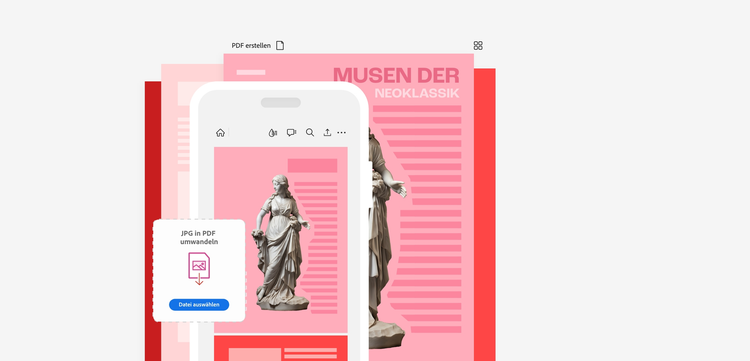
Du musst Text aus einem Bild auslesen, hast aber keine Lust, jeden Satz mühevoll per Hand abzutippen? Keine Sorge. Moderne OCR-Technologie macht es möglich, Bilder in Text umzuwandeln und den Inhalt direkt in bearbeitbaren, durchsuchbaren Text zu übertragen.
So kannst du schnell Text aus Bild erkennen, Texterkennung aus Bildern nutzen oder sogar ein Foto in Text umwandeln – alles bequem am Computer oder online. Außerdem erklären wir, wie Adobe OCR funktioniert und wie du damit Text aus Bildern extrahieren kannst.
Möchtest du Texterkennung auf deine Bilder anwenden, stehen dir verschiedene Möglichkeiten zur Verfügung. Eine einfache und kostenfreie Variante bieten dir unsere Acrobat Onlinetools, mit denen du Bilder in Text umwandeln kannst.
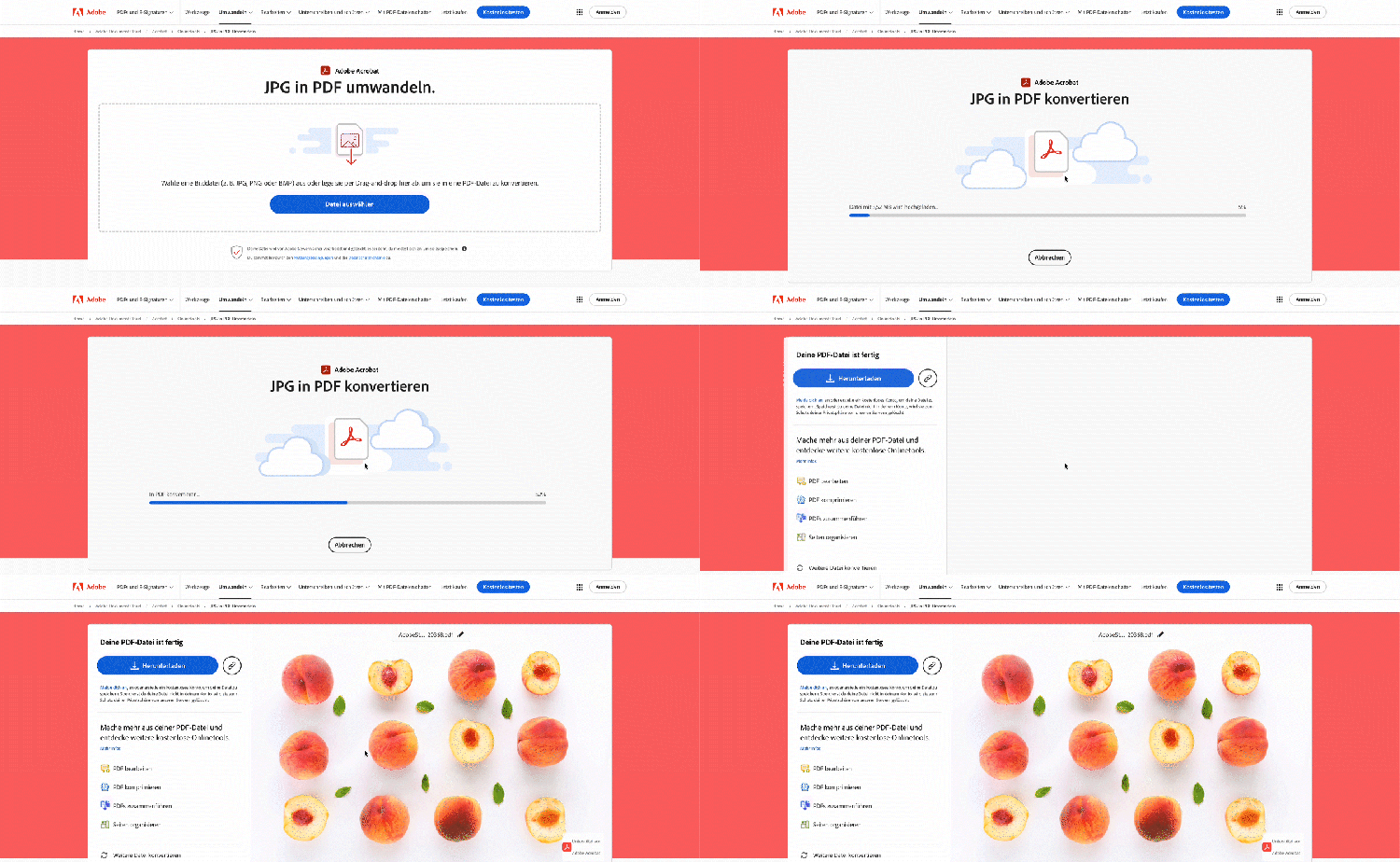
Falls deine Bilder, aus denen du Inhalte extrahieren möchtest, noch nicht als PDF vorliegen, kannst du sie zuerst konvertieren. Dafür eignen sich kostenfrei unsere Onlinetools JPG-in-PDF-umwandeln oder PNG-in-PDF-umwandeln. Das Vorgehen ist bei beiden Tools identisch:
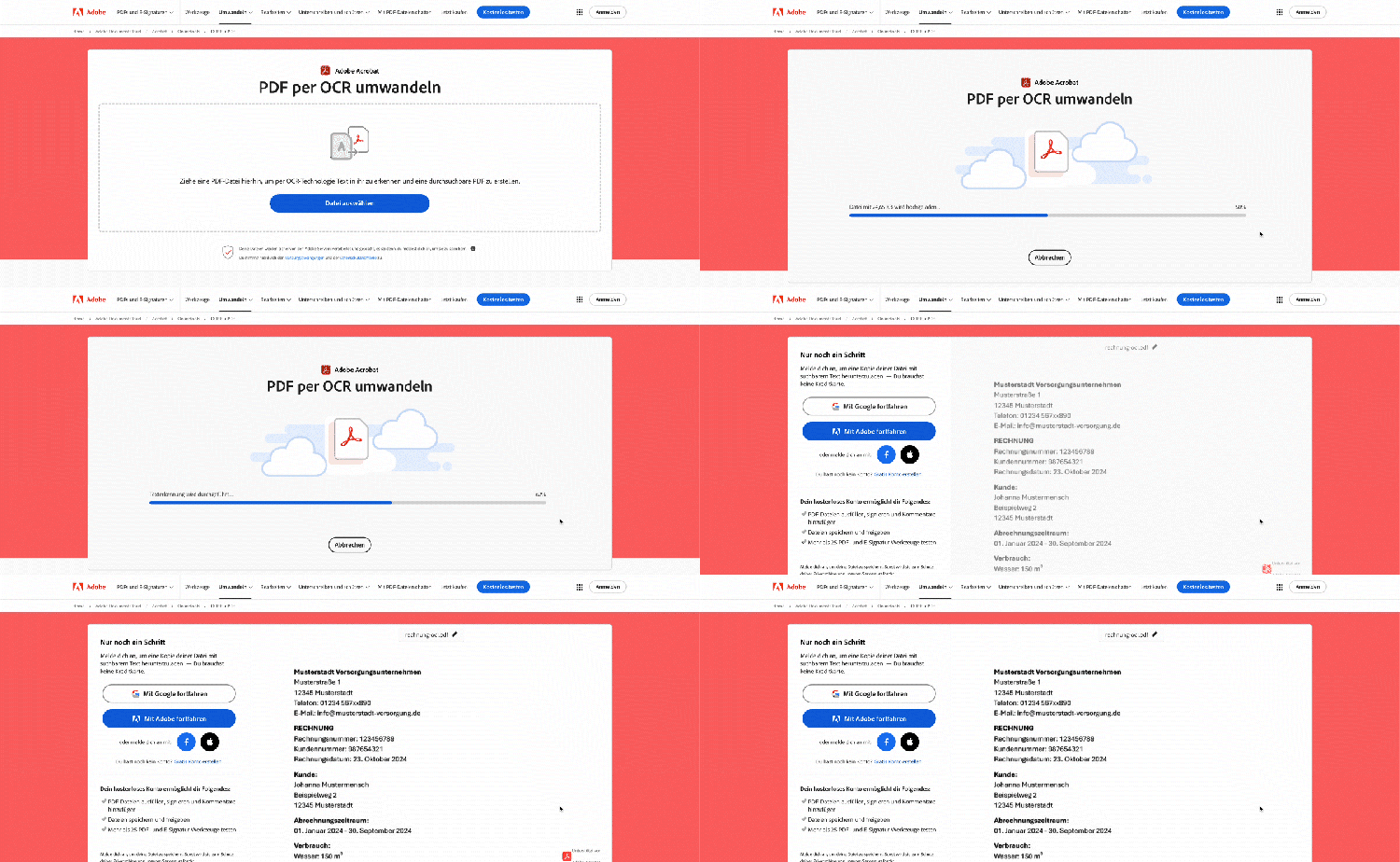
Liegt dein Scan, Screenshot oder eine andere Bilddatei nun als PDF vor, öffne unser Onlinetool PDF-per-OCR-umwandeln, um die Texterkennung aus dem PDF anzuwenden:
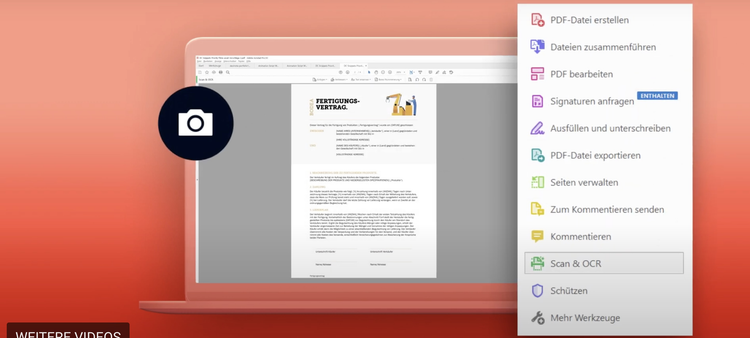
Wenn du häufiger Bilder in Text umwandeln musst, ist Adobe Acrobat Pro eine praktische Lösung. Das OCR-Feature von Acrobat ermöglicht es, den Text aus gescannten Dokumenten oder Bildern schnell zu extrahieren und in editierbaren Text in einer PDF-Datei zu konvertieren.
Sobald dein Scan oder Bild als PDF-Datei vorliegt, kannst du die automatische Texterkennung in Acrobat aktivieren. Gehe dafür folgendermaßen vor:
Auch im digitalen Zeitalter kann es vorkommen, dass bestimmte Unterlagen nur in analoger Form vorliegen – sei es ein Brief vom Amt, ein Kaufbeleg oder eine handschriftliche Notiz. Damit du den Text aus diesen Dokumenten bearbeiten oder durchsuchen kannst, musst du sie zunächst digitalisieren. Eine praktische Lösung dafür ist die App Adobe Scan.
Die Mobile App funktioniert auf Android und iOS-Geräten und lässt dich verschiedenste Papierdokumente ganz bequem mit dem Smartphone einscannen und in editierbare PDF-Dateien umwandeln. So funktioniert es:
Gut zu wissen: Adobe Scan bietet verschiedene Aufnahmemodi mit automatischer Randerkennung – zum Beispiel für Formulare, Whiteboards oder Visitenkarten. Die App korrigiert automatisch die Perspektive, entfernt Spiegelungen und Schatten und sorgt dafür, dass alle Informationen präzise erfasst werden.
Egal ob Infografik, eingescannter Zeitungsartikel oder Foto einer Rechnung – in solchen Bilddateien ist der Text in der Regel weder bearbeitbar noch durchsuchbar. Um dies zu ermöglichen, benötigst du ein Tool mit OCR-Funktion („Optical Character Recognition“).
Der Grund: Dateien im Bildformat – dazu zählen auch Scans und Screenshots – bestehen aus Pixeln, die der Computer nicht automatisch als Text erkennen kann.
Hier kommt die Texterkennung aus Bildern mit OCR ins Spiel. Moderne OCR-Software analysiert die Bilddatei mithilfe künstlicher Intelligenz, sucht nach Buchstaben, Zahlen und Satzzeichen und gleicht diese mit Mustern in der eigenen Datenbank ab. Anschließend erhältst du eine editierbare Textdatei.
Fortschrittliche Tools ermöglichen heute sogar die Texterkennung von handschriftlichen Dokumenten, sodass du auch diese digital bearbeiten und durchsuchen kannst.
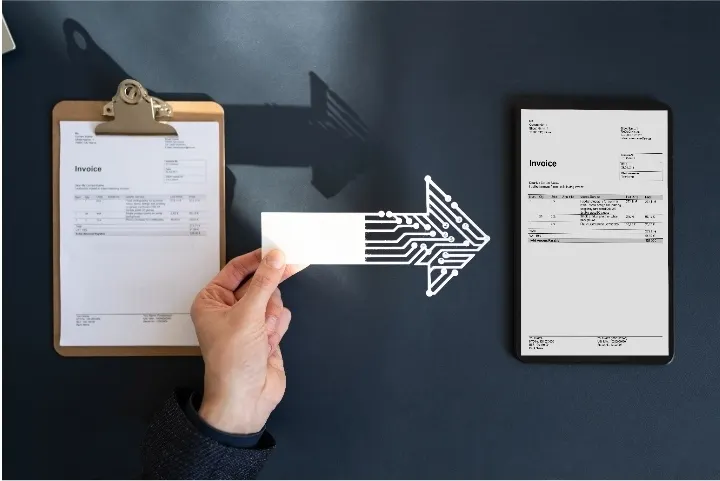
Es gibt mehrere gute Gründe, Bilder in editierbare Textdateien umzuwandeln. Wenn du schon einmal gescannte Dokumente – etwa Zeitungsartikel, Verträge oder ganze Bücher – nach Informationen durchsuchen musstest, weißt du, wie mühsam das ohne Texterkennung aus Bildern ist. Die Durchsuchbarkeit von Scans, Screenshots und anderen nicht-editierbaren Formaten ist einer der Hauptgründe, warum sich die Umwandlung von Bild in Text lohnt.
Mit OCR gehören Probleme bei der Texterkennung von Bilddateien der Vergangenheit an. Die automatische Zeichenerkennung ermöglicht es dir, Dokumente in wenigen Sekunden nach bestimmten Wörtern oder Wortkombinationen zu durchsuchen.
Ein weiterer Vorteil ist die Bearbeitbarkeit der Texte in Bilddateien. Möchtest du beispielsweise eine Infografik oder ein Schaubild in einen Bericht einfügen und Werte anpassen, führt kein Weg daran vorbei, das Bild zuerst in Text umzuwandeln.
Auch wenn ein wichtiges Schriftstück nur in Papierform vorliegt, aber Textänderungen oder Aktualisierungen nötig sind, ist OCR eine ideale Lösung. Statt das Dokument komplett neu abzutippen, kannst du es mit
Wenn du ein Bild in eine Textdatei umwandeln oder Text aus einem Bild auslesen möchtest, benötigst du ein Tool mit OCR-Funktion („Optical Character Recognition“). Eine einfache Lösung bieten die Adobe Acrobat Onlinetools.
Falls deine Bilddatei noch nicht als PDF vorliegt, kannst du sie zuvor in PDF konvertieren – zum Beispiel mit den Onlinetools zum Umwandeln von JPG oder PNG in PDF oder über den PDF-Converter. So geht’s:
Anschließend kannst du mit unserem Onlinetool dein PDF mit editierbarem in Word umwandeln:
Tipp: Melde dich kostenfrei und unverbindlich an, um deinen Text direkt online zu bearbeiten.
Liegt dein handschriftlicher Text bereits als eingescannte PDF-Datei vor, kannst du das Acrobat Onlinetool PDF-per-OCR-umwandeln nutzen. Auch mit Adobe Acrobat Pro wandelst du zuverlässig deine Handschrift in digitalen Text um. Achte darauf, dass die Auflösung des Scans mindestens 72 dpi beträgt, damit die Texterkennung aus Bildern genau funktioniert.
Für handschriftliche Notizen bietet sich die Mobile App Adobe Scan an. Damit digitalisierst du deine Notizen direkt mit dem Smartphone oder Tablet und wandelst sie in bearbeitbare PDF-Dateien um. Einfach das Dokument mit der Kamera erfassen, Ränder ggf. anpassen, und schon kannst du den Text aus deinem Bild extrahieren und weiterbearbeiten.
Auch wenn Microsoft Word seit 2010 kein integriertes OCR-Feature mehr bietet, kannst du Bilder dennoch in bearbeitbaren Text umwandeln:
Der Vorteil: Du benötigst keine zusätzlichen Apps oder kostenpflichtigen Programme.
Die Nachteile: Word konvertiert nur ein Bild pro PDF zuverlässig und arbeitet nicht mit OCR, sodass der Text bei gekippten oder komplexen Bildern ungenau übernommen werden kann. Wenn du also den Text aus mehreren Bildern extrahieren möchtest oder genaue Ergebnisse brauchst, liefert dir das OCR-Tool von Adobe Acrobat bessere Ergebnisse, weil es die Texterkennung aus Bildern präzise durchführt.
PDF-Dateien einfach online erstellen, unterschreiben oder mit OCR in editierbare Word-Dateien umwandeln: Mit den Onlinetools von Acrobat kannst du PDF-Dokumente bequem in deinem Browser bearbeiten.
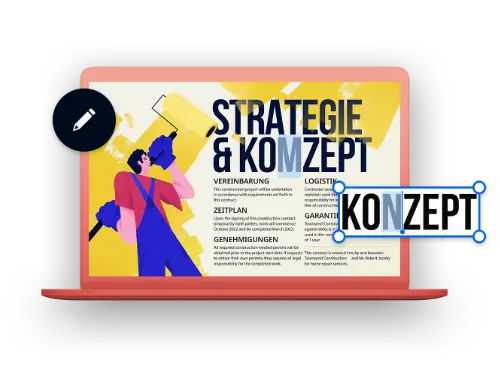
Erfahre, wie du ein PDF in Word einfügen kannst.
Lerne, wie man OCR in Word verwendet.
Erfahre, wie du am Mac Bilder und PDF in bearbeitbare Dokumente umwandelst.
Erfahre, was man unter digitalem Dokumentenmanagement versteht, warum es wichtig ist und wie Adobe dir bei der Verwaltung deiner digitalen Dokumente helfen kann.


