PDF-Größe ändern – so passt du das Format deiner Datei an.
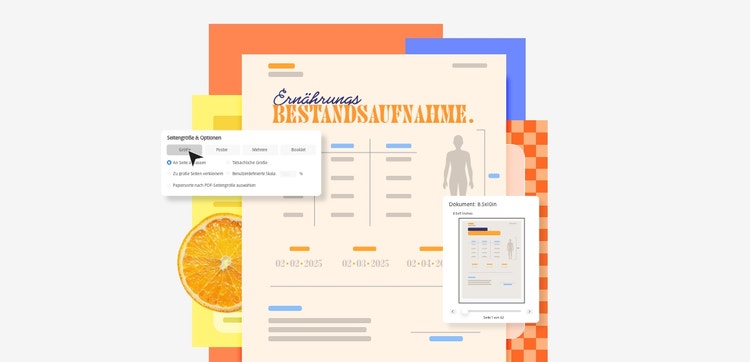
Du willst das Format einer PDF-Datei anpassen, zum Beispiel auf DIN A4 oder A5? Mit den Acrobat Onlinetools und Adobe Acrobat änderst du die Größe von PDF-Dokumenten schnell und professionell.
#F5F5F5
PDF-Formatgröße mit Acrobat Onlinetools ändern.
Du brauchst eine schnelle und einfache Lösung für deine PDF-Dokumente? Mit dem Crop-Tool von Acrobat Onlinetools passt du Seitenformate direkt im Browser an.
So funktioniert’s:
- Rufe das „PDF zuschneiden“-Tool auf.
- Lade dein PDF über „Datei auswählen“ oder per Drag-and-Drop hoch – z.B. aus Dropbox, Google Drive oder lokal.
- Melde dich kostenlos an, um das PDF zuzuschneiden.
- Lege den Bereich für den Zuschnitt fest.
- Klicke auf „Zuschneiden“.
- Lade die PDF-Seite im neuen Format herunter.
PDF-Größe ändern mit Adobe Acrobat (Mac & Windows).
Wenn du das Seitenformat deiner PDFs professionell anpassen möchtest, ist Adobe Acrobat Pro die richtige Wahl. Du kannst Seiten auf Standardformate wie DIN A4 oder A5 bringen, benutzerdefiniert skalieren oder das Layout für den Druck vereinheitlichen – ohne Qualitätsverlust. Nach der Anpassung lässt sich die Datei als PDF speichern oder in andere Formate wie Word, Excel oder JPG exportieren.
Automatische Anpassung an Papierformate.
Mit wenigen Klicks passt Adobe Acrobat Pro deine PDF-Seiten automatisch an das gewünschte Papierformat an. Das ist ideal für einheitliche Ausdrucke und Präsentationen, etwa um alle Seiten ins A4-Format zu bringen.
So funktioniert’s:
- Öffne dein PDF-Dokument in Adobe Acrobat Pro.
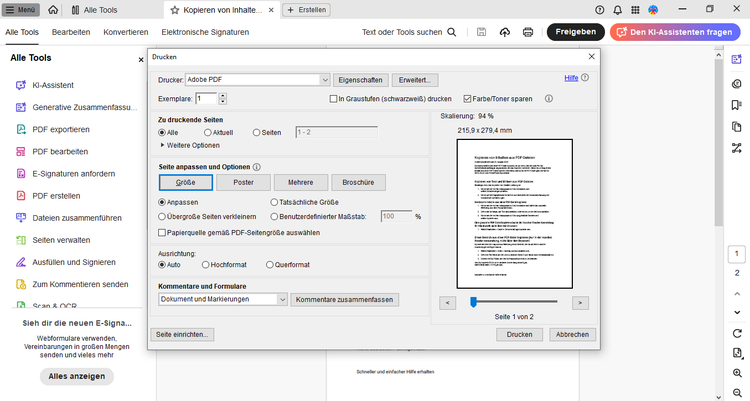
- Gehe auf dem Mac zu „Datei“ > „Drucken“, unter Windows auf „Menü“ > „Drucken“.
- Wähle im Dropdown-Menü „Seitenanpassung“ eine Option:
- Anpassen: Skaliert große und kleine Seiten passend zum Papierformat.
- Übergroße Seiten verkleinern: Nur große Seiten werden angepasst.
- Übergroße Seiten verkleinern: Nur große Seiten werden angepasst.
- Klicke auf „Drucken“.
Manuelle Skalierung per Prozentangabe.
Du möchtest die Größe ganz genau steuern – etwa auf 85 % oder 120 %? Dann kannst du das PDF-Seitenformat mit einem benutzerdefinierten Prozentsatz verändern.
So geht’s:
- Öffne das Dokument in Adobe Acrobat Pro.
- Klicke auf „Datei“ > „Drucken“ auf dem Mac und auf „Menü“ > „Drucken“ in Windows.
- Wähle unter „Seitenanpassung“ die Option Benutzerdefinierter Maßstab.
- Gib den gewünschten Prozentwert ein.
- Wähle unter „Drucker“ das gewünschte Gerät oder Dateiformat.
- Klicke „Drucken“.
Zusammenfassung.
Ob du dein PDF ins A4-Format bringen willst, Seiten zuschneiden oder ein neues Papierformat brauchst – Adobe bietet die richtigen Tools. Für schnelle Anpassungen nutzt du das kostenlose „PDF zuschneiden“-Onlinetooldirekt im Browser, auch auf iOS und Android. Für präzise Layout-Anpassungen, Skalierung per Prozentsatz oder den Export in andere Formate empfiehlt sich Adobe Acrobat Pro. Möchtest du zusätzlich die Dateigröße reduzieren, nutze das separate „PDF komprimieren"-Tool.
Mache mit den Acrobat Onlinetools mehr aus deinem PDF.
Mit den Acrobat Onlinetools kannst du PDF-Dateien direkt im Browser bearbeiten – beispielsweise Seiten löschen, PDFs zusammenfügen, Dateien komprimieren oder Texte ändern. Einfach, unkompliziert und ohne kostenpflichtige PDF-Tools.


Häufig gestellte Fragen.
Wie kann ich die Größe einer PDF-Datei ändern?
Wie ändere ich die Größe einer PDF-Datei auf A4?
Kann ich PDF-Dateien online kostenlos anpassen?
Gibt es Risiken wie Qualitätsverlust beim Verkleinern?
Kann ich nach der Größenänderung das PDF in andere Formate exportieren?
Das könnte dich auch interessieren:

Ränder entfernen, Layout anpassen oder Seiten auf ein Standardformat wie A4 oder A5 zuschneiden.

Wie du Google-Docs-Dateien in PDF konvertierst und welche Vorteile das hat.

PDF-Texte einfärben, unterstreichen oder schwärzen – direkt im Browser mit den Onlinetools.
Mehrere Bilder in einer PDF-Datei kombinieren – ideal für Alben, Präsentationen oder Serien.