PDF auf dem iPhone speichern: So einfach geht‘s.
Erfahre, wie du ein PDF-Dokument auf deinem iPhone speichern kannst und wie du auch E-Mails oder Websites ganz einfach als PDFs auf dem iPhone sicherst.


Erfahre, wie du ein PDF-Dokument auf deinem iPhone speichern kannst und wie du auch E-Mails oder Websites ganz einfach als PDFs auf dem iPhone sicherst.

So kannst du ein PDF auf dem iPhone speichern.
PDF auf iPhone speichern Schritt für Schritt.
Website als PDF auf dem iPhone speichern.
PDF-Datei aus einer Mail auf dem iPhone speichern.
PDF-Datei auf dem iPhone speichern: Die Vorteile.
PDF-Dateien auf dem iPhone zu speichern ist ganz einfach. Diese Kurzanleitung zeigt dir, wie es geht:
Tipp: Wenn dir die App "Bücher" nicht direkt in der App-Symbolleiste angezeigt wird, klicke am Ende der Leiste einfach auf "Mehr" (Symbol mit drei Punkten) und wähle die App im Dropdown-Menü aus.
Dir stehen verschiedene Möglichkeiten zur Verfügung, eine PDF-Datei auf deinem iPhone zu speichern. In der folgenden Anleitung führen wir dich durch die einzelnen Schritte und zeigen dir, auf welche Arten du PDF-Dokumente auf deinem iPhone sicherst:
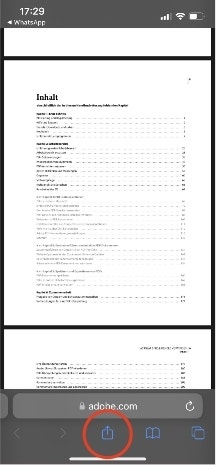
Im Safari-Browser findest du das “Teilen” Symbol im unteren Bereich der Seite.
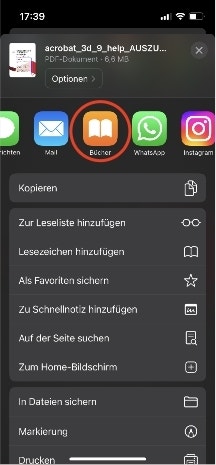
Tippe auf “Bücher” und das PDF wird sofort in der App gespeichert.
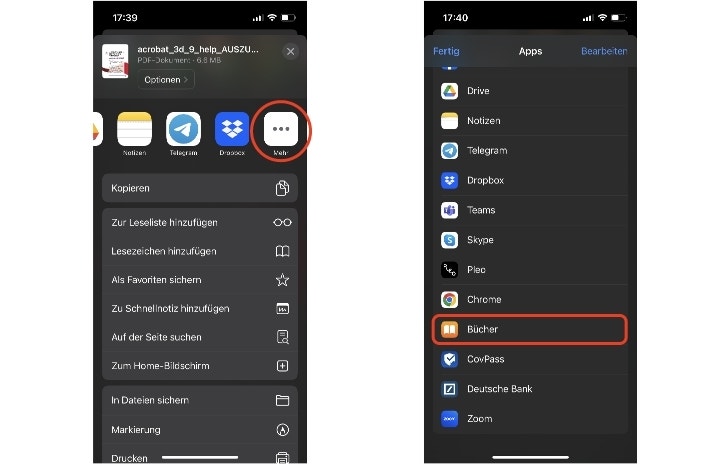
Tippe erst auf “Mehr” und wähle dann “Bücher” aus, wenn dir die App nicht angezeigt wird.
Wenn du das PDF nicht in der iOS-App App „Bücher“ speichern willst, kannst du es auch in deinen eigenen Dateien sichern. Am einfachsten geht das, wenn du nach dem Tippen auf das "Teilen" Symbol die Option "In Dateien sichern" auswählst:
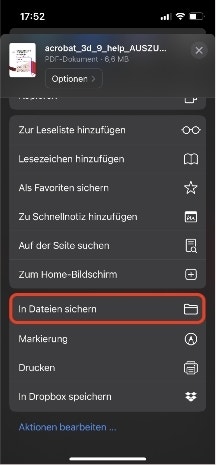
Je nach Version deines iPhones und verwendetem Browser kann es jedoch vorkommen, dass dir diese Option nicht direkt angezeigt wird. Dann ist ein kleiner Umweg notwendig, um das PDF zu speichern. So gehst du dabei vor:
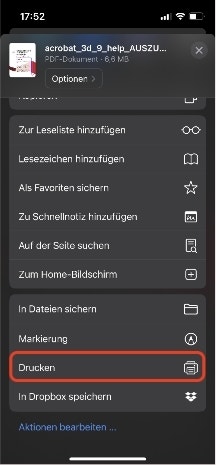
Tippe auf “Drucken”, wenn “In Dateien sichern” nicht direkt angezeigt wird.
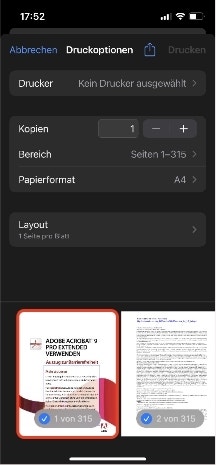
Benutze zwei Finger zum Zoomen, um die Vorschau-Ansicht zu vergrößern.
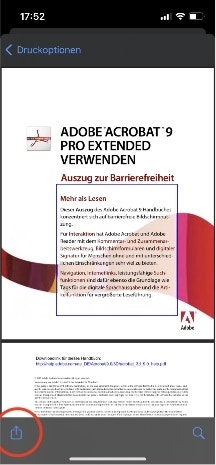
Screenshot zeigt eine PDF-Seite in der Browser-Vorschauansicht.
Du kannst auch eine komplette Website als PDF-Datei auf deinem iPhone speichern – etwa, wenn du auf die Seite auch offline zugreifen möchtest. Die folgende Anleitung zeigt dir wie es geht:

Über “Teilen” kannst du auch ganze Websites als PDF speichern.
Willst du ein PDF-Dokument aus einer Mail auf deinem iPhone speichern, gehst du genau so vor, wie in den Anleitungen weiter oben. Öffne also einfach die Datei in der Mail, tippe unten auf "Teilen" und wähle in der App-Symbolleiste die iOS-App "Bücher" aus.
Speicherst du Dokumente als PDF-Dateien auf deinem iPhone, kannst du sie mit Acrobat nicht nur öffnen, sondern auch flexibel bearbeiten. Passe zum Beispiel Texte und Bilder an, füge Kommentare, Hervorhebungen und andere Notizen hinzu oder mache gescannten Text mithilfe der optischen Zeichenerkennung editierbar.
Gut zu wissen: Liegt dir eine Datei in einem Format wie zum Beispiel Word oder JPG vor, kannst du sie mit den Onlinetools von Acrobat auch ganz einfach in ein PDF umwandeln. Ziehe die Datei dafür einfach per Drag and Drop in den Upload-Bereich und Acrobat konvertiert sie automatisch als PDF.
Adobe ist der Erfinder des PDF-Formats. Du kannst dich also darauf verlassen, dass du mit unseren Onlinetools hochwertige Ergebnisse erzielst.
Am einfachsten kannst du ein PDF über die iOS-App "Bücher" auf deinem iPhone speichern. Öffne die Datei dazu im Safari-Browser und tippe im unteren Bereich des Bildschirms auf "Teilen" (Pfeil-Symbol). Anschließend erscheint eine App-Symbolleiste, auf der du nun nur noch "Bücher" auswählen musst. Tippst du auf das Symbol, wird die PDF-Datei automatisch heruntergeladen und in der App gespeichert. Alternativ kannst du das PDF auch über die Option "Drucken" in einem Ordner für deine eigenen Dateien sichern.
Hast du das PDF-Dokument über die iOS-App "Bücher" heruntergeladen, findest du es anschließend im Bereich "Bibliothek" der Anwendung. Wenn du die Datei dagegen über die Option "In Dateien sichern" heruntergeladen hast, findest du deine PDF-Datei im Ordner, den du dafür ausgewählt hast oder im Ordner "Downloads".
Ja. Wenn du Adobe Acrobat hast, wähle in dem Programm einfach "Werkzeuge" > "PDF-Datei erstellen" aus. Wähle anschließend den Dateityp, auf dem das Dokument basieren soll (z.B. einzelne Datei, mehrere Dateien, Scanner), klicke anschließend auf "Erstellen" und folge den weiteren Anweisungen.
Erfahre, wie du PDF in Excel einfügst und welche Vorteile du damit hast.
Finde heraus, wie du eine beschädigte PDF-Datei reparierst.
Erfahre, wie du ein aussagekräftiges Thesenblatt erstellst.
Lerne, wie du die Funktion PDF drucken auf dem iPhone nutzt.