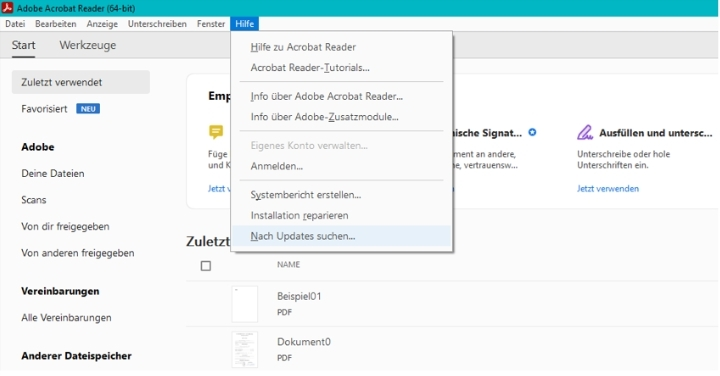
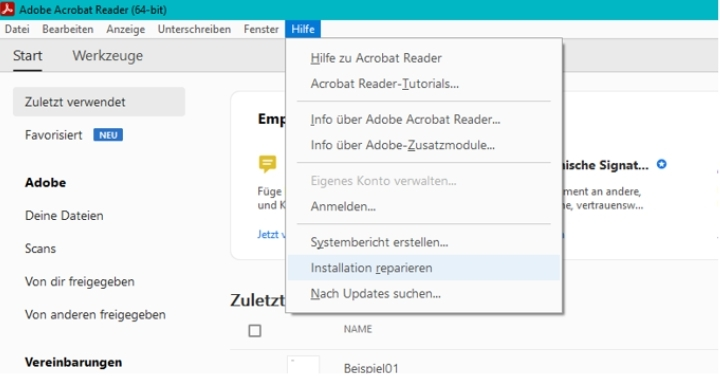
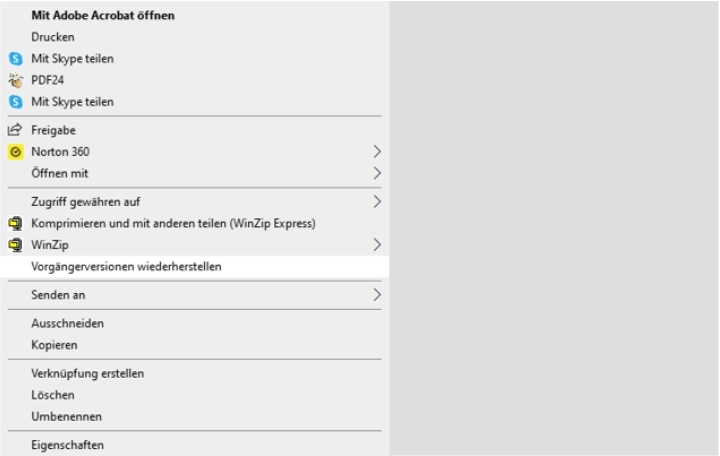
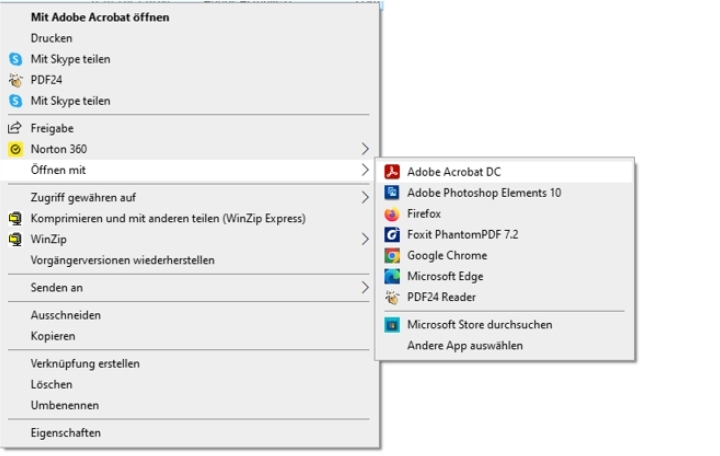
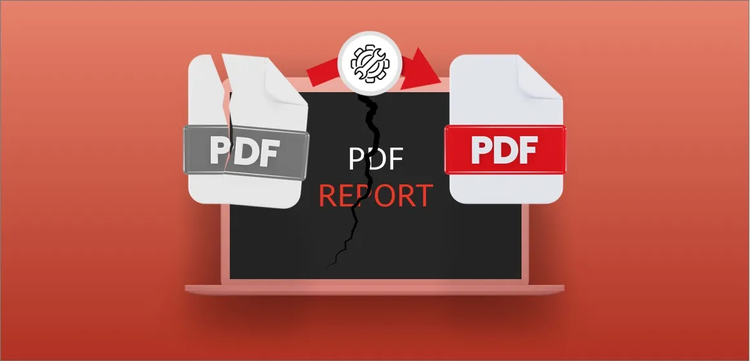
Wenn sich eine PDF-Datei mit Adobe Acrobat Reader nicht öffnen lässt, prüfe zunächst, ob du die neueste Version installiert hast. Aktualisiere Acrobat Reader bei Bedarf. Lässt sich die Datei danach immer noch nicht öffnen, nutze die Funktion „Installation reparieren“ unter „Hilfe“. Alternativ kannst du eine frühere Version der PDF-Datei wiederherstellen: Klicke dazu mit der rechten Maustaste auf die Datei und wähle „Vorgängerversionen wiederherstellen“.
Eine PDF-Datei gilt als beschädigt, wenn sie nicht korrekt geöffnet oder angezeigt werden kann. Häufige Ursachen sind inkompatible Software beim Erstellen der Datei, unvollständige Downloads, zu wenig Speicherplatz auf der Festplatte oder
seltener ein Virus.
Stelle sicher, dass du die aktuelle Version von Adobe Acrobat Reader verwendest. Falls die Datei trotzdem nicht geöffnet wird, deaktiviere den geschützten Modus beim Programmstart: Gehe auf „Bearbeiten“ > „Voreinstellungen“ > „Sicherheit (erweitert)“ und entferne das Häkchen bei „Geschützten Modus beim Starten aktivieren“. Diese Einstellung hilft besonders, wenn die Datei sich einfach nicht öffnen lässt, ohne dass eine Fehlermeldung angezeigt wird.
Um PDF-Dateien vor Beschädigungen zu schützen, empfiehlt sich Folgendes: Lade Dateien nur aus vertrauenswürdigen Quellen herunter. Stelle sicher, dass Downloads vollständig abgeschlossen sind. Halte Adobe Acrobat Reader stets aktuell. Sichere wichtige Dateien regelmäßig in der Cloud oder auf einem externen Speicher.