PDF in Excel einfügen und einbetten.
Erfahre, wie du eine PDF-Datei in Excel einfügst, einbettest oder verlinkst – und wie du Tabellen und Daten direkt aus PDF-Dateien optimal nutzt.

PDF in Excel einfügen: Überblick und Möglichkeiten.
Wenn du Präsentationen oder Berichte erstellst, in denen Statistiken oder Belege referenziert werden, ist das Einbetten von PDF in Excel eine effiziente Lösung. So hast du alle Informationen in einer Datei zusammengeführt und sparst Zeit.
Es gibt mehrere Möglichkeiten, eine PDF-Datei in Excel einzufügen:
- PDF als Objekt einfügen
- PDF in Excel als Verknüpfung einfügen
- PDF mit Adobe Acrobat in Excel einfügen
PDF in Excel als Objekt einfügen.
Öffne die Excel-Tabelle, in die du die PDF-Datei einfügen möchtest.
- Gehe zur Registerkarte „Einfügen“ und klicke auf „Text“ > „Objekt“.
- Wähle „Aus Datei erstellen“ aus.
- Suche die gewünschte PDF-Datei, wähle sie aus und klicke auf „Einfügen“.
So wird die PDF-Datei direkt in deiner Excel-Tabelle eingebettet und kann jederzeit geöffnet werden.
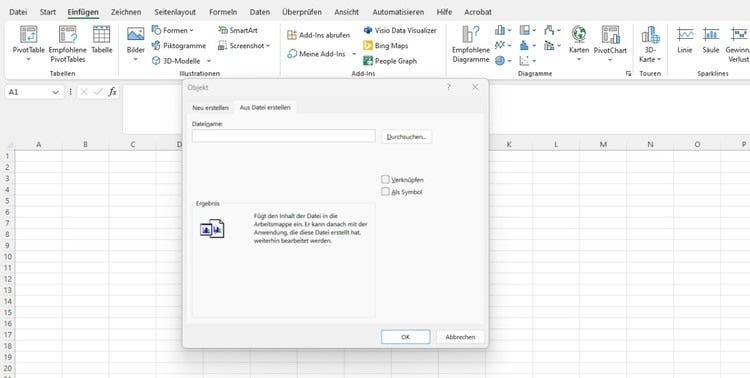
PDF als Objekt in Excel einfügen.
PDF in Excel einfügen mit Adobe Acrobat.
Mit Adobe Acrobat kannst du PDFs direkt in Excel konvertieren und einfügen:
- Öffne Adobe Acrobat und klicke auf „Datei“ > „Exportieren in“ > „Arbeitsblatt“ > „PDF in Excel“.
- Wähle die PDF-Datei aus und bestimme den Speicherort für die Excel-Datei.
- Klicke auf „Speichern“, um die PDF als bearbeitbare Excel-Tabelle einzufügen.
Vorteil: Inhalte wie Tabellen, Zahlen oder Text werden automatisch in Excel-Zellen übertragen und sind sofort bearbeitbar.

Mit Adobe Acrobat PDF in Excel einfügen.
PDF in Excel einfügen auf dem Mac.
Auch auf dem Mac lässt sich eine PDF-Datei in Excel einfügen. So geht's:
- Öffne deine Excel-Tabelle auf dem Mac.
- Gehe auf „Einfügen“ > „Objekt“.
- Wähle „Aus Datei“ und navigiere zur gewünschten PDF-Datei.
- Klicke auf „Einfügen“. Die PDF wird direkt in die Excel-Tabelle eingebettet und kann per Doppelklick geöffnet werden.
Hinweis: Die Darstellung kann je nach Excel-Version auf dem Mac leicht abweichen.
Häufige Probleme beim Einfügen von PDFs in Excel.
Beim Einfügen von PDFs in Excel können folgende Probleme auftreten:
- PDF lässt sich nicht öffnen: Stelle sicher, dass ein kompatibler PDF-Reader wie Adobe Acrobat Reader installiert ist.
- PDF wird als leeres Symbol angezeigt: Prüfe, ob Adobe Acrobat Reader korrekt installiert ist. Falls ja, entferne das Objekt und füge die PDF erneut ein.
- Verknüpfte PDF ist nicht mehr verfügbar: Wenn die Original-PDF verschoben oder umbenannt wurde, funktioniert die Verknüpfung nicht mehr. Aktualisiere den Pfad unter „Einfügen“ > „Objekt“ > „Aus Datei“.
- Große PDFs verlangsamen die Excel-Datei: Nutze stattdessen die Verknüpfungsoption, um die Dateigröße gering zu halten.
Eingebettete PDF in Excel bearbeiten.
Wenn du PDF-Dateien in Excel einfügst oder eingebettet hast, möchtest du diese Inhalte vielleicht weiter bearbeiten oder anpassen. Mit den Acrobat Onlinetools gelingt das schnell und unkompliziert – ohne die Excel-Datei zu verlassen.
Mit den Onlinetools kannst du unter anderem:
- PDF-Dateien bearbeiten und Text oder Bilder anpassen
- Daten aus PDF in Excel übernehmen oder Tabellen aus PDF in Excel einfügen
- PDF-Dokumente in andere Formate wie Excel, Word, PowerPoint oder in Bildformate konvertieren und umgekehrt
- PDF-Tabellen in Excel bearbeiten, Seiten neu anordnenoder Kommentare hinzufügen
- Dokumente freigeben oder digital signieren
So behältst du jederzeit die Kontrolle über deine PDF-Inhalte und kannst Excel-Tabellen flexibel mit zusätzlichen Dokumenten kombinieren – ideal, wenn du Berichte, Kalkulationen oder Statistiken erstellst.
Tipp: Bereits eingebettete PDFs lassen sich jederzeit aktualisieren, sodass Änderungen in der Originaldatei direkt in deiner Excel-Tabelle angezeigt werden.
PDF-Datei in Excel einfügen: die Vorteile.
Ein PDF-Dokument in Excel einzubetten bietet viele Vorteile – besonders, wenn du Daten, Tabellen oder Rechnungen zentral verwalten möchtest.
- Zeitsparend und effizient: Alle Informationen zu einem Thema sind in einem Dokument übersichtlich zusammengefasst. Ist die PDF-Datei in Excel eingebettet, muss sie nicht umständlich gesucht werden. Beispielsweise kannst du einem Excel-Dokument mehrere PDF-Rechnungen hinzufügen, bevor du es an die Buchhaltung weiterleitest. Das spart Zeit und reduziert die Anzahl der zu versendenden Dateien.
- Dateien und Daten nachverfolgen: In vielen Unternehmen müssen Informationen nachvollziehbar sein – wann Daten gespeichert oder aktualisiert wurden. Mit einer eingebetteten PDF in Excel kannst du alle relevanten Daten zentral erfassen und wichtige Hinweise in angrenzenden Zellen dokumentieren.
- Alle erforderlichen Informationen in einem Dokument: Manchmal reicht eine reine Kalkulationstabelle nicht aus. Mit PDF in Excel einfügen kannst du zusätzliche Elemente wie Bilder oder Diagramme integrieren. So entsteht ein vollständiges Dokument, das alle benötigten Informationen enthält.
- Übersichtlichkeit und Speicherplatz sparen: Das Einbetten von PDFs sorgt dafür, dass Informationen effizient und kompakt an einem Ort verfügbar sind. Du sparst nicht nur Zeit, sondern auch Speicherplatz beim Versand von E-Mails.
Tipp: Wenn du regelmäßig Tabellen aus PDF in Excel einfügen musst oder Daten aus PDF in Excel übertragen willst, erleichtert das Einbetten die Arbeit und macht Excel-Dokumente deutlich übersichtlicher.
Überall produktiv sein.
Du möchtest noch mehr PDF-Funktionen entdecken? Teste jetzt die Onlinetools von Acrobat kostenlos im Browser.
Häufig gestellte Fragen.
Kann man eine PDF-Datei in Excel einfügen?
Ja, du kannst eine PDF-Datei in eine Excel-Tabelle einfügen. Dabei hast du mehrere Möglichkeiten:
- Als Objekt einfügen: Die PDF wird direkt in die Excel-Datei eingebettet.
- PDF in Excel verknüpfen: Eine Verknüpfung zur Original-PDF wird erstellt, die Datei selbst bleibt extern.
- Mit Adobe Acrobat einfügen: Du kannst die PDF über Acrobat in Excel konvertieren und einfügen.
So bleiben deine Daten aus PDF in Excel jederzeit zugänglich und übersichtlich.
Wie kann ich eine PDF-Datei in Excel bearbeiten?
Um eine PDF-Datei in Excel zu bearbeiten, musst du sie zunächst in das Excel-Format konvertieren. Mit dem PDF-Converter von Acrobat Onlinetools funktioniert das schnell und einfach:
- PDF-Dokument hochladen
- „In Microsoft Excel“ auswählen
- Acrobat erstellt automatisch eine Excel-Datei (.xlsx)
- Jetzt kannst du die Tabelle bearbeiten, Daten übernehmen oder Tabellen aus PDF in Excel einfügen
Was ist ein Hyperlink in Excel?
Was ist der Unterschied zwischen Einbetten und Verknüpfen?
- Einbetten: Eine Kopie der PDF wird direkt in Excel eingefügt. Änderungen in der Originaldatei werden nicht übernommen.
- Verknüpfen: Excel enthält nur eine Verbindung zur Original-PDF. Änderungen am Original werden automatisch in der Excel-Datei angezeigt.
Wie verlinkt man PDF in Excel?
Du kannst eine PDF in Excel ganz einfach als Link einfügen:
- Excel-Dokument öffnen und auf „Einfügen“ > „Link“ klicken
- Option „Link einfügen“ auswählen
- PDF-Datei auswählen und bestätigen
So lässt sich eine PDF in Excel verknüpfen, ohne sie direkt einzubetten.
Was tun, wenn eine eingebettete PDF in Excel nicht mehr funktioniert?
Das könnte dich auch interessieren:

Beschädigtes PDF reparieren.
Finde heraus, wie du eine beschädigte PDF-Datei reparierst.


PDF auf iPhone speichern.
Finde heraus, wie du eine PDF-Datei auf deinem iPhone speichern kannst.
PDF auf Kindle übertragen.
Erfahre, welche Optionen es gibt, deine PDF-Datei auf Kindle zu übertragen.