
.
Adobe Acrobat Pro

PDF-Dateien für die Abstimmung mit anderen kommentieren.

Kommentieren. Versenden. Online abstimmen. In Adobe Acrobat lassen sich PDF-Dateien ganz einfach kommentieren und für die Online-Überprüfung im Team weitergeben.

Das Einholen und Zusammenführen von Feedback ist oft mühsam. Mit den intuitiven Kommentierungswerkzeugen von Adobe Acrobat kannst du Abstimmungsprozesse vereinfachen und zentral verwalten, anstatt unzählige E-Mail-Anhänge und Dateiversionen im Blick behalten zu müssen.

Das Einholen und Zusammenführen von Feedback ist oft mühsam. Mit den intuitiven Kommentierungswerkzeugen von Adobe Acrobat kannst du Abstimmungsprozesse vereinfachen und zentral verwalten, anstatt unzählige E-Mail-Anhänge und Dateiversionen im Blick behalten zu müssen.

Das Einholen und Zusammenführen von Feedback ist oft mühsam. Mit den intuitiven Kommentierungswerkzeugen von Adobe Acrobat kannst du Abstimmungsprozesse vereinfachen und zentral verwalten, anstatt unzählige E-Mail-Anhänge und Dateiversionen im Blick behalten zu müssen.

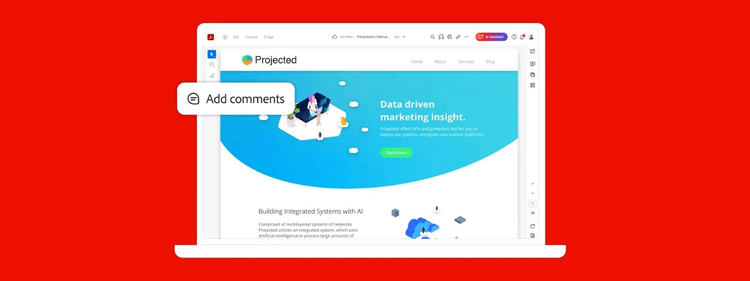
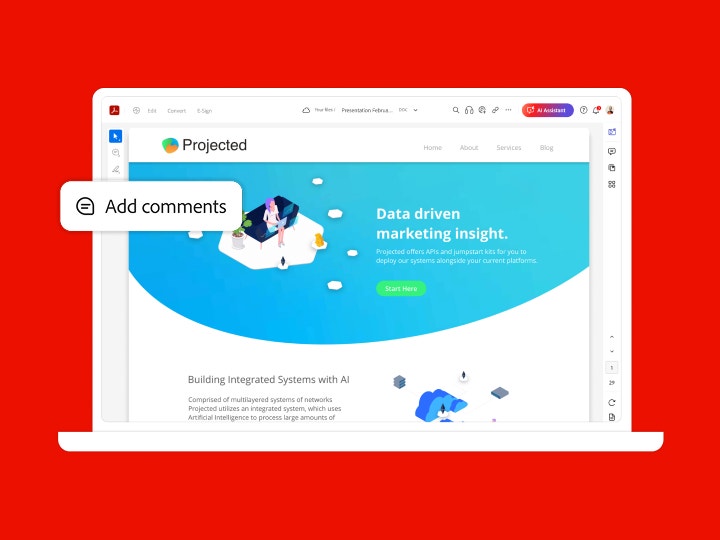
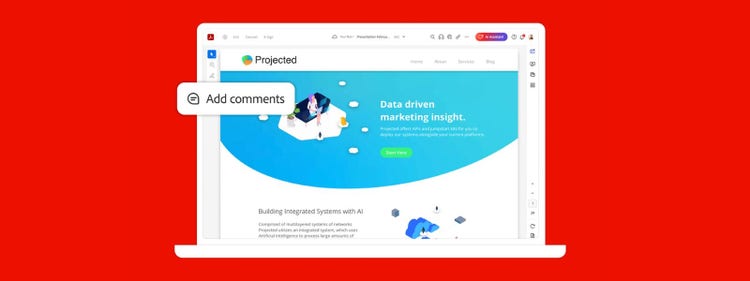
Kommentare hinzufügen.

Kommentare hinzufügen.

Nutze die PDF-Tools von Acrobat, um Kommentare in deine Dateien einzufügen. Du kannst Text formatieren und Textfelder, Notizen und Formen einfügen. Sogar Freihandzeichnungen mit dem Buntstift-Werkzeug sind möglich. Außerdem lassen sich Textstellen hervorheben, unterstreichen oder durchstreichen.

Dateien zur Überprüfung versenden.

Dateien zur Überprüfung versenden.

Nutze das Symbol „Für andere freigeben“ auf Desktops, Smartphones, Tablets oder im Web, um Feedback von mehreren Prüfenden einzuholen. Fasse alle Kommentare in einer gemeinsamen PDF-Datei zusammen, die online freigegeben oder bei Microsoft SharePoint gespeichert ist.

Unkomplizierte Teilnahme.

Unkomplizierte Teilnahme.

Prüfende können Dokumente auf jedem beliebigen Gerät kommentieren – mit der Mobile App Acrobat Reader oder über einen Browser wie zum Beispiel Google Chrome. Dafür ist keine Anmeldung oder Software-Installation erforderlich.

Feedback zentral verwalten.

Feedback zentral verwalten.

Zur Vereinfachung werden alle Rückmeldungen an einer Stelle gesammelt und bearbeitet. Widersprüchliche Anmerkungen lassen sich über @mentions klären. Das Hin- und Herschicken mehrerer E-Mail-Anhänge ist Vergangenheit.

Projektverlauf immer im Blick.

Projektverlauf immer im Blick.

Lasse dich in Echtzeit benachrichtigen, wenn Prüfende Dateien öffnen und kommentieren. Über die Startseite kannst du andere an ausstehendes Feedback erinnern, Fragen beantworten, Termine ändern und die Abstimmung beenden.

So fügst du Kommentare in PDF-Dateien ein:

  1. Öffne die PDF-Datei in Adobe Acrobat, und klicke auf das Werkzeug Kommentieren.
  2. Füge deine Kommentare ein. Dabei kannst du mit Textfeldern und Notizen arbeiten, Text unterstreichen oder hervorheben und auch Textstellen durchstreichen.
  3. Speichere die Datei. Du kannst Feedback von anderen auch über die Funktion Für andere freigeben einholen. Dabei werden jedoch nur bestimmte Kommentare unterstützt.

Welche Adobe Acrobat-Version ist passend für mich?

Acrobat Standard

17,99 /Monat

inkl. MwSt.

PDF-Dokumente konvertieren, bearbeiten, elektronisch unterzeichnen und schützen.


Sichere Transaktion

Acrobat Pro

Empfohlen

23,79 /Monat

inkl. MwSt.

Unsere umfangreichste Lösung mit allen Funktionen zum Konvertieren und Bearbeiten von PDF-Dateien, erweiterter Sicherheit und leistungsstarken Features für elektronische Unterschriften.


Sichere Transaktion

Möchtet ihr mehr erfahren?

Unser Acrobat-Team hilft gerne weiter.

Fragen? Chat

Vertrieb kontaktieren

Auf der Suche nach Acrobat Reader?


Filter

Sortieren

Beliebtheit

Alphabetisch

coll-no-results-text

Kategorien

ERGEBNISSE VERFEINERN

Schließen

Sonderangebote – wird in neuem Fenster geöffnet

Nach Kategorie filtern

RESSOURCEN

1 Ergebnis in 

 Ergebnisse in 

coll-result-mobile-text

 Ergebnisse in 

1 Ergebnis in 

 Ergebnisse für 

1 Ergebnis in 

 Ergebnisse in 

Für deine Suche nach wurden keine Ergebnisse gefunden.

Deine Suche nach hat leider keine Ergebnisse erzielt.

Mehr anzeigen

Team-Lizenzen erhältlich. Weitere Infos

Schloss-Symbol

Adobe nimmt den Datenschutz ernst. Damit deine Angaben vor unberechtigtem Zugriff sicher sind, nutzen wir Secure Sockets Layer (SSL), den Branchenstandard zur Verschlüsselung persönlicher Daten bei der Übertragung per Internet.

Dreiblättriges Acrobat-Symbol

Adobe Acrobat

PDF-Dokumente erstellen, bearbeiten, überprüfen und elektronisch unterzeichnen. Alles in einem Programm.

Kostenlos testen Jetzt kaufen