Adobe Acrobat

Seiten in einer PDF-Datei neu anordnen.

Ziehe eine PDF-Datei hierher, um Seiten neu anzuordnen.

Seiten in einer PDF-Datei neu anordnen

{{verb-widget-legal}}

PDF-Seiten neu sortieren - so funktioniert’s

Mit dem Onlinetool von Adobe Acrobat kannst du ganz einfach Seiten im PDF neu anordnen:
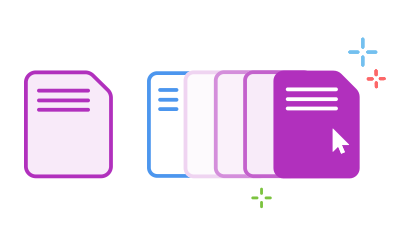
https://main--dc--adobecom.aem.page/dc-shared/assets/images/frictionless/how-to-images/rearrange-pages-how-to.svg | Grafik zeigt eine PDF-Datei, in der die Seiten in einer neuen Reihenfolge angeordnet sind.

  1. Lade dein PDF per Drag-and-drop hoch.
  2. Melde dich unverbindlich an.
  3. Klicke auf die Miniaturansicht der Seiten.
  4. Dann ordne die Seiten per Drag-and-drop neu.
  5. Klicke auf „Speichern“ und lade dein PDF herunter.

Kostenlos PDF-Seiten neu sortieren – deine Vorteile

https://main--dc--adobecom.aem.page/dc-shared/assets/images/shared-images/frictionless/seo-icons/reorder-pdf.svg | Grafik illustriert eine Acrobat PDF-Datei, in der die PDF-Seiten sortiert werden.

Seiten in einem PDF sortieren

Ändere die Seitenreihenfolge innerhalb einer PDF-Datei mit unserem Acrobat-Onlinetool. Einfach nach dem Upload unverbindlich anmelden, das PDF-Dokument mit wenigen Klicks neu sortieren und die neue Datei herunterladen.

https://main--dc--adobecom.aem.page/dc-shared/assets/images/shared-images/frictionless/seo-icons/rearrange.svg | Grafik mit Dokumenten und Pfeilen illustriert, dass die PDF-Seiten sortiert werden können.

PDF mit bis zu 500 Seiten neu ordnen

Ordne Seiten in PDF-Dateien mit bis zu 500 Seiten und einer Dateigröße von bis zu 100 MB neu an. Ist deine Datei zu groß, verkleinere sie vorab mit unserem Onlintool zum Komprimieren von PDFs.

https://main--dc--adobecom.aem.page/dc-shared/assets/images/shared-images/frictionless/seo-icons/retain-styling.svg | Grafik zeigt ein PDF in mehreren Versionen, das jedoch die gleiche Formatierung enthält.

Dein Layout bleibt erhalten

Beim Umordnen von PDF-Seiten bleiben das Design und die Formatierung unverändert. Die Seiten werden lediglich an eine andere Stelle in deinem PDF-Dokument verschoben.

https://main--dc--adobecom.aem.page/dc-shared/assets/images/shared-images/frictionless/seo-icons/delete-add-rotate.svg | Grafik zeigt ein Dateisymbol mit einem Papierkorb, was zeigt, dass du PDF-Seiten neu ordnen und auch löschen kannst.

PDF-Seiten organisieren, drehen, hinzufügen oder löschen

Mit unserem Onlinetool kannst du nicht nur Seiten in PDFs neu anordnen. Profitiere von weiteren Funktionen: Seiten hinzufügen, einzelne Seiten löschen oder PDF-Seiten drehen. Du findest alle Funktionen nach unverbindlicher Anmeldung an einem Ort.

https://main--dc--adobecom.aem.page/dc-shared/assets/images/shared-images/frictionless/seo-icons/fast-pdf.svg | Eine Uhr zeigt an, wie schnell es geht, mit Adobe Acrobat ein PDF zu sortieren.

PDF-Inhalte wiederverwenden und Zeit sparen

Du musst weitere Änderungen an deinem PDF vornehmen? Bei uns kein Problem! Einfach PDFs mit neuer Seitenfolge mit unseren smarten PDF-Tools bearbeiten und auffrischen. So fängst du nicht von vorne an und sparst Zeit und Aufwand.

https://main--dc--adobecom.aem.page/dc-shared/assets/images/shared-images/frictionless/seo-icons/best-pdf.svg | Grafik zeigt eine organisierte PDF-Datei.

Tools, auf die du dich verlassen kannst

PDF-Dateien mit sicheren, zuverlässigen Tools schnell und einfach organisieren, z. B.: PDF in andere Dateiformate konvertieren, PDFs zusammenfügen, PDF bearbeiten und mehr. Geht mit Android, iOS, Windows, Linux und macOS.

Hast du Fragen? Wir haben die Antworten

Kann ich mehrere Seiten meines PDF gleichzeitig verschieben?
Ja, mit unserem Acrobat Onlinetool kannst du mehrere Seiten deines PDF gleichzeitig sortieren. Wähle einfach alle Miniaturansichten der Seiten, die du neu ordnen möchtest. Verschiebe einzelne oder mehrere PDF-Seiten so lange, bis du mit der Reihenfolge zufrieden bist. Anschließend speicherst du deine neue PDF-Datei ab.
Wie kann ich die Reihenfolge der Seiten in einem PDF-Dokument ändern?

Mit unserem Onlinetool zum Sortieren von PDF-Seiten weiter oben kannst du die Seitenfolge schnell und einfach ändern:

  1. Lade deine Datei hoch.
  2. Melde dich unverbindlich an.
  3. Markiere die Miniaturansicht der Seiten, die du verschieben möchtest.
  4. Ziehe sie per Drag-and-drop an die gewünschte Position.
  5. Drehe die Seiten bei Bedarf, um zwischen Hoch- und Querformat zu wechseln.
  6. Zum Löschen einer Seite markierst du sie und klickst auf den Papierkorb.
  7. Sobald du fertig bist, klickst du auf „Speichern“ und lädst die Datei herunter.
Welche Tools eignen sich, wenn ich in einer PDF-Datei Seiten tauschen möchte?

Wenn du die Seiten in deinem PDF tauschen und neu ordnen möchtest, kannst du die praktischen Onlinetools von Acrobat nutzen: Öffne das Tool auf dieser Seite im Browser deiner Wahl, lade dein PDF hoch und melde dich kostenlos an. Bringe dann die Seiten im PDF in eine neue Reihenfolge.

Weitere Lösungen für das Organisieren von PDF-Dateien sind Adobe Acrobat Standard, Adobe Acrobat Pro oder das PDF-Pack. Wenn du sehr häufig PDF-Dateien neu ordnen und bearbeiten willst, sind sie eine ideale Wahl.

Ressourcen zum Organisieren von PDF-Dateien

Content as a Service v3 - Friday 5 September 2025 at 14:01

https://main--dc--adobecom.aem.page/dc-shared/assets/images/shared-images/frictionless/create-an-account-image/create-an-account.svg | Sprechblase, Stiftsymbol und gestapelte PDF-Dateien stellen die kostenlosen Onlinetools von Acrobat dar.

Acrobat-Tools kostenlos nutzen

  • Einfach anmelden und mehr als 25 Tools ausprobieren, z. B. zum Konvertieren oder Komprimieren.
  • Kommentare hinzufügen, Formulare ausfüllen, PDF-Dokumente unterzeichnen – alles kostenlos.
  • Dateien online speichern und mit jedem Gerät darauf zugreifen.
  • Die Anmeldung ist unverbindlich und ohne Kreditkarte möglich.
  • Deine Daten sind dabei stets mit neuesten Standards gesichert.

Unverbindlich kostenloses Konto erstellen | Kostenloses Konto erstellen Adobe Acrobat Anmelden

Verb
rearrange-pdf

Unsere Acrobat Onlinetools für PDF-Dateien

Von PDF konvertieren

In PDF konvertieren

Dateigröße reduzieren

Bearbeiten

Unterschreiben und schützen

Generative KI

Von PDF konvertieren
In PDF konvertieren
Dateigröße reduzieren
Bearbeiten
Unterschreiben und schützen
Generative KI
