Adobe Acrobat

PDF-Seiten extrahieren.

Ziehe eine PDF-Datei hierher, um Seiten zu entnehmen.

PDF-Seiten extrahieren

{{verb-widget-legal}}

PDF-Seiten extrahieren - leicht gemacht

So extrahierst du einzelne Seiten aus einer PDF-Datei:

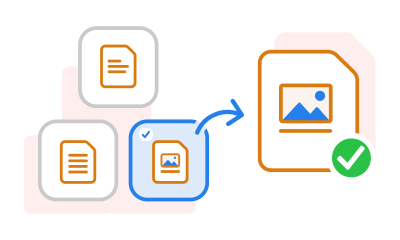
https://main--dc--adobecom.aem.page/dc-shared/assets/images/frictionless/how-to-images/extract-pdf-pages-how-to.svg | Eine Datei aus 3 Seiten neben einer einzelnen Seite, die zusammen den PDF-Extraktionsprozess darstellen

  1. Lade dein PDF per Drag-and-drop hoch.
  2. Melde dich unverbindlich und kostenfrei an.
  3. Wähle die Seiten, die du extrahieren möchtest.
  4. Klicke auf „Extrahieren“.
  5. Lade die neue, extrahierte PDF-Datei herunter.

Deine Vorteile mit unserem Onlinetool zum Extrahieren von PDF-Seiten

https://main--dc--adobecom.aem.page/dc-shared/assets/images/shared-images/frictionless/seo-icons/extract-page.svg | Eine PDF-Seite mit einem Pfeil veranschaulicht den Prozess zum Entnehmen einer PDF-Seite.

PDF-Seiten schnell und einfach extrahieren

Du musst einzelne Seiten deiner PDF extrahieren? Unser Onlinetool erledigt das kostenfrei und spielend leicht. Einfach PDF hochlade und zu extrahierende Seiten wählen. Acrobat generiert automatisch eine neue Datei mit den markierten Seiten.

https://main--dc--adobecom.aem.page/dc-shared/assets/images/shared-images/frictionless/seo-icons/organize-pdf.svg | Pfeile zwischen zwei Dateien zeigen, wie sich eine PDF-Datei nach Wunsch einrichten lässt.

PDF-Seiten neu ordnen

Mit unserem PDF-Tool kannst du deine Seiten nicht nur extrahieren. Du kannst die Seiten des Dokuments auch neu sortieren: Einfach die Thumbnails verschieben, drehen oder löschen. Anschließend wählst du die zu extrahierenden Seiten aus.

https://main--dc--adobecom.aem.page/dc-shared/assets/images/shared-images/frictionless/seo-icons/extract-multiple-docs.svg | Stapel mit 3 Dokumenten, die den Vorgang zum Extrahieren von Seiten aus einer PDF-Datei darstellen

Für PDFs mit bis zu 500 Seiten

Extrahiere Einzelseiten aus PDF-Dateien mit bis zu 500 Seiten und einer maximalen Größe von 100 MB. Sollte deine Datei doch einmal zu groß sein, hilft dir unser Onlinetool zum Komprimieren von PDFs weiter.

https://main--dc--adobecom.aem.page/dc-shared/assets/images/shared-images/frictionless/seo-icons/nothing-to-install.svg | Eine Wolke mit dem Acrobat-Symbol zeigt, dass zur Verwendung von PDF-Tools keine Software installiert werden muss.

PDF-Seiten jederzeit und überall extrahieren

Nutze unser Acrobat Onlinetool in allen gängigen Browsern. Dazu zählen Edge, Chrome, Firefox und Safari. Außerdem kannst du alle PDF-Tools mit jedem Betriebssystem (Windows, Mac OS, Linux) und allen Geräten (Tablet, Smartphone, Desktop) verwenden.

https://main--dc--adobecom.aem.page/dc-shared/assets/images/shared-images/frictionless/seo-icons/private-pdf.svg | Eine Plakette mit einem Schloss verdeutlicht die hohe Sicherheit von PDF-Dateien.

Deine Dateien sind sicher

Sicherheit und Privatsphäre stehen bei uns erster Stelle. Alle unsere Tools sind mit neuesten Sicherheitsstandards ausgestattet. Nach deiner unverbindlichen, kostenfreien Anmeldung sind deine Dateien in unserer Document-Cloud gesichert.

https://main--dc--adobecom.aem.page/dc-shared/assets/images/shared-images/frictionless/seo-icons/best-pdf.svg | Ein Adobe Acrobat PDF-Dokument, das aus einem anderen PDF-Dokument extrahiert wurde

Onlinetools für bessere PDF-Workflows

Teste neben dem Tool zum Extrahieren von PDF-Seiten viele weitere Funktionen. Bei uns findest du das richtige Onlinetool, um deine Workflows zu optimieren. Du kannst PDFs konvertieren, beispielsweise von oder in Excel, Word, PowerPoint, JPG oder PNG.

Hast du Fragen? Wir haben die Antworten

Kann ich mehrere Seiten aus einem PDF-Dokument extrahieren?

Nutze unser Onlinetool weiter oben, um Seiten aus PDFs zu extrahieren:

  1. Lade dein PDF über „Datei auswählen“ hoch oder lege es per Drag-and-drop ab.
  2. Melde dich kostenfrei und unverbindlich an.
  3. Du siehst anschließend Miniaturansichten der einzelnen PDF-Seiten.
  4. Klicke alle Seiten an, die du in einer neuen Datei speichern möchtest.
  5. Wähle „Extrahieren“ und schon wird dein neues Dokument aus den ausgewählten Seiten erstellt.
Wie viele Seiten kann ich aus meiner PDF extrahieren?
Mit unserem Onlinetool kannst du beliebig viele PDF-Seiten extrahieren. Diese werden anschließend in einem neuen PDF-Dokument gespeichert. Unser Tool funktioniert für PDF-Dateien mit bis zu 500 Seiten.
Wenn ich Seiten aus einer PDF extrahiere, werden diese dann gelöscht?
Nein. Deine ursprüngliche PDF-Datei bleibt erhalten. Das Acrobat Onlinetool zum Extrahieren von PDF-Seiten erstellt automatisch eine neue Datei.
Was bedeutet „Seite extrahieren“?
Extrahieren bedeutet so viel wie herausziehen. Beim Extrahieren in PDF kannst du einzelne oder mehrere Seiten aus einer PDF-Datei herausnehmen und sie in separaten Dokumenten speichern.
Wie kann man einzelne Seiten aus einer PDF-Datei kopieren?

Mit dem Onlinetool zum Extrahieren von PDF-Seiten weiter oben kannst du auch einzelne Seiten kopieren:

  1. Lade dafür deine PDF-Datei hoch.
  2. Melde dich kostenlos bei Acrobat an.
  3. Markiere die gewünschte Seite.
  4. Die Seite wird als neue PDF abgespeichert.

Anschließend kannst du diese auch mit einer anderen PDF-Datei zusammenfügen.

Wie kann ich aus einem PDF nur eine einzelne Seite speichern?

Du brauchst nur eine einzelne Seite aus einem PDF? Auch dann ist unser Onlinetool zum Extrahieren von PDF-Seiten die richtige Lösung für dich. Denn wie viele Seiten du extrahierst, kannst du individuell festlegen. Und so einfach geht es:

  1. Lade die PDF-Datei hoch, aus der du eine Seite herausnehmen möchtest.
  2. Melde dich kostenfrei und unverbindlich an.
  3. Wähle nun nur die eine Seite aus, die du speichern möchtest.
  4. Klicke auf „Extrahieren“.
  5. Deine Einzelseite wird dir nun als neues PDF separat gespeichert.

Ressourcen zum Extrahieren von PDF-Dateien

Content as a Service v3 - Friday 5 September 2025 at 10:26

https://main--dc--adobecom.aem.page/dc-shared/assets/images/shared-images/frictionless/create-an-account-image/create-an-account.svg | Sprechblase, Stiftsymbol und gestapelte PDF-Dateien stellen die kostenlosen Onlinetools von Acrobat dar.

Acrobat-Tools kostenlos nutzen

  • Einfach anmelden und mehr als 25 Tools ausprobieren, z. B. zum Konvertieren oder Komprimieren.
  • Kommentare hinzufügen, Formulare ausfüllen, PDF-Dokumente unterzeichnen – alles kostenlos.
  • Dateien online speichern und mit jedem Gerät darauf zugreifen.
  • Die Anmeldung ist unverbindlich und ohne Kreditkarte möglich.
  • Deine Daten sind dabei stets mit neuesten Standards gesichert.

Unverbindlich kostenloses Konto erstellen | Kostenloses Konto erstellen Adobe Acrobat Anmelden

Verb
extract-pdf-pages

Unsere Acrobat-Onlinetools für PDF-Dateien

Von PDF konvertieren

In PDF konvertieren

Dateigröße reduzieren

Bearbeiten

Unterschreiben und schützen

Generative KI

Von PDF konvertieren
In PDF konvertieren
Dateigröße reduzieren
Bearbeiten
Unterschreiben und schützen
Generative KI
