Adobe Acrobat

PDF-Seiten löschen.

Ziehe eine PDF-Datei hierher, um Seiten zu entfernen.

PDF-Seiten löschen

{{verb-widget-legal}}

Einzelne Seiten aus PDF löschen – so funktioniert's

Mit dem Onlinetool von Adobe Acrobat kannst du ganz einfach einzelne Seiten aus PDF-Dateien löschen:

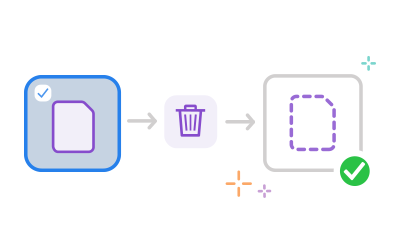
https://main--dc--adobecom.aem.page/dc-shared/assets/images/frictionless/how-to-images/delete-pdf-pages-how-to.svg | Ein Dokumentensymbol und ein Papierkorb zeigen, dass PDF-Seiten gelöscht werden können.

  1. Lade dein PDF-Dokument im Onlinetool hoch.
  2. Melde dich an, um einzelne Seiten zu entfernen.
  3. Markiere die Seiten, die du löschen möchtest.
  4. Klicke auf Papierkorb und lösche die Seiten.
  5. Lade die PDF in ihrer neuen Version herunter.

Deine Vorteile mit unserem Onlinetool zum Löschen von PDF-Seiten

https://main--dc--adobecom.aem.page/dc-shared/assets/images/shared-images/frictionless/seo-icons/trash-pdf.svg| Grafik zeigt ein Dokument hinter einem Papierkorb-Symbol und soll veranschaulichen, wie einfach das Löschen von PDF-Seiten ist.

PDF-Seiten löschen – schnell und einfach

Besser arbeiten mit Acrobat: Mit dem Onlinetool löschst du PDF-Seiten schnell, einfach und sicher. Datei hochladen, Seiten auswählen, Papierkorb-Symbol klicken – fertig. So gestaltest du deine PDF genau nach deinen Vorstellungen.

https://main--dc--adobecom.aem.page/dc-shared/assets/images/shared-images/frictionless/seo-icons/reorder-pdf.svg| Grafik zeigt mehrere Seiten mit einem Papierkorb-Symbol, das auf eine Seite zeigt und die Auswahl der zu löschenden PDF-Seiten darstellt.

Nur ausgewählte PDF-Seiten entfernen

Melde dich kostenfrei und unverbindlich an. Markiere die Thumbnails der Seiten, die du löschen möchtest und klicke dann auf den Papierkorb in der Werkzeugleiste. Schon hast du die ausgewählten Seiten entfernt.

https://main--dc--adobecom.aem.page/dc-shared/assets/images/shared-images/frictionless/seo-icons/share.svg| Mehrere PDF-Seiten im Hochformat und ein Pfeil zeigen an, dass die Seiten einer PDF-Datei neu angeordnet und gedreht werden können.

PDF-Seiten neu ordnen und drehen

Mit unserem Acrobat Onlinetool kannst du nicht nur Seiten löschen, du kannst deine Seiten auch neu organisieren. Verändere die Reihenfolge per Drag-an-Drop oder drehe Einzelseiten des PDF. Die Anmeldung kostenfrei und unverbindlich.

https://main--dc--adobecom.aem.page/dc-shared/assets/images/shared-images/frictionless/seo-icons/protect-pdf.svg| Eine Datei mit einem Pfeil repräsentiert die Weitergabe von PDF-Dateien.

Einfache Zusammenarbeit

Teile deine Datei direkt online, sobald du PDF-Seiten gelöscht hast. Lade andere per E-Mail oder Link zur Bearbeitung der PDF-Datei ein. Fordere mit Erwähnung direktes Feedback an. Alles online mit einer gesicherten und verschlüsselten Datei.

https://main--dc--adobecom.aem.page/dc-shared/assets/images/shared-images/frictionless/seo-icons/work-on-any-device.svg| Ein Smartphone und ein Desktop mit dem Adobe Acrobat-Logo verdeutlichen, dass du auf jedem Gerät mit PDF-Dateien arbeiten kannst.

Rundum kompatibel

Verwende das Onlinetool zum Löschen von PDF-Seiten auf dem Handy und Desktop mit jedem Betriebssystem und allen gängigen Browsern. Nutze Firefox, Safari, Chrome oder Edge mit Microsoft Windows, Linux oder Mac OS beziehungsweise Android oder iOS.

https://main--dc--adobecom.aem.page/dc-shared/assets/images/shared-images/frictionless/seo-icons/private-pdf.svg| Grafik einer Acrobat PDF-Datei mit einem Schloss zeigt, dass du den Acrobat Onlinetools vertrauen kannst.

PDF-Seiten sicher löschen

Besser arbeiten mit Acrobat: Mit dem Onlinetool kannst du schnell und sicher einzelne oder mehrere PDF-Seiten löschen. Wir sichern nur in deinem Acrobat-Konto gespeicherte Dateien auf Adobe-Servern. Der Rest wird gelöscht – für optimalen Datenschutz.

Hast du Fragen? Wir haben die Antworten

Wie kann ich Seiten in einer PDF-Datei löschen?

Mit dem Onlinetool von Acrobat lassen sich schnell und einfach mehrere Seiten einer PDF-Datei löschen:

  1. Wähle zuerst das PDF-Dokument aus, aus dem Seiten entfernt werden sollen.
  2. Melde dich nach dem Upload der Datei an.
  3. Wähle dann die Miniaturansicht der Seiten aus, die du löschen möchtest.
  4. Klicke auf der oberen Werkzeugleiste auf den Papierkorb, um die markierten Seiten zu löschen.
  5. Speichere die bearbeitete PDF-Datei unter einem neuen Namen auf deinem Gerät oder in der Adobe Document Cloud.
Kann ich das Löschen von Seiten aus meiner PDF rückgängig machen?
Wenn du PDF-Seiten löschst, erstellt das Acrobat-Onlinetool ein neues PDF-Dokument. Deine Originaldatei geht also beim Löschen von PDF-Seiten nicht verloren. Kehre einfach zum ursprünglichen PDF zurück, wenn du die originale Version deiner Datei benötigst.
Kann man bei Adobe Reader Seiten löschen?

Nein, mit dem Adobe Readerkannst du keine Seiten löschen. Wenn du aus einer PDF-Datei Seiten löschen möchtest, kannst du unser kostenfreies Onlinetool oben auf dieser Seite verwenden:

  1. Wähle deine Datei über „Datei auswählen“ oder lege sie per Drag & Drop ab.
  2. Melde dich unverbindlich an.
  3. Wähle alle Seiten, die du entfernen willst.
  4. Klicke in der Werkzeugleiste auf den Papierkorb.
  5. Lade die fertige PDF herunter oder teile sie online.
Wie kann ich eine leere Seite aus einem PDF entfernen?

Mit dem Onlinetool von Adobe Acrobat kannst du ganz einfach leere Seiten aus einem PDF löschen:

  1. PDF hochladen.
  2. Leere PDF-Seiten markieren.
  3. Zum Löschen auf den Papierkorb klicken.
  4. Fertige Datei herunterladen.

Indem du leere Seiten löschst, verringerst du die Dateigröße der PDF-Datei und sparst Speicherplatz.

Wie kann ich etwas aus einem PDF löschen?

Wenn du etwas aus einem PDF löschen möchtest, hast du verschiedene Möglichkeiten.

Möchtest du einzelne Textelemente oder Bilder aus einer Datei löschen, geht das mit unseren Tools zum Bearbeiten von PDF-Dokumenten. Probiere zum Beispiel unser Onlinetool zum PDF-Bearbeiten kostenfrei aus.

Möchtest du einzelne Seiten löschen, kannst du das kostenlose Tool auf dieser Seite oder Adobe Acrobat Pro verwenden und der Anleitung oben folgen.

Und so gehst du mit Acrobat Pro vor:

  1. Öffne deine Datei mit Adobe Acrobat.
  2. Navigiere zu „Werkzeuge > Seiten verwalten“. Alternativ funktioniert auch ein Rechtsklick im Werkzeugbereich auf „Seiten verwalten“.
  3. Wähle alle Miniaturansichten der Seiten, die du löschen möchtest.
  4. Klicke auf den Papierkorb.
  5. Bestätige mit „OK“.

Passende Ressourcen zum Löschen von PDF-Seiten

Content as a Service v3 - Wednesday 21 May 2025 at 10:55

https://main--dc--adobecom.aem.page/dc-shared/assets/images/shared-images/frictionless/create-an-account-image/create-an-account.svg | Sprechblase, Stiftsymbol und gestapelte PDF-Dateien stellen die kostenlosen Onlinetools von Acrobat dar.

Acrobat-Tools kostenlos nutzen

  • Einfach anmelden und mehr als 25 Tools ausprobieren, z. B. zum Konvertieren oder Komprimieren.
  • Kommentare hinzufügen, Formulare ausfüllen, PDF-Dokumente unterzeichnen – alles kostenlos.
  • Dateien online speichern und mit jedem Gerät darauf zugreifen.
  • Die Anmeldung ist unverbindlich und ohne Kreditkarte möglich.
  • Deine Daten sind dabei stets mit neuesten Standards gesichert.

Unverbindlich kostenloses Konto erstellen | Kostenloses Konto erstellen Adobe Acrobat Anmelden

Verb
delete-pdf-pages

Unsere Acrobat-Onlinetools für PDF-Dateien

Von PDF konvertieren

In PDF konvertieren

Dateigröße reduzieren

Bearbeiten

Unterschreiben und schützen

Generative KI

Von PDF konvertieren
In PDF konvertieren
Dateigröße reduzieren
Bearbeiten
Unterschreiben und schützen
Generative KI