Unterschriften, die mit Adobe-Tools für elektronische Unterschriften eingeholt werden, sind sicher. Das Acrobat-Tool für elektronische Unterschriften nutzt die Technologie von Acrobat Sign, um zu verhindern, dass ein Dokument nach der Unterzeichnung geändert werden kann. Damit sind unterzeichnete Dokumente vor Manipulation geschützt. Zusätzliche Sicherheit bieten die Funktionen zur Nachverfolgung und Verwaltung von Signaturanfragen und das Prüfprotokoll mit Zeitstempeln, das dabei generiert wird.
Mit einem Abo von Adobe Acrobat Pro stehen dir unter macOS und Windows weitere PDF-Features zur Verfügung. Du kannst die Software sieben Tage kostenlos testen und damit digitale Signaturen einsetzen, die erweiterte Authentifizierung nutzen, Vorlagen erstellen, PDF-Formulare ausfüllen und Dokumente mit deinen Initialen, einer getippten Signatur oder einem Bild deiner Unterschrift unterzeichnen. Außerdem kannst du mit Acrobat Pro PDF-Dokumente bearbeiten, die Werkzeugleiste für Anmerkungen verwenden, ausfüllbare PDF-Formulare erstellen, Cloud-Speicherplatz nutzen und PDF-Dateien in Microsoft Word-Dokumente, PowerPoint-Präsentationen oder Excel-Tabellenblätter umwandeln. Arbeite online, an deinem Desktop oder mit der Mobile App Adobe Acrobat Reader auf dem iPad, iPhone oder Android-Gerät. Kostenlose Tutorials sorgen dafür, dass du Acrobat Pro schnell produktiv nutzen kannst. Ein weiteres Plus: Integrationen mit Lösungen anderer Hersteller für zusätzliche Effizienz in Dokumenten-Workflows.
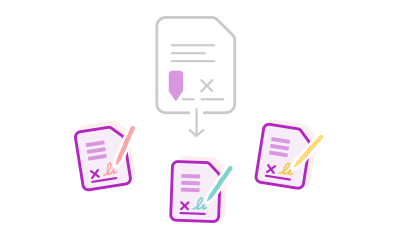
Wenn du elektronische Unterschriften von mehreren Personen benötigst, gib bei der Einrichtung einfach zusätzliche E-Mail-Adressen an. Du kannst den einzelnen Empfangenden auch eigene Formular- und Unterschriftsfelder zuweisen. Acrobat leitet den Vertrag in der Reihenfolge an die Unterzeichnenden, in der ihre E-Mail-Adressen eingegeben wurden. Nachdem die Empfangenden ihre Unterschrift abgegeben haben, erhalten sämtliche Parteien ein Exemplar der abgeschlossenen Vereinbarung.
Ja. Sobald das PDF-Dokument elektronisch unterzeichnet wurde, sendet dir Acrobat in Echtzeit per E-Mail eine Benachrichtigung und eine Kopie des abgeschlossenen Vertrags zu.
Die Funktion „E-Signatur anfordern“ von Adobe Acrobat ist nativ in Acrobat Pro integriert – dieselbe Plattform, mit der PDF-Dokumente erstellt, bearbeitet und geprüft werden. Das heißt, du kannst Signaturen anfordern, ohne eine separate, dedizierte E-Signatur-Lösung kaufen zu müssen. So unterscheidet sich Adobe Acrobat Pro von anderen Tools für die elektronische Unterzeichnung:
- PDF-nativ: Signaturen werden direkt in das Dokumentformat eingebettet – nicht als Ebene eingefügt. Jede unterzeichnete Datei behält die vollständige PDF-Integrität.
- Zentrale Plattform: Du kannst Dokumente bearbeiten, kommentieren, mit KI prüfen und unterzeichnen, ohne das Tool wechseln zu müssen.
- KI-gestützte Vertragsprüfung: Der KI-Assistent von Adobe Acrobat liest deinen Vertrag, fasst ihn zusammen und beantwortet Fragen dazu – noch bevor du ihn zum Unterzeichnen weiterleitest.
- Kostenlos für Empfängerinnen und Empfänger: Jede Person kann ein über Adobe Acrobat versendetes Dokument über einen beliebigen Browser unterzeichnen – ohne ein Konto anlegen zu müssen.
Für Unternehmen bietet Acrobat Sign Solutions eine umfassende E-Signatur-Lösung, die sich an bestehende Systeme anbinden lässt, die erweiterte Authentifizierung für Unterzeichnende unterstützt und branchenspezifische Compliance-Standards erfüllt.
Die Funktion „E-Signatur anfordern“ von Adobe Acrobat eignet sich für Personen, die PDF-Dokumente erstellen, bearbeiten und unterzeichnen lassen möchten – alles auf einer Plattform. Der Kauf eines Tools für E-Signaturen ist nicht erforderlich.
Ja. Adobe Acrobat unterstützt mehrere Workflows: sequenzielles Unterzeichnen (Unterzeichnende erhalten ein Dokument in der Reihenfolge, in der sie als Empfangende in der E-Mail aufgeführt werden), paralleles Unterzeichnen (alle Unterzeichnenden erhalten dasselbe Dokument gleichzeitig) und Massenversand (mehrere Hundert Personen erhalten jeweils eine eigene Kopie eines Dokuments). Automatische Erinnerungen halten den Prozess am Laufen, und du kannst festlegen, dass deine Aufforderungen zur Unterzeichnung an einem bestimmten Datum ablaufen.
Adobe Acrobat ermöglicht für jede Signaturanfrage die Statusverfolgung in Echtzeit – auf einem übersichtlichen Dashboard. Dort kannst du überprüfen, ob die jeweiligen Unterzeichnenden das Dokument geöffnet, geprüft oder den erforderlichen Schritt abgeschlossen haben.
Die Funktion „E-Signatur anfordern“ von Adobe Acrobat eignet sich für Vereinbarungen im üblichen Geschäftsverkehr: Kaufverträge, Vertraulichkeitsvereinbarungen, Onboarding-Dokumente im Personalwesen wie Vertragsangebote, Anträge auf Versicherungsleistungen, Mietverträge, Offenlegungen, Lieferantenverträge und Leistungsbeschreibungen. Für regulierte Workflows mit spezifischen Compliance-Anforderungen oder nativer Anbindung an Programme wie Microsoft 365, Salesforce oder Workday bietet Adobe die eigenständige Lösung Acrobat Sign Solutions.
Nein. Ein Dokument, das über die Funktion „E-Signatur anfordern“ in Adobe Acrobat versendet wurde, kann von jeder empfangenden Person direkt im Browser unterzeichnet werden – ohne Konto oder Software. Unterzeichnende erhalten einen sicheren E-Mail-Link und werden Schritt für Schritt durch den Unterschriftsprozess geführt.