
Seiten online in eine PDF-Datei einfügen
Mit den Onlinetools von Adobe Acrobat kannst du ganz einfach neue Seiten in eine PDF-Datei einfügen. Ergänze deine Dokumente mit einzelnen PDF-Seiten oder mehreren PDF-Dateien an beliebiger Stelle.
Mit dem Onlinetool von Adobe Acrobat kannst du ganz einfach einem PDF neue Seiten hinzufügen:
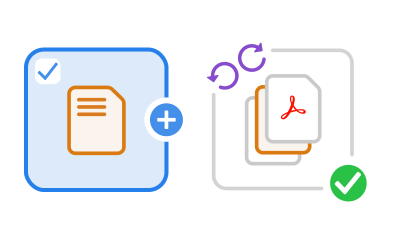
Mit den Onlinetools von Adobe Acrobat kannst du ganz einfach neue Seiten in eine PDF-Datei einfügen. Ergänze deine Dokumente mit einzelnen PDF-Seiten oder mehreren PDF-Dateien an beliebiger Stelle.

Ergänze dein PDF um beliebig viele Seiten – bis zu einer maximalen Seitenanzahl von 1.500. Unser Onlinetool unterstützt dabei eine Dateigröße von maximal 100 MB. Möchtest du ganze PDF-Dateien hinzufügen, dürfen sie jeweils bis zu 500 Seiten umfassen.

Sobald du alle gewünschten Seiten hinzugefügt hast, kannst du weitere PDF-Tools nutzen. Gestalte dein PDF-Dokument nach deinen Vorstellungen. Du kannst PDF-Seiten löschen, verschieben oder drehen.

Datenschutz und Sicherheit sind uns sehr wichtig. Meldest du dich an, sind deine Daten in unserer verschlüsselten Document-Cloud gesichert. Löschst du deine Dokumente, werden diese sofort von allen Servern entfernt.

Nutze unsere Onlinetools ortsunabhängig und greife überall und mit jedem Gerät auf deine Dateien zu. Melde dich im Browser deiner Wahl an und teile die Datei per Link. Egal ob Windows, macOS oder Linux – so klappt die Zusammenarbeit reibungslos.

Mit Adobe Acrobat fügst du im Handumdrehen Seiten in PDFs ein und mehr. Entdecke weitere Funktionen und reduziere die Dateigröße, bearbeite PDFs mit dem PDF-Editor oder das Dateiformat mit dem PDF-Converter. Sicher, kostenfrei, zuverlässig.
Ja, mit unserem Onlinetool oben auf dieser Seite kannst du einem PDF ganz einfach Seiten hinzufügen. Mit folgenden Schritten funktioniert’s:
Dafür kannst du unser Acrobat Onlinetool auf dieser Seite verwenden.
Die kostenfreie Nutzung ist jedoch nicht unbegrenzt möglich. Wenn du regelmäßig mit PDF-Dokumenten arbeitest und weitere Funktionen benötigst, kannst du stattdessen auch folgende Tools nutzen:



