Adobe Acrobat

KI für PDF.

Ziehe eine PDF-Datei hierher, oder wähle sie aus, um per KI beispielsweise Fragen zum Dokument zu stellen oder eine Zusammenfassung zu generieren.

KI für PDF.

{{verb-widget-legal}}

So verwendest du den KI-Assistenten für PDF.

Gehe wie folgt vor, um statische Dokumente mit KI in intelligente PDF-Dateien zu verwandeln:

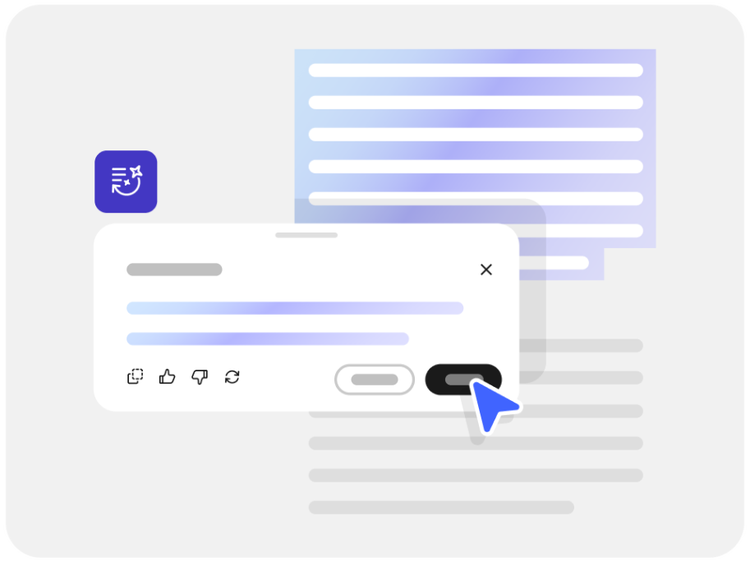
Ein KI-Chatfenster, das zeigt, wie du mit KI für PDF mit deinem PDF-Dokument interagieren kannst.

  1. Klicke auf „Dateien auswählen“ oder ziehe deine PDF-, DOC- oder RTF-Dateien per Drag-and-Drop in das Fenster.
  2. Interagiere mit der KI über das Chatfenster, um Fragen zu stellen, Zusammenfassungen anzufordern oder Informationen abzufragen.
  3. Melde dich an, um deine Arbeit zu speichern oder Ergebnisse zu teilen.

KI für PDF kostenlos testen.

Mit dem KI-Assistenten von Acrobat schaffst du einfach mehr – und für die Grundfunktionen ist nicht einmal eine Anmeldung erforderlich. Um die erweiterte Funktionalität zu nutzen, meldest du dich an und kannst dann PDF Spaces verwenden, um mit mehreren PDF-Dateien gleichzeitig zu arbeiten.

https://main--dc--adobecom.aem.page/dc-shared/assets/images/product-icons/frictionless-svg/chat-question-answers.svg | Zwei Chat-Sprechblasen von KI für PDF, über die du mit deiner PDF-Datei chatten kannst

Chatte mit deiner PDF-Datei.

Du erhältst sofort Antworten und Erkenntnisse aus deinen Dokumenten, inklusive Quellenangaben. Die Chatfunktionen helfen dir, schnell bestimmte Informationen zu finden oder komplexe Themen verständlich herunterzubrechen.

https://main--dc--adobecom.aem.page/dc-shared/assets/images/product-icons/frictionless-svg/document-insights.svg | Ein Dokument mit einer Glühbirne, die für eine KI-Zusammenfassung der PDF-Datei steht

KI-gestützte Zusammenfassungen.

Große oder komplexe PDF-Dateien erfasst du schnell dank kurzen Zusammenfassungen. Mit einer KI-Zusammenfassung kannst du dein eigenes Verständnis vertiefen, Executive Reports erstellen oder die wichtigsten Punkte extrahieren.

https://main--dc--adobecom.aem.page/dc-shared/assets/images/product-icons/frictionless-svg/iterate.svg | Ein mit KI für PDF angereichertes PDF-Dokument

Überarbeite deine Inhalte mit KI.

Nutze den Chat-Bereich, um Teile deines Dokuments umzuformulieren, neu zu schreiben oder zu übersetzen. Der KI-Assistent unterstützt dich bei verschiedensten Tätigkeiten, vom Korrekturlesen bis zum Auswerten.

https://main--dc--adobecom.aem.page/dc-shared/assets/images/product-icons/frictionless-svg/multi-pdf.svg | Ein Stapel Dokumente mit Zitaten, der die KI-Funktionalität für mehrere Dokumente zeigt

Interagiere mit mehreren PDF-Dateien.

Melde dich an, um PDF Spaces zu nutzen und mit mehreren PDF-Dateien gleichzeitig zu arbeiten. Der erweiterte Chat in PDF Spaces liefert dir zuverlässige Antworten mit Quellenangaben aus deinen eigenen Dokumenten.

https://main--dc--adobecom.aem.page/dc-shared/assets/images/product-icons/frictionless-svg/simplify.svg | Ein Browser mit einem Cursor, der einfache, online verfügbare KI-Tools für PDF darstellt

Erleichtere dir die Arbeit mit KI für PDF.

KI für PDF kann dir auf unterschiedlichste Weise helfen, vom Ermitteln der Zahlungsbedingungen in einer Rechnung bis hin zum Extrahieren von Erkenntnissen aus Finanzberichten. Es kann auch die akademische Forschung unterstützen und liefert dir dabei immer Quellenangaben aus deinen Originaldokumenten dazu.

Häufig gestellte Fragen zu KI für PDF.

Was ist KI für PDF?
KI für PDF bezeichnet den Einsatz künstlicher Intelligenz, um statische PDF-Dokumente in leistungsstarke Produktivitätswerkzeuge zu verwandeln. Dieser Begriff umfasst KI-gestützte Funktionen wie PDF-Chat, maßgeschneiderte Zusammenfassungen, generative Erstellung und Bearbeitung sowie intelligente Unterstützung, die deine Effizienz steigern und Entscheidungsprozesse beschleunigen.
Wie sicher ist KI für PDF?
Deine Dateien werden sicher auf Adobe-Servern verarbeitet und gelöscht, es sei denn, du meldest dich an, um sie zu speichern. Adobe trainiert keine Modelle mit deinen Eingaben und Interaktionen.
Kann KI für PDF meine Dokumente übersetzen?
Ja, du kannst Übersetzungen direkt im KI-Assistenten-Bereich anfordern.
Muss ich mich anmelden, um KI für PDF zu nutzen?
Grundlegende Funktionen stehen ohne Anmeldung zur Verfügung. Für erweiterte Optionen wie PDF Spaces ist ein Abonnement erforderlich.
Was sind PDF Spaces?
PDF Spaces ermöglichen dir, mit bis zu 10 PDF-Dateien gleichzeitig zu interagieren, um gründlichere Analysen durchzuführen und intensiver zusammenzuarbeiten. Wenn du mehrere Dokumente hochlädst, stellt der KI-Assistent die wichtigen Punkte zusammen und liefert Ansatzpunkte für den Einstieg.
Für welche Arten von PDF-Dateien kann ich KI für PDF nutzen?
Um das kostenlose Online-Tool KI für PDF zu nutzen, kannst du eine PDF-, DOC/DOCX- oder RTF-Datei hochladen. Der KI-Assistent von Acrobat wandelt deine Datei in eine PDF-Datei um, damit du die KI-Funktionen nutzen kannst. Der KI-Assistent kann bis zu 100 MB große Dateien mit bis zu 600 Seiten verarbeiten. Die unterstützten Sprachen sind Deutsch, Englisch, Französisch, Spanisch, Italienisch, Brasilianisches Portugiesisch und Japanisch.
Wofür kann ich KI für PDF einsetzen?

KI für PDF hilft dir, komplexe Themen herunterzubrechen. Zum Beispiel:

  • Finanzberichte: Extrahiere wichtige Kennzahlen, Trends oder Risiken aus Bilanzen, Gewinn- und Verlustrechnungen oder Investorenpräsentationen.
  • Akademische Forschung: Fasse Ergebnisse zusammen, ermittle Methoden oder lasse dir sehr fachlich geschriebene Abschnitte in leicht verständliche Sprache umformulieren.
  • Technische Dokumentation: Erkläre Prozesse, finde heraus, was Abkürzungen bedeuten, oder formuliere technische Spezifikationen für ein nicht-technisches Publikum um.
  • Medizinische oder wissenschaftliche Arbeiten: Schlüssele Versuchsergebnisse auf, fasse die Schlussfolgerungen zusammen oder übersetze Fachbegriffe für Laien.
https://main--dc--adobecom.aem.page/dc-shared/assets/images/shared-images/frictionless/create-an-account-image/create-an-account.svg | Sprechblase, Stiftsymbol und gestapelte PDF-Dateien stellen die kostenlosen Onlinetools von Acrobat dar.

Nutze Acrobat-Tools kostenlos.

  • Einfach anmelden und mehr als 25 Tools ausprobieren, z. B. zum Konvertieren oder Komprimieren
  • Kommentare hinzufügen, Formulare ausfüllen, PDF-Dokumente unterzeichnen – alles kostenlos
  • Dateien online speichern und mit jedem Gerät darauf zugreifen

Kostenloses Konto erstellen | Kostenloses Konto erstellen Adobe AcrobatAnmelden

Verb
pdf-ai

Die Onlinetools von Acrobat.

Von PDF konvertieren.

In PDF konvertieren.

Dateigröße reduzieren.

Bearbeiten.

Unterschreiben und schützen.

Generative KI.

Von PDF konvertieren.
In PDF konvertieren.
Dateigröße reduzieren.
Bearbeiten.
Unterschreiben und schützen.
Generative KI.