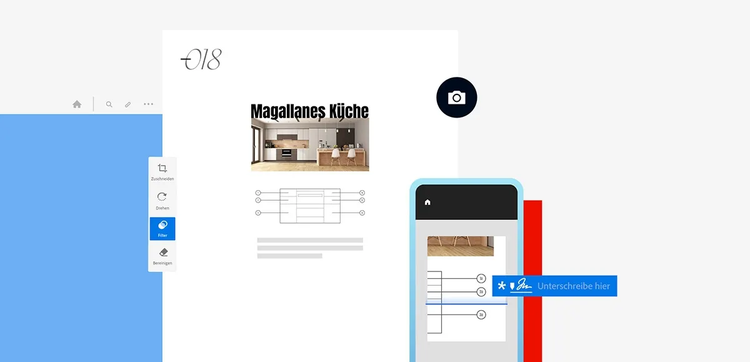
Unterschrift digitalisieren.
Scanne deine handschriftliche Unterschrift, erstelle eine digitale Unterschrift und füge sie kostenlos als elektronische Signatur in PDFs ein.


Scanne deine handschriftliche Unterschrift, erstelle eine digitale Unterschrift und füge sie kostenlos als elektronische Signatur in PDFs ein.
Was ist eine digitale Unterschrift?
So digitalisierst du deine Unterschrift – Schritt für Schritt.
Ist eine digitale Unterschrift rechtsgültig?
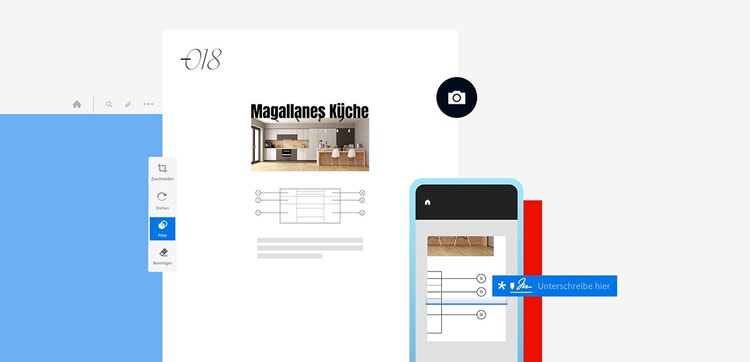
Eine digitale Unterschrift ist die elektronische Form deiner handschriftlichen Signatur, mit der du Dokumente direkt digital unterschreiben kannst. Beim Unterschrift digitalisieren wird deine Originalunterschrift beispielsweise eingescannt und in ein digitales Format umgewandelt, das in PDFs oder andere Dokumente eingefügt werden kann.
In der EU sind elektronische Signaturen durch die eIDAS-Verordnung geregelt, die je nach Anforderung zwischen verschiedenen Signaturstandards unterscheidet – von der einfachen eingescannten Unterschrift bis zur qualifizierten elektronischen Signatur mit höchster Rechtsgültigkeit.
Tipp: Eine eingescannte Unterschrift reicht für viele alltägliche Dokumente aus – für rechtsverbindliche Verträge ist oft ein höherer Signaturstandard nötig. Mehr dazu erfährst du im Abschnitt zur Rechtsgültigkeit von digitalen Unterschriften.
Heute kannst du Dokumente digital unterschreiben und bequem per E-Mail oder Upload versenden – das Ausdrucken und Versenden per Post gehört der Vergangenheit an. In dieser Anleitung erfährst du, wie du deine Unterschrift digitalisieren kannst und welche rechtlichen Aspekte zu beachten sind.
Grundsätzlich lässt sich eine einfache digitale Unterschrift in drei Schritten erstellen:
Detaillierte Anleitungen, wie das Scannen mit der Adobe Scan App funktioniert, findest du in den Beiträgen Scannen mit Handy, Scannen mit iPhone und Scannen mit iPad.

Für eine saubere digitale Signatur empfiehlt es sich, den Hintergrund freizustellen. Kostenlos geht das mit Adobe Express:
Du möchtest ein PDF digital unterschreiben – kostenlos und ohne Software, direkt im Browser? Mit dem kostenlosen Acrobat Onlinetool „PDF unterschreiben“ geht das schnell und einfach – egal ob du eine gescannte Unterschrift als JPG oder PNG einfügst oder eine neue elektronische Signatur erstellst.
So funktioniert es:
Mit der Adobe Acrobat Reader App kannst du PDF-Dateien direkt auf deinem Smartphone anzeigen und digital unterschreiben:
So kannst du Dokumente jederzeit digital unterschreiben – schnell, sicher und direkt vom Smartphone aus.
Ein einfacher Scan deiner Unterschrift, der als Bilddatei vorliegt, gilt rechtlich als niedrigster Standard der elektronischen Signatur – die einfache elektronische Signatur (EES). Sie ist nur bei Dokumenten ohne besondere Formvorschriften gültig, also z. B. bei internen Dokumenten oder Bekanntmachungen.
Rechtlich gibt es drei E-Signatur-Standards, die in der EU durch die eIDAS-Verordnung definiert sind:
Kosten & Sicherheit im Überblick: Die einfache Unterschrift per Scan ist kostenlos und erfordert keine zusätzliche Software. FES und QES basieren hingegen auf kryptografischen Zertifikaten, die deine Identität eindeutig bestätigen und das Dokument vor nachträglichen Änderungen schützen. Für die Ausstellung dieser Zertifikate entstehen je nach Anbieter Kosten – die Sicherheit und Rechtsgültigkeit sind dafür deutlich höher.
Tipp: Für die höchste Rechtsgültigkeit empfiehlt sich die QES. Adobe Acrobat Sign – die cloudbasierte Lösung für rechtsgültige elektronische Signaturen – unterstützt alle drei Signaturstandards und schützt Dokumente durch Verschlüsselung und einen lückenlosen Audit-Trail.
Je nach Form des Dokuments gibt es mehrere Möglichkeiten, deine Unterschrift digital einzufügen und rechtsgültig zu machen:
Mit Acrobat Sign können Unternehmen und Privatpersonen rechtsgültige elektronische Signaturen einholen – einfach, cloudbasiert und rechtlich anerkannt:
In diesem Video mit einer Anleitung für Acrobat Sign erfährst du mehr.
Alternativ kannst du über Zertifizierungsanbieter eine qualifizierte digitale Unterschrift erstellen. In Deutschland und der EU anerkannte Anbieter sind unter anderem D-Trust (Deutschland), SwissSign (Schweiz/EU) und GlobalSign (international). Der Prozess läuft in der Regel so ab:
Die QES gewährleistet Echtheit, Integrität und maximale Rechtsgültigkeit – und ist damit die sicherste Form der digitalen Unterschrift gemäß eIDAS.

Mobile App Adobe Scan
Mit dem kostenlosen Acrobat Onlinetool oder dem Acrobat Reader am Desktop kannst du eine Unterschrift ganz einfach in ein PDF einfügen:
Dieser Vorgang ist intuitiv, schnell und kostenlos.
Um eine rechtsgültige digitale Unterschrift zu erstellen, kannst du Adobe Acrobat Sign über Adobe Acrobat Pro verwenden. So funktioniert es:
Tipp: Acrobat Sign ist cloudbasiert, rechtlich anerkannt und bietet alle Funktionen für die fortgeschrittene und qualifizierte elektronische Signatur – ideal für rechtsgültige Dokumente.
Mit der Adobe Acrobat Reader App kannst du PDFs mobil unterschreiben:
Wir zeigen dir, wie du Dokumente schnell und einfach einscannst.
Erfahre, wie du Dokumente kostenlos und schnell mit dem Handy scannst.
Scanne Dokumente kostenlos und schnell mit dem iPad
Scanne Dokumente kostenlos und schnell mit dem Handy