Dokumente scannen mit Adobe Scan.
Scanne Dokumente kostenlos mit der Adobe Scan App als PDF oder JPG und bearbeite sie direkt – schnell, einfach und flexibel.
ZUM ABSCHNITT SPRINGEN
So scannst du Dokumente mit der Adobe Scan App.
Tipps für das Scannen von Dokumenten.
Dokumente scannen und bearbeiten.
Dokumente scannen als PDF.
Scanne jedes Dokument einfach und kostenlos mit der Adobe Scan App und konvertiere es in ein PDF oder eine Fotodatei. Von Zuschneiden bis Flecken entfernen sorgen die Bearbeitungstools der Adobe Scan App für hochwertige Scans. Dank integrierter OCR-Texterkennung wird Text in bearbeitbaren Inhalt umgewandelt, den du bearbeiten, skalieren und in anderen Dokumenten wiederverwenden kannst. Speichere deine Scans direkt auf dem Smartphone oder in der Cloud, oder teile sie per E-Mail oder Messenger – so Dokumente scannen mit Handy kostenlos war noch nie so einfach.
So scannst du Dokumente mit der Adobe Scan App
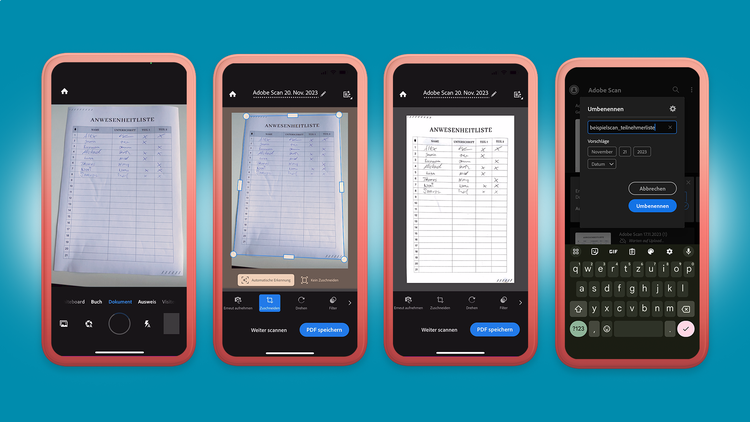
Warum einen klobigen Scanner zu Hause haben, wenn es einfacher geht? Dokumente lassen sich inzwischen schnell und einfach mit dem Smartphone scannen, wann und wo du willst. Mit der Adobe Scan App benötigst du nur dein Handy, um Dokumente zu scannen, in PDF oder JPG zu konvertieren und direkt zu bearbeiten. So funktioniert es:
- Öffne die Adobe Scan App, aktiviere die Kamera und wähle den Modus „Dokument“.
- Richte die Kamera auf das Dokument aus, sodass das gesamte Blatt erfasst wird. Zuschneiden kannst du später.
- Der Scan startet automatisch. Falls nicht, aktiviere ihn mit dem Kreis in der Mitte.
- Schneide den Scan bei bedarf zu. Wenn du nicht zufrieden bist, klicke auf „Wiederholen“, ansonsten auf „Fortfahren“, um zum Scan-Bildschirm zurückzukehren und weiter Seiten ein zu scannen.
- Sind alle Seiten gescannt, tippe auf das Symbol unten rechts mit der Seitenanzahl, um in den Bearbeitungs-Modus zu gelangen.
- Benenne deinen Scan und klicke auf „PDF speichern“.
- Teile das PDF-Dokument als Link oder klicke auf „Freigeben“ > „Kopie freigeben“, um es per E-Mail, Messenger und anderen Apps zu teilen.
Wenn du deine Dokumente direkt auf dem Smartphone bearbeiten möchtest, stehen dir mit den Acrobat Onlinetools und der Adobe Acrobat Reader App zahlreiche Funktionen kostenlos zur Verfügung. Mit diesen Tools kannst du deine gescannten Dokumente auch am Computer komfortabel anpassen.
Dokumente scannen mit Smartphone – Android
Um Dokumente mit einem Android-Handy zu scannen, benötigst du eine Scanner-App wie „Adobe Scan“, die du aus dem Google Play Store herunterladen kannst. Platziere das Dokument auf einer ebenen Fläche und scanne es mit der App, die automatisch ein Foto macht, wenn das Dokument richtig ausgerichtet ist. Passe bei Bedarf den Scanbereich und die Farbe an, füge Anmerkungen hinzu und speichere oder teile den Scan anschließend.
Erfahre mehr in dieser detaillierten Anleitung für das Scannen mit Handy.
Dokumente scannen mit iPhone oder iPad – iOS
Mit dem iPhone kannst du Dokumente ebenfalls einfach scannen. Nutze Drittanbieter-Apps wie Adobe Scan, die Texterkennung per OCR (Optical Character Recognition) bieten. So wird der Text durchsuchbar und bearbeitbar. Mit der App kannst du mehrere Seiten in einer PDF-Datei zusammenfassen. Alternativ lassen sich auch die Kamera- oder Dateien-App verwenden.
Erfahre mehr in dieser detaillierten Anleitung für das Scannen mit iPhone.
Dokumente einscannen: Vom Drucker auf den PC
Um Dokumente mit einem Scanner-Drucker auf den PC zu bringen, gehe wie folgt vor:
- Stelle sicher, dass der Drucker eingeschaltet und korrekt mit dem Computer verbunden ist (USB oder Netzwerk).
- Lege das Dokument in den Einzug oder auf die Glasfläche des Druckers.
- Öffne die mitgelieferte Scansoftware oder eine universelle Scan-Anwendung. Bei manchen Modellen kann der Scan auch direkt am Gerät gestartet werden.
- Wähle die gewünschten Einstellungen: Dateityp (PDF, JPEG), Auflösung, Speicherort und ein- oder beidseitig scannen.
- Starte den Scanvorgang. Je nach Dokumentgröße und Auflösung kann es einige Sekunden bis Minuten dauern.
- Überprüfe die gescannte Datei und nimm bei Bedarf Anpassungen vor.
- Sorge dafür, dass Druckertreiber und Software aktuell sind, um optimale Scan-Qualität zu gewährleisten.
Tipps für das Scannen von Dokumenten
Wähle beim Dokumente scannen das passende Dateiformat und die richtigen Einstellungen, um mit der Adobe Scan App das beste Ergebnis zu erzielen. So holst du das Maximum aus jedem Scan heraus.
- Dateiformat: Achte beim Speichern auf das richtige Format. Für Bilder sind JPEG oder PNG ideal (alternativ TIF), während für Dokumente das PDF-Format empfehlenswert ist. Es ist weit verbreitet und bleibt über Jahre kompatibel – perfekt, wenn du PDFs kostenlos scannen und langfristig nutzen möchtest.
- Auflösung: Die Auflösung bestimmt die Qualität und die Dateigröße deines Scans. Mit der Adobe Scan App erhältst du automatisch gestochen scharfe Ergebnisse – 300 dpi reichen in den meisten Fällen völlig aus. Eine höhere Auflösung (z. B. 600 dpi) vergrößert die Datei deutlich, ohne dass sich die Lesbarkeit immer verbessert.
- Farbe oder Graustufen: Beim Scannen mit der Adobe Scan App kannst du zwischen Farbscan und Graustufen wählen. Für Rechnungen oder Textdokumente genügt meist Graustufe, für Fotos oder Flyer ist Farbe besser geeignet.
- Vorbereitung des Dokuments: Lege dein Dokument flach auf eine saubere, gut beleuchtete Fläche. Entferne Staub oder Schatten, bevor du den Scan startest. Die Bearbeitungstools in der Adobe Scan App helfen dir beim Zuschneiden, Drehen und Optimieren deiner Scans – so erzielst du auch unterwegs mit dem Smartphone professionelle Ergebnisse.
- Texterkennung (OCR): Die integrierte OCR-Funktion (Optical Character Recognition) erkennt Text automatisch und wandelt ihn in durchsuchbare, bearbeitbare Inhalte um. So kannst du gescannte Dokumente einfach weiterverarbeiten, kopieren oder speichern.
- Dateigröße: Halte die Dateigröße klein, ohne Qualität zu verlieren. In Acrobat Web oder in der mobilen App kannst du Scans komprimieren und speichern – ideal, wenn du viele Dokumente einscannst oder sie per E-Mail teilen möchtest.
- Organisation und Sicherheit: Benenne deine Dateien eindeutig und speichere sie in passenden Ordnern. Sensible Dokumente kannst du mit einem Passwort schützen oder sicher in der Cloud speichern, damit du sie jederzeit griffbereit hast.
Mit der Adobe Scan App kannst du Dokumente schnell digitalisieren und als PDF speichern. Anschließend lassen sie sich ganz einfach mit den Acrobat Onlinetools weiterbearbeiten – direkt im Browser, ohne Installation. Die kostenlosen Tools ermöglichen dir zum Beispiel:
Die Acrobat Onlinetools sind ideal, wenn du gescannte Dokumente am Computer öffnen, anpassen oder weiterverarbeiten möchtest. Du kannst Texte ergänzen, Seiten sortieren oder mehrere Dateien zu einer einzigen PDF zusammenführen – alles online und sicher.
Du möchtest deine Scans oder PDF-Dateien direkt auf dem Smartphone bearbeiten?
Das geht auch mit der Adobe Acrobat Reader App. Damit kannst du PDFs kostenlos anzeigen, kommentieren, unterschreiben und teilen. Mit einem Abo für Adobe Acrobat Pro erhältst du zusätzliche Bearbeitungsfunktionen wie das Zusammenführen, Konvertieren oder Schützen von Dokumenten – perfekt, wenn du regelmäßig mit Scans arbeitest.

Mobile App Adobe Scan
Häufig gestellte Fragen.
Wie kann ich meine Unterlagen scannen?
Um Unterlagen zu scannen, benötigst du entweder ein Scangerät oder eine Scanner-App auf deinem Smartphone. Lege das Dokument auf den Scanner oder richte die Kamera deines Handys darauf und starte den Scanvorgang. Mit der Adobe Scan App kannst du Dokumente kostenlos scannen, automatisch zuschneiden und die Bildqualität optimieren.
Wie kann ich Dokumente als PDF scannen?
Die meisten Scanner und Scanner-Apps wie Adobe Scan ermöglichen es, Dokumente direkt als PDF zu scannen. Wähle beim Speichern einfach das PDF-Format aus – so kannst du deine Dokumente einscannen und in hoher Qualität als PDF-Datei sichern.
Wie funktioniert das mit dem Scannen?
Beim Dokumente scannen wird ein physisches Dokument mit einem Scanner oder der Kamera deines Smartphones digital erfasst und in eine Datei umgewandelt. Diese Datei kannst du anschließend auf deinem Computer oder Smartphone speichern, bearbeiten oder teilen. Mit Adobe Scan funktioniert das Scannen mit Handy besonders einfach und schnell.
Wie kann ich kostenlos scannen?
Mit der Adobe Scan App kannst du Dokumente kostenlos scannen – egal ob Quittungen, Verträge oder handgeschriebene Notizen. Die App bietet automatische Texterkennung (OCR), Farbkorrektur und Zuschneidefunktionen, damit deine Scans professionell aussehen.
Wie kann man ein Dokument scannen und dann bearbeiten?
Nachdem du ein Dokument eingescannt hast, kannst du es mit den Acrobat Onlinetools oder der Adobe Acrobat Reader App bearbeiten. Du kannst Texte hinzufügen, Seiten neu anordnen, PDFs zusammenfügen oder unterschreiben – kostenlos und plattformübergreifend.
Ist ein Scan eine PDF-Datei?
Ein Scan kann in verschiedenen Formaten gespeichert werden, z. B. als PDF, JPG oder PNG. Mit der Adobe Scan App ist PDF jedoch das Standardformat, da es sich ideal zum Speichern, Teilen und Archivieren eignet.
Kann ich mehrere Seiten in eine PDF-Datei scannen?
Ja. Mit der Adobe Scan App kannst du mehrere Seiten nacheinander in eine einzige PDF-Datei scannen. Nach jedem Scan kannst du die Seite zuschneiden oder neu aufnehmen. Anschließend lassen sich alle Seiten im Bearbeitungsmodus anpassen und als eine zusammenhängende PDF speichern oder teilen.