
Scannen mit iPhone.
Scanne Dokumente kostenlos und schnell mit dem iPhone.


Scanne Dokumente kostenlos und schnell mit dem iPhone.

Anleitung: Dokumente scannen mit dem iPhone.
Funktionen der App für das Scannen mit iPhone.
Scanne Dokumente kostenlos mit dem iPhone
Klobige Scanner gehören der Vergangenheit an. Um ein Dokument mit einem iPhone jeder Generation (iPhone 8, 11, 12, 13, 14, etc.) zu scannen, benötigst du nur noch die kostenlose Adobe Scan App, die du bequem im iTunes App Store herunterladen kannst.
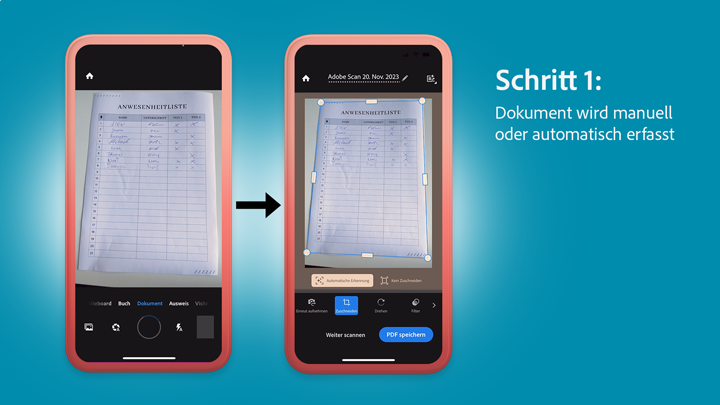
So geht's:
Bearbeite deinen Scan direkt mit dem iPhone in der Adobe Acrobat Reader App oder nutze die vielen kostenlosen Funktionen von Acrobat Web, das sich besonders gut für Anpassungen am Desktop eignet.
Ob zuhause oder unterwegs — Mit der kostenlosen Scanner App von Adobe hast du deinen Scanner immer dabei und bekommst jedes Dokument ganz schnell auf dein iPhone.
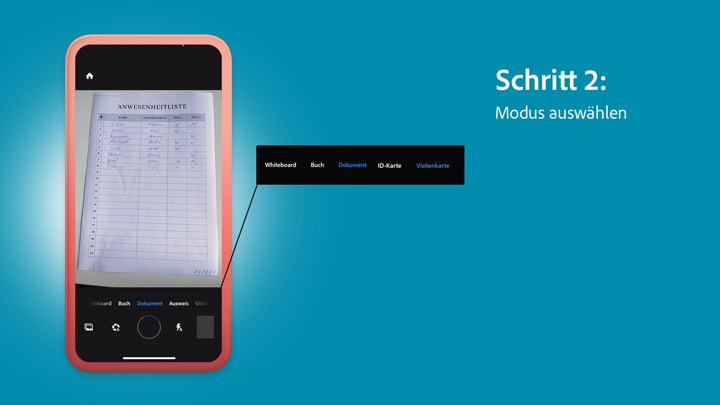
2. Wähle den passenden Modus für dein iPhone als Scanner.
Du hast die Wahl zwischen verschiedenen Scan-Modi: Whiteboard, Buch, Dokument, ID-Karte, Visitenkarte. Beim Aufruf der einzelnen Modi öffnet sich ein kurzer Text mit einer Erklärung dazu. Verwendest du zum Beispiel den Modus "Visitenkarte", können die Kontaktinformationen gleich direkt als neuer Kontakt angelegt werden.
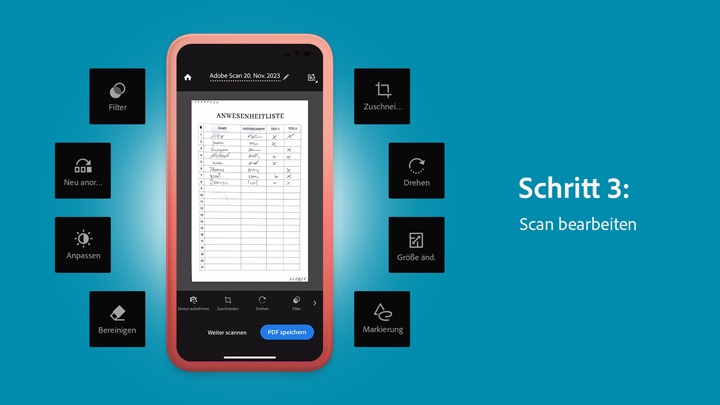
3. Passe deinen Scan an und bereinige ihn.
Die Adobe Scanner App bietet dir außerdem schon direkt nach dem Scannen mit dem iPhone verschiedene Funktionen, um deinen Scan wie gewünscht zu bearbeiten. Hat sich zum Beispiel ein lästiger Fleck auf das Papier geschlichen? Kein Problem. Mit dem Bearbeiten-Tool kannst du diesen schnell entfernen.
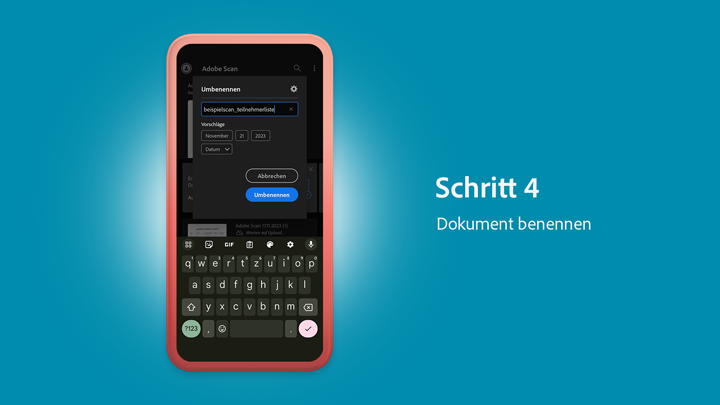
4. Benenne deinen Scan und speichere ihn als PDF oder JPEG.
Benenne deinen Scan sinnvoll, um ihn schnell wiederzufinden. Du brauchst das Dokument jederzeit griffbereit? Kein Problem. Speichere es ganz einfach in der Cloud ab und du hast Zugriff darauf, wann und wo du willst. Du möchtest das Dokument auch lokal auf dem iPhone haben? Dann speichere über „Mehr“ (Drei-Punkte-Symbol), „Auf Gerät kopieren“ ganz einfach eine Kopie davon auf deinem iPhone. Hier kannst du es außerdem in JPEG-Dateien umwandeln.
5. Teile deine Scans direkt vom iPhone per Link oder E-Mail.
Sobald dein Scan gespeichert ist, kannst du ihn auf dein iPhone herunterladen, per Anhang oder Link als Mail versenden oder auch eine Kopie davon via Messengern wie WhatsApp verschicken.
Das Scannen mit iPhone ist erledigt und das Dokument befindet sich nun als PDF oder JPEG auf deinem iPhone. Nun möchtest du es vielleicht noch signieren oder anderweitig bearbeiten.
Mit der Adobe Acrobat Reader App kannst du PDF-Dateien auf dem iPhone kostenlos anzeigen, kommentieren und unterschreiben. Mit einem Abo erhältst du viele weitere Bearbeitungsmöglichkeiten.
Öffne die mit Adobe Scan erstellten PDF-Dateien oder JPEGs in Acrobat Web. Am einfachsten ist das Bearbeiten am Desktop. Es stehen dir zahlreiche kostenlose Funktionen zur Verfügung. So lassen sich Dokumente in andere Formate konvertieren und weiterbearbeiten. Du kannst Formulare ausfüllen und signieren, Kommentare und Notizen hinzufügen, Seiten neu anordnen oder extrahieren und vieles mehr. Besonders beliebt sind folgende Tools:

Mit der kostenlosen Adobe Scan App kannst du Dokumente ganz einfach einscannen und in PDF oder JPEG konvertieren. Verwende die Scan App zum Beispiel, um Dokumente, Formulare, Whiteboards, Quittungen oder auch Visitenkarten in qualitativ hochwertige PDF-Dateien umzuwandeln.
Mit der kostenlosen Adobe Scan App kannst du Dokumente einscannen und direkt in PDF-Dateien umwandeln. Diese kannst du im Anschluss mit Acrobat Web oder der Adobe Acrobat Reader App bearbeiten.
Ja. Du kannst die Scan App für dein iPhone im iTunes App Store herunterladen und kostenlos nutzen.
Das iPhone unterstützt OCR (Optical Character Recognition) beim Scannen. Das bedeutet, dass es gedruckten oder sogar handgeschriebenen Text in gescannten Dokumenten erkennen und in editierbaren Text umwandeln kann. Dies ist besonders nützlich, um gescannte Texte in verschiedenen Anwendungen zu durchsuchen und zu bearbeiten.
Mit der integrierten Kamera-App deines iPhones kannst du kostenlos QR-Codes scannen. Öffne einfach die Kamera-App, zeige auf den QR-Code und dein iPhone erkennt ihn automatisch. Diese Funktion ist einfach zu verwenden und erfordert keine zusätzlichen Kosten oder Anwendungen.
Wir zeigen dir, wie du Dokumente schnell und einfach einscannst.
Scanne Dokumente kostenlos und schnell mit dem Handy
Erfahre, wie du Dokumente kostenlos und schnell mit dem Handy scannst.
Scanne deine Unterschrift und erstelle eine elektronische Signatur.


