
QR-Code scannen
Scanne QR-Codes kostenlos und schnell mit der Scanner App.


Scanne QR-Codes kostenlos und schnell mit der Scanner App.


Erfahre, wie du QR-Codes scannen kannst – schnell, sicher und kostenlos – auf jedem Smartphone. Wir erklären dir, wie das Scannen mit iOS, Android und der kostenlosen Adobe Scan App funktioniert, welche Daten in QR-Codes stecken und wie du sie auch ohne zweites Gerät ausliest.
Außerdem lernst du, worauf du beim sicheren Scannen achten solltest, was statische und dynamische QR-Codes unterscheidet und wie du häufige Fehler behebst. Kurzum – alle wichtigen Informationen rund ums QR-Code-Scannen im Überblick.
Tipp: Die Verfügbarkeit von QR-Code-Scanning-Funktionen auf mobilen Geräten hängt vom jeweiligen Modell und Betriebssystem ab. Mit der kostenlosen Adobe Scan App hast du jedoch eine zuverlässige und plattformunabhängige Lösung, um QR-Codes zu scannen – egal, welches Gerät du benutzt.
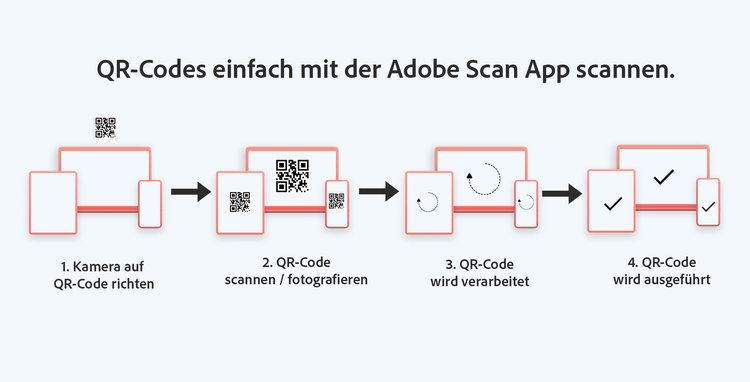
Ja, mit der Adobe Scan App ist QR-Codes kostenlos scannen kostenlos. Außerdem kannst du mit der App auch Dokumente scannen und direkt als PDF speichern. Je nach Modell und Betriebssystem ist das Scannen von QR-Codes oft auch direkt mit der Kamera möglich. Falls dein Gerät diese Funktion nicht unterstützt, bietet dir die Adobe Scan App eine praktische und kostenlose Alternative.
Ob deine Kamera QR-Codes direkt auslesen kann, kannst du folgendermaßen testen:
So findest du heraus, ob deine Kamera QR-Codes scannen kann:
Was tun, wenn du einen QR-Code auf deinem Handy gespeichert, aber kein zweites Gerät zum Scannen zur Hand hast? In diesem Fall kannst du den QR-Code direkt auf deinem Smartphone mit Tools wie Adobe Scan oder den integrierten Funktionen deines Geräts auslesen. Wir erklären dir Schritt für Schritt, wie das mit Android-Geräten und dem iPhone funktioniert.
QR-Code scannen ohne zweites Gerät – Anleitung für Android:
QR-Code scannen ohne zweites Gerät – Anleitung für iOS:
QR-Codes sind zweidimensionale Barcodes mit einer charakteristischen Pixelstruktur. Du findest sie auf Fahrkarten, Automaten, Briefmarken, Flyern oder auch Plakaten.„QR“ steht für „Quick Response“, denn die Codes ermöglichen ein schnelles, automatisiertes Auslesen verschiedenster Informationen – häufig durch Kamera-Apps oder spezielle QR-Code-Scanner.
Beim Scannen können zahlreiche Datentypen ausgelesen werden. Diese große Bandbreite macht QR-Codes zu einem praktischen Werkzeug – ob im Alltag, Marketing oder bei Veranstaltungen. Zu den häufigsten Anwendungen von QR-Codes gehören:
Je nach Inhalt kann der QR-Code eine direkte Aktion auslösen: eine Website öffnen, einen Kontakt speichern, eine WLAN-Verbindung herstellen oder eine Datei herunterladen. Moderne Scanner-Apps wie Adobe Scan zeigen dir den Inhalt vorher an, bevor etwas passiert – das erhöht die Sicherheit.
QR-Codes sind grundsätzlich sicher – doch wie bei jedem digitalen Zugang können auch hier Sicherheitsrisiken bestehen. In der Vergangenheit wurden QR-Codes vereinzelt für betrügerische Zwecke genutzt, etwa um Nutzer*innen auf gefälschte Websites umzuleiten oder ungewollte Aktionen auszulösen.
Damit du sicher scannst, beachte diese Hinweise:
Mit diesen einfachen Maßnahmen kannst du QR-Codes sicher und mit gutem Gefühl nutzen – ganz gleich, ob es um Websites, WLAN-Zugänge oder andere Anwendungen geht.
Neben statischen QR-Codes, deren Inhalt fest im Code gespeichert ist, gibt es auch sogenannte dynamische QR-Codes. Bei diesen Codes kannst du den Zielinhalt auch nach Erstellung flexibel anpassen.
Ein dynamischer QR-Code funktioniert so:
Das bietet klare Vorteile:
Für die Erstellung dynamischer QR-Codes ist meist ein externer QR-Code-Generator oder eine Plattform erforderlich. Du kannst sie mit jeder gängigen QR-Code-App scannen – auch mit Adobe Scan. Die App zeigt den Inhalt transparent an, bevor du ihn öffnest, und funktioniert als zuverlässiges Tool zum Scannen dynamischer wie statischer QR-Codes.
QR-Codes sind ein zuverlässiges Verfahren zur Datenübertragung. Ihre Informationen sind mehrfach eingebettet, sodass sie auch bei teilweiser Beschädigung oder Verdeckung lesbar bleiben.
Statische QR-Codes sind zeitlich unbegrenzt gültig, können aber nicht mehr gescannt werden, wenn der hinterlegte Link geändert oder gelöscht wurde. Mit dynamischen QR-Codes lässt sich der Inhalt jederzeit aktualisieren – die gespeicherten Daten sind auch nach der Erstellung anpassbar.
Tipp: Mit dem Adobe Express QR-Code Generator kannst du kostenlos einen QR-Code erstellen.
QR-Codes scannen ist in der Regel unkompliziert – mit der richtigen App und einem passenden Gerät. Falls es trotzdem nicht klappt, helfen dir diese Hinweise weiter:
Wenn du häufig QR-Codes scannst oder eine stabile Lösung suchst, ist Adobe Scan besonders praktisch – die App erkennt Codes automatisch, zeigt deren Inhalt an und funktioniert unabhängig vom Gerätemodell.
Öffne die Kamera-App deines Smartphones und richte sie auf den QR-Code. Die meisten modernen Smartphones erkennen den QR-Code automatisch und zeigen einen Link oder eine Aktion auf dem Bildschirm an. Falls das nicht funktioniert, kannst du die kostenlose Adobe Scan App nutzen.
Nein, nicht jedes Handy verfügt über einen integrierten QR-Code-Leser. Die meisten modernen Smartphones haben jedoch eine QR-Code-Erkennung direkt in der Kamera-App. Alternativ unterstützen sie QR-Code-Scanner-Apps, wie zum Beispiel die kostenlose Adobe Scan App, die du kostenlos im App Store oder Google Play Store herunterladen kannst.
Es gibt viele QR-Code-Scanner-Apps für iOS und Android. Adobe Scan ist eine der komplettesten Lösungen. Aber du kannst beispielsweise auch den QR Code Reader, QR & Barcode Scanner oder Barcoo nutzen.
Ja, viele QR-Code-Scanner-Apps sind kostenlos im App Store und Google Play Store erhältlich. Die Adobe Scan App. Manche Apps zeigen aber Werbung oder bieten zusätzliche Funktionen als In-App-Käufe an.
Ja, du kannst einen Screenshot oder ein Foto von einem QR-Code machen und dieses Bild später mit einer QR-Code-Scanner-App öffnen, um den Code zu scannen.
Du kannst einen QR-Code unendlich oft scannen. Der Inhalt, zum Beispiel die verlinkte Seite einer Website, muss aber noch verfügbar sein. Ein QR-Code für ein einmaliges Ticket oder einen Gutschein kannst du nur einmal verwenden.
Wir zeigen dir, wie du Dokumente schnell und einfach einscannst.
Scanne Dokumente kostenlos und schnell mit dem Handy
So scannst du deine Dokumente kinderleicht mit dem iPhone.
Scanne deine Unterschrift und erstelle eine elektronische Signatur.

