Video
Nutze Video-Transcoding für bessere Video-Workflows.
Erfahre, wie du verschiedene Formate in Adobe {{premiere}} transkodieren kannst – für optimale Wiedergabe-Performance und Videoqualität.
Kostenlos testen|{{premiere}} kostenlos testen{{premiere}} entdecken

Was ist Transcoding und warum ist das wichtig?
Videodateien sind bekanntermaßen groß und je besser die Videoqualität oder je mehr Filmmaterial du bearbeiten musst, desto mehr Leistung ist erforderlich. Video-Transcoding optimiert deinen Workflow, indem eine Kopie deiner Videodateien in einem neuen Format erstellt wird, das eine bessere Wiedergabe innerhalb deiner Bearbeitungsplattform ermöglicht.
Der Video-Transcodierungsprozess.
Wenn ein Bearbeitungsprogramm mit mehreren Dateitypen arbeitet, können Frames verloren gehen, da die Decodierung von Medien in Echtzeit einem System viel abverlangt – das heißt, du verlierst Filmmaterial. Video-Transcoding bedeutet, dass eine Videodatei entschlüsselt, neu formatiert und wieder verschlüsselt wird. Verschiedene Arten von Quellmaterial werden dabei zu einem einheitlichen Video-Codec oder Dateiformat codiert. Das verbessert die Leistung des Bearbeitungsprogramms und hilft dir beim Bearbeiten – besonders wenn du mit mehreren Filmschaffenden gemeinsam an einem Projekt arbeitest. Durch Video Transcoding verfügen alle Mitwirkenden über einen gemeinsamen Dateityp.
Transkodierungen haben die gleichen Framerates und -Größen wie ursprüngliche Videodateien. Und obwohl eine Stunde Filmmaterial eine Stunde zum Transkodieren braucht, ist es trotzdem schneller, transkodiertes Material zu bearbeiten, als während der Arbeit mit mehreren Videoformaten zu jonglieren. Video-Transcoding hilft deinem Bearbeitungsprogramm und Computer, schneller zu sein, damit du effizienter arbeiten kannst.
Viele Filmschaffende arbeiten beispielsweise mit Smartphone-Aufnahmen. Diese Clips sind oft im H264- oder HEVC-Dateiformat. Dabei handelt es sich um ein Format, das den Prozessor extrem auslasten kann, was bedeutet, dass dein System ausgebremst wird. Wenn du diese Dateien in Videoformate wie ProRes oder DNx transkodierst, kannst du deine Videos schneller bearbeiten.
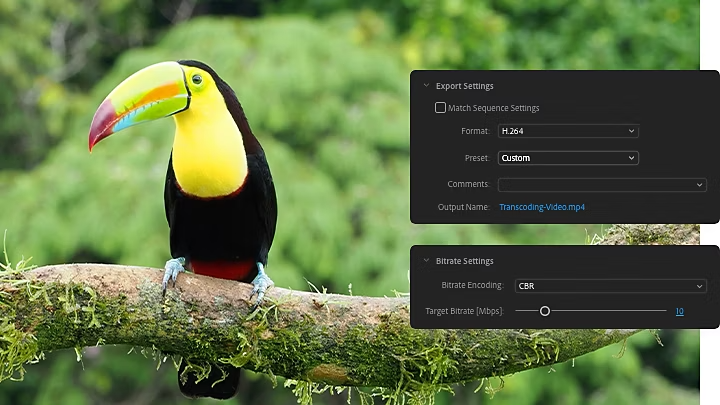
So transkodierst du deine Videos in Adobe {{premiere}}.
Du kannst deine Dateien vor oder während deiner Bearbeitung transkodieren und nachdem deine Arbeit abgeschlossen ist.
Transkodierung im Hintergrund.
Du kannst zwar all deine Dateien vor Arbeitsbeginn transkodieren, aber manchmal muss es noch schneller gehen. Während des Bearbeitungsprozesses in {{premiere}} kannst du Videoinhalte mit Adobe Media Encoder im Hintergrund transkodieren lassen. So kannst du zunächst mit den Originaldateien arbeiten, während Premiere Pro automatisch zu den neuen Versionen wechselt, sobald die Transkodierung abgeschlossen ist.
Erfahre mehr darüber, wie Media Encoder deine Dateien in verschiedene Codecs transkodiert und wie du den Fortschritt im Fenster für den Status in {{premiere}} nachverfolgen kannst.
Transkodiere Videos für eine hochwertige Wiedergabe.
Transkodierung sorgt nicht nur für einen besseren Workflow bei der Bearbeitung, sondern ist auch für die Wiedergabe-Optimierung entscheidend. Der Prozess umfasst Transrating, bei dem du die Bitrate anpasst, damit große Dateiformate wie Videos in 4K in hochwertige Videoformate für das Streaming und andere Ausgabeformate konvertiert werden können. Dadurch werden die Pufferung und andere Bandbreiten-Probleme verhindert, die bei zu großen Videodateien auftreten.
Sobald du dein Projekt in {{premiere}} abschließt, kannst du es ganz einfach transkodieren:
- Klicke auf „Datei › Exportieren“ und wähle dann „Medien“ aus.
- Wähle das gewünschte Ausgabeformat aus. Falls du unsicher bist, ist HD64 in fast allen Fällen eine gute Option.
- Wähle eine hohe, mittlere oder niedrige Bitrate aus. Im Dialogfeld wird dir eine geschätzte numerische Bitrate basierend auf deiner Auswahl angezeigt. Oder gib eine genaue Bitrate an, falls du bereits weißt, was du für die geplante Veröffentlichung deines Videos benötigst – das nennt sich CBR für „Constant Bitrate“, also eine gleichbleibende Bitrate.
- Du kannst dein Video auch mit einer VBR, also einer variablen Bitrate, oder mit einer adaptiven Bitrate exportieren. Bei der adaptiven Methode wird die Bitrate während des gesamten Videos angepasst, damit es in jedem Moment bestmöglich abgespielt wird.
- Klicke auf „Exportieren“, und dein Video beginnt mit dem Transcoding für das Zielgerät beziehungsweise für die Plattform, auf der du es abspielen möchtest.
- Klicke auf „Datei › Exportieren“ und wähle dann „Medien“ aus.
- Wähle das gewünschte Ausgabeformat aus. Falls du unsicher bist, ist HD64 in fast allen Fällen eine gute Option.
- Wähle eine hohe, mittlere oder niedrige Bitrate aus. Im Dialogfeld wird dir eine geschätzte numerische Bitrate basierend auf deiner Auswahl angezeigt. Oder gib eine genaue Bitrate an, falls du bereits weißt, was du für die geplante Veröffentlichung deines Videos benötigst – das nennt sich CBR für „Constant Bitrate“, also eine gleichbleibende Bitrate.
- Klicke auf „Exportieren“, und dein Video beginnt mit dem Transcoding für das Zielgerät beziehungsweise für die Plattform, auf der du es abspielen möchtest.

Transcoding verbessert das Erlebnis bei der Bearbeitung und der Wiedergabe gleichermaßen.
Falls du dich noch nicht viel mit Video-Transcoding beschäftigt hast, beginne zunächst damit, einen kleinen Abschnitt deines Videos zu exportieren. So stellst du sicher, dass du es nicht falsch komprimierst. Da das Transkodieren in etwa genauso lange dauert wie die Wiedergabe des Materials, ersparst du dir außerdem, ein Video stundenlang falsch zu transkodieren und anschließend wieder ganz von vorne beginnen zu müssen.
Du kannst auch Exportvorgaben erstellen, um bei zukünftigen Projekten Zeit zu sparen. Speichere einfach deine Einstellungen beim Exportieren, um sie immer wieder zu verwenden, wenn du deine Videodateien transkodierst.
Auch wenn es schwierig klingen mag, so ist Video-Transcoding doch ein wesentliches Tool, um Videos in bestmöglicher Qualität zu bearbeiten und zu präsentieren. Mit {{premiere}} und Media Encoder kannst du diesen Prozess vereinfachen, da du mit den besten Versionen deiner Clips arbeitest und sie im optimalen Format für dein gewünschtes Medium exportierst. Dank der Zeitersparnis durch Transcoding kannst du dich darauf konzentrieren, deine Videos zu perfektionieren.
Weitere interessante Themen.