Figur mit Adobe Character Animator animieren
Erwecken Sie mit Adobe Character Animator CC eine statische Figur, die Sie mit Photoshop erstellt haben, zum Leben.
Veröffentlicht am
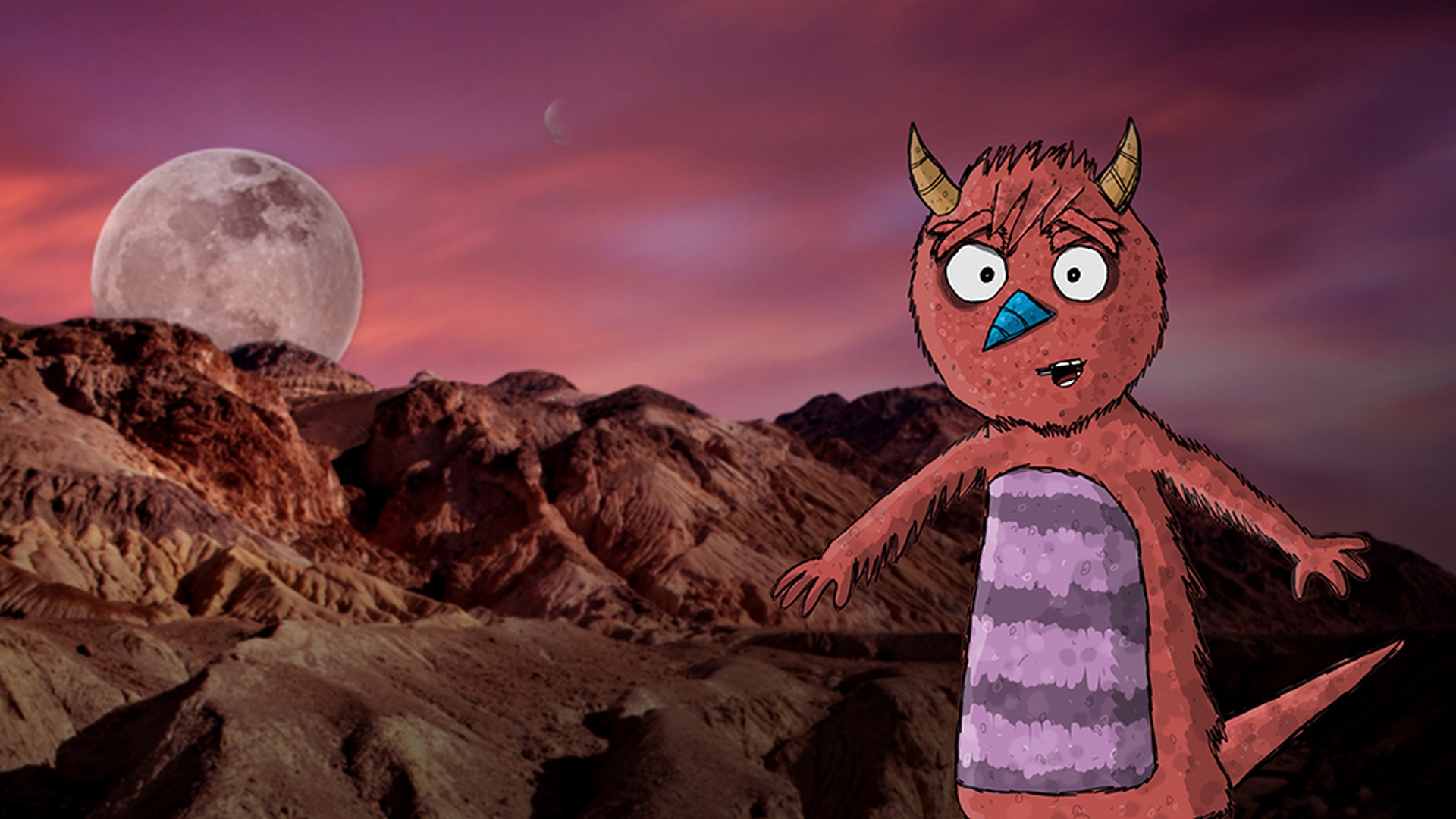
Wie können Sie eine statische Figur, die Sie erstellt haben, in eine bewegliche, sprechende Figur umwandeln?
Diese Illustration eines Monsters habe ich in Photoshop erstellt.
Als Erstes möchte ich, dass sich der Kopf unabhängig vom Körper bewegt, weil der Kopf realistisch wirken soll.
Er soll sich am Hals drehen und separat gesteuert werden können.
Hier ist die allgemeine Struktur der Gruppe.
Ich nenne die übergeordnete Gruppe „+Front“, weil dies die Vorderansicht ist.
Dann füge ich zwei Untergruppen hinzu: „Head“ und „Body“.
Anschließend ziehe ich jede Ebene in die entsprechende Gruppe.
Wenn in Ihrer Grafik der Kopf und der Körper zusammen dargestellt sind, sollten Sie sie jetzt in zwei separate Ebenen unterteilen.
Das wäre erledigt.
Bevor ich jedoch zu Character Animator wechsle, muss ich zwei nicht sichtbare Datenpunkte bzw.
Griffe hinzufügen.
Griffe bieten Designern zusätzliche Informationen darüber, wie bestimmte Teile der Figuren bewegt werden sollen.
Als Erstes soll sich der Kopf direkt am Hals drehen.
Hierfür erstelle ich in der Gruppe „Head“ eine neue Ebene.
Ich wähle das Zeichenstift-Werkzeug und stelle sicher, dass es auf „Form“ (Shape) gesetzt ist.
Dann füge ich einen Griff hinzu.
Ich nenne ihn „origin“, weil hier der Ursprung des Körperteils ist.
Als Nächstes soll sich der Rumpf beugen.
Ich erstelle also eine weitere Ebene in der Gruppe „Body“, füge einen Griff an der Hüfte hinzu und nenne ihn „fixed“.
Stellen Sie sich vor, dass die Figur hier unten fixiert wird.
Selbst wenn sich der Rest des Körpers bewegt und beugt, wird dieser Teil statisch bleiben.
Jetzt ist es an der Zeit, das Monster in Character Animator zu importieren und zu überprüfen, wie es aussieht.
Ich öffne das Tool aus After Effects heraus mit „Datei“ (File), „Adobe Character Animator öffnen...“
(Open Adobe Character Animator...).
Dann drücke ich Befehl + I auf dem Mac oder Strg + I unter Windows, um eine neue Figur zu importieren.
Ich klicke auf „Add to New Scene“ in der unteren linken Ecke.
Anschließend doppelklicke ich auf mein Gesicht in der Webcam, um Tracking-Punkte neu zu setzen.
Sehr schön.
Schon haben wir die Grundlage für eine Figur geschaffen.
Während ich meinen Kopf bewege, beugt und bewegt sich das Monster und imitiert dabei meine Bewegungen so gut wie möglich.
Beachten Sie, dass sich der Kopf am „origin“-Griff dreht.
Der Rumpf bleibt statisch, weil ich dort den „fixed“-Griff gesetzt habe.
Um die Arme zu bewegen, könnte ich zu Photoshop zurückkehren, Griffe für die Hände erstellen und sie in „draggable“ umbenennen.
Das geht aber auch innerhalb von Character Animator.
Dazu wähle ich die Figur und die Gruppe „Body“ aus, dann das „Mouse Track Tool“ und setze damit Griffe an den Händen.
Wenn ich jetzt mit dem Mauszeiger oder den Fingern (auf einem Touch-fähigen Gerät) an den Händen ziehe, kann ich sie bewegen.
Damit habe ich die wichtigsten Bewegungen erstellt.
Als Nächstes möchte ich das Gesicht zum Leben erwecken.
Ich beginne mit den Augen.
Zunächst einmal isoliere ich die Augenbrauen und nenne sie „left eyebrow“ sowie „right eyebrow“.
Die Seiten benenne ich aus der Sicht der Figur.
Ich meine also die rechte Seite der Figur und nicht die rechte Bildschirmseite.
Die Augenbrauen sollen sich unabhängig vom Kopf bewegen.
Das heißt, wenn Sie die Augenbrauen nach oben ziehen, soll nicht gleich der ganze Kopf mitbewegt werden.
Hierfür gebe ich ein Pluszeichen vor jedem Ebenennamen ein, um darauf hinzuweisen, dass es sich um eine untergeordnete Figur handelt.
Dann erstelle ich eine „Right Eye“- und eine „Left Eye“-Gruppe innerhalb der „Head“-Gruppe und ziehe alle entsprechenden Ebenen für Augen in diese Gruppe.
Ich benötige drei Ebenen, „Eyeball“, „Pupil“ und „Blink“.
Ich gebe die entsprechenden Namen ein und stelle sicher, dass sie sich in den korrekten Gruppen befinden.
„Left Eyeball“ zusammen mit „Left Pupil“ und „Left Blink“.
„Right Eyeball“ zusammen mit „Right Pupil“ und „Right Blink“.
Ich gebe ein Pluszeichen vor den „Pupil“-Ebenen ein, weil sich die Augen unabhängig vom Kopf bewegen sollen.
Wenn ich das Monster in Character Animator überprüfe, sollten seine Augen den Bewegungen meiner Augen folgen.
Wenn ich die Augenbrauen bewege oder die Augen schließe, imitiert es auch diese Bewegungen.
Solange Sie diese allgemeine Struktur für Augen verwenden, sollte die Figur Ihren Bewegungen in der Webcam folgen.
Wenn Ihre Bewegungen zu extrem oder zu unscheinbar wirken, versuchen Sie, die Eigenschaften für das Gesicht hier rechts anzupassen.
Experimentieren Sie damit, bis Sie den passenden Gesichtsausdruck erzielen.
Zurück in Photoshop möchte ich einen Mund hinzufügen und das Monster sprechen lassen.
Es kann eine Weile dauern, bis der Mund so aussieht, wie ich es mir vorgestellt habe, weil diese Gruppe bis zu 13 verschiedene Mundformen enthalten kann.
Da wir hier die Grundlagen erlernen, hole ich mir die Ebenen für den Mund per Drag-and-Drop von einer anderen Figur, die ich vorher erstellt habe.
Das können Sie auch tun.
Sie können eine Mund-Grafik und sonstige Figurenelemente wie Augen kostenlos herunterladen, wenn Sie die Creative Cloud abonniert haben.
Klicken Sie auf den Link auf dieser Seite.
Wenn Sie ein Asset aus der Bibliothek in Ihre Grafik ziehen, halten Sie die Wahltaste auf dem Mac oder die ALT-Taste unter Windows gedrückt, sodass Sie die vollständige Gruppen- und Ebenenstruktur übernehmen.
Wenn Ihnen dieser handgezeichnete Stil nicht gefällt, versuchen Sie, jede Ebene durch eine Zeichnung in Ihrem eigenen Stil zu ersetzen.
Zurück in Character Animator kann ich sehen, dass sich der Mund des Monsters in Abhängigkeit von dem Sound bewegt, der von meinem Mikrofon erfasst wird.
Die Kombination dieser verschiedenen Elemente hat eine unterhaltsame Figur ergeben.
Sobald Sie fertig sind, können Sie den Bewegungsablauf aufzeichnen, indem Sie hier unten auf die Schaltfläche zum Aufzeichnen klicken.
Wenn Sie mit der Aufzeichnung zufrieden sind, wählen Sie „File“, „Export“, „Scene“, um alle benötigten visuellen und Audiodaten in Form einer PNG-Sequenz und WAV-Datei zu exportieren.
Für den letzten Feinschliff öffne ich After Effects und wähle „Datei“ (File), „Skripts“ (Scripts), „New Comp from Character Animator Recording.jsx“.
Ich wähle einfach ein Bild aus, und das Skript erledigt den Rest.
Es erstellt eine neue Komposition mit korrekter Synchronisation und passender Frame-Rate.
Jetzt kann ich die Power von After Effects nutzen, um eine beeindruckende, professionelle Szene zusammenzustellen.
Herzlichen Glückwunsch.
Sie kennen jetzt alle grundlegenden Schritte, um eine Figur zu animieren.
Laden Sie die neueste Version von After Effects herunter, und wenden Sie diese Schritte auf eine beliebige Grafik an, um sie zum Leben zu erwecken.
Darüber hinaus gibt es viele fortgeschrittenere Optionen, mit denen Sie Ihre Figur weiter bearbeiten können.
Die Grundkenntnisse für den Einstieg haben Sie sich jedoch bereits angeeignet.
Viel Glück, und danke für Ihre Aufmerksamkeit.

