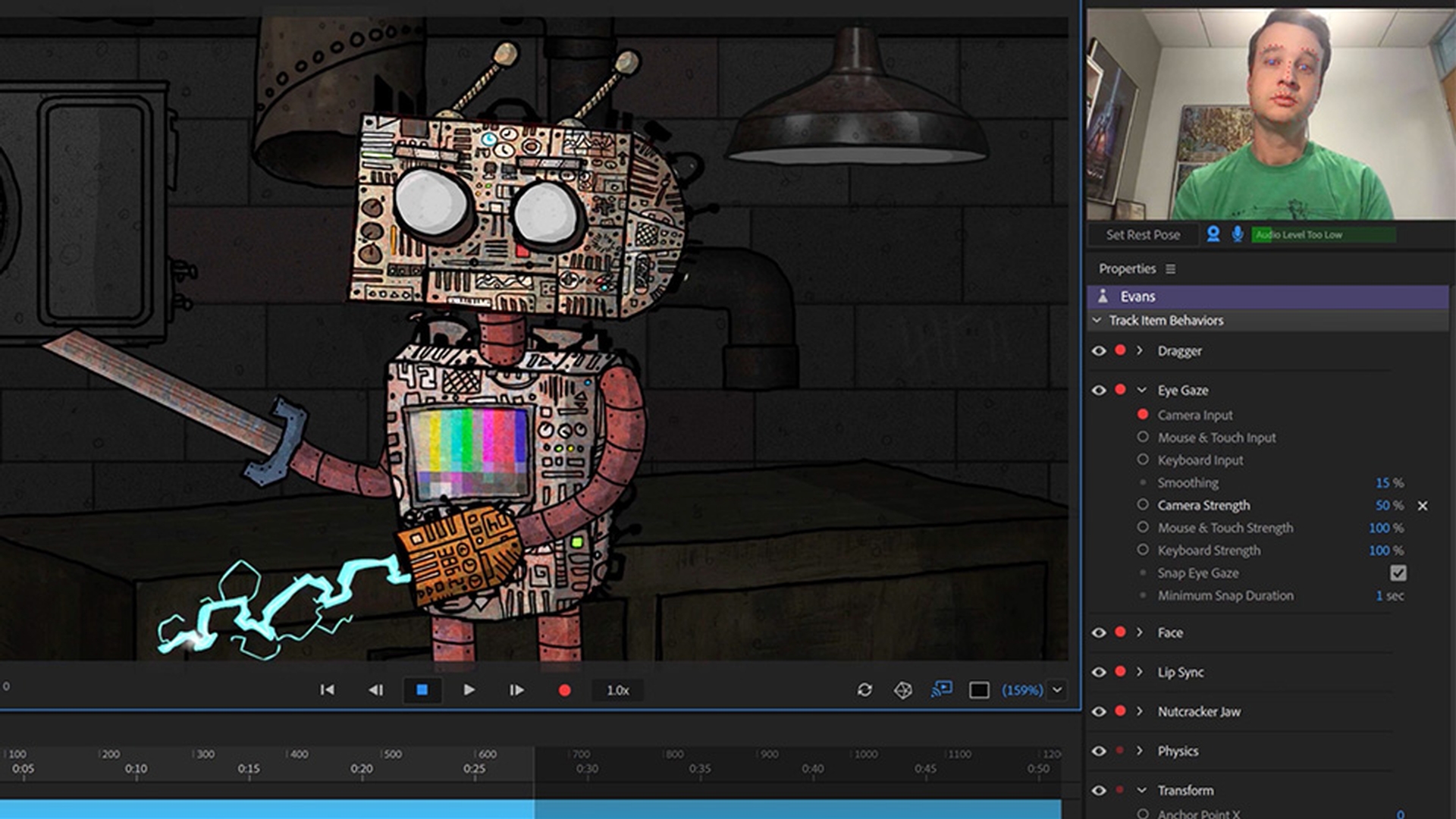
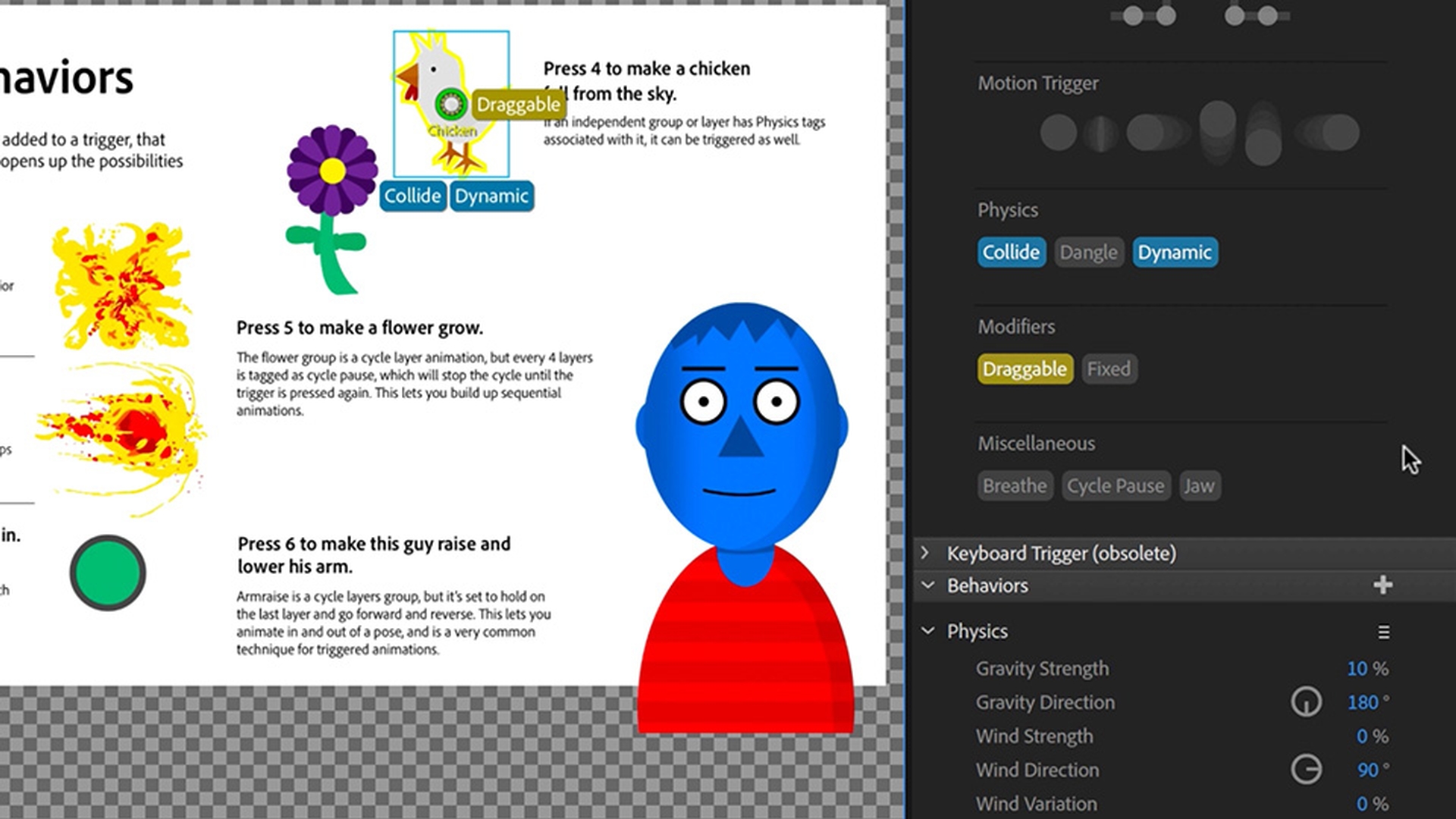
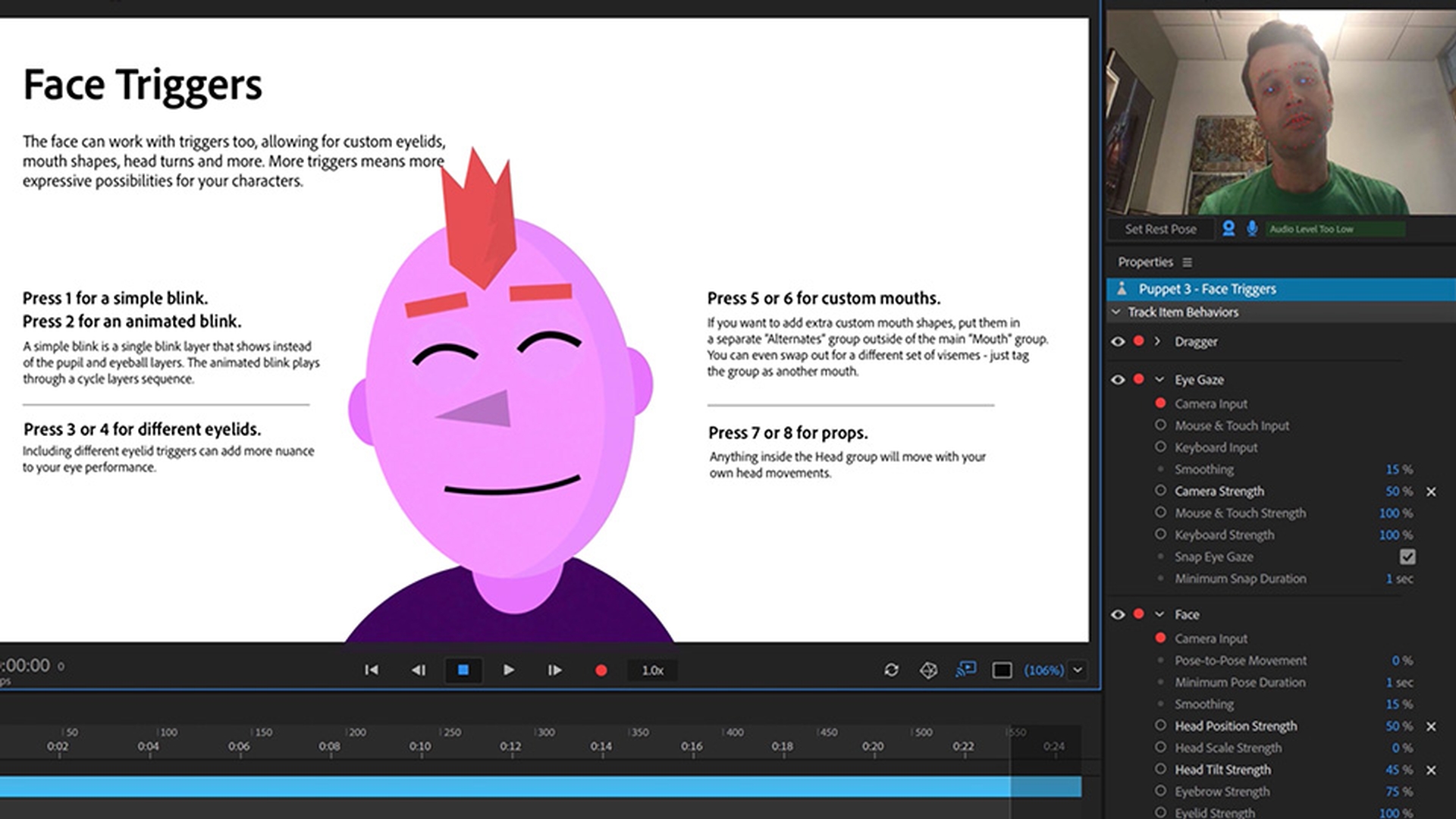
Auslöser in Adobe Character Animator CC bieten eine einfache Möglichkeit, um eine Gruppe oder Ebene anzuzeigen und zu verbergen.
Ich kann diesen Roboter mit einer Herzanimation versehen oder Greifbewegungen machen lassen.
Oder ich fahre sein Gesicht auseinander, damit der Monitor dahinter zum Vorschein kommt.
Für all diese Vorgänge arbeitet man mit Auslösern.
Öffnen Sie die Projektdatei „TriggersBeginnerLesson.chproj“, und doppelklicken Sie im Projektfenster auf „Scene 1 - Basic Triggers“.
Die Szene wird im Modus „Aufnehmen“ (Record) geöffnet.
Zuerst experimentieren wir mit diesen einfachen Auslösern und sehen uns dann an, wie sie erstellt wurden.
Drücken Sie die Taste 1 auf Ihrer Tastatur.
Der obere Kreis leuchtet gelb auf.
Wenn Sie die Taste loslassen, verschwindet das Gelb.
Drücken Sie die Taste 2, und es erscheint ein blauer Kreis.
Aber wenn Sie die Taste loslassen, bleibt er blau.
Erst bei erneutem Drücken der Taste verschwindet die Farbe.
Im dritten Beispiel drücken Sie die Taste 3, um drei separate Kreise anzuzeigen.
Im vierten Beispiel können Sie mit den Tasten 4, 5 und 6 die Stellung der Hand verändern.
Sehen wir uns an, wie diese Auslöser eingerichtet wurden.
Doppelklicken Sie im Projektfenster auf „Puppet 1 - Basic Triggers“.
Die Grafik wird im Modus „Anpassen“ (Rig) geöffnet.
Unten links sehen Sie das Bedienfeld „Auslöser“ (Triggers) mit einer Liste der Auslöser zur Animation der Szene.
Wenn stattdessen das Bedienfeld „Verlauf“ (History) angezeigt wird, klicken Sie auf „Auslöser“ (Triggers), um das Bedienfeld zu wechseln.
Um die Auslöser von Grund auf neu zu erstellen, entfernen Sie die vorhandenen Auslöser, indem Sie alle mit Befehl+A (macOS) bzw.
Strg+A (Windows) auswählen und die Entfernen-Taste drücken.
Im Bedienfeld „Marionette“ (Puppet) kann ich die Sichtbarkeit der Ebene „yellowlight“ ändern, indem ich links auf das Augensymbol klicke.
Es erscheint ein gelber Kreis.
Um diesen standardmäßig auszublenden und nur anzuzeigen, wenn der Auslöser aktiviert wird, ziehen Sie die Ebene in das Bedienfeld „Auslöser“.
Dadurch wird ein neuer Auslöser erstellt, der dieser Ebene zugeordnet ist.
Wenn Sie links auf das Feld in der Tastaturspalte klicken, „1“ eingeben und die Eingabetaste drücken, können Sie diesen Auslöser über die Taste 1 aktivieren.
Um dies zu testen, öffnen Sie wieder den Modus „Aufnehmen“, indem Sie über dem Arbeitsbereich auf „Aufnehmen“ (Record) klicken.
Der Auslöser funktioniert wie vorgesehen.
Wenn Sie „1“ drücken, erscheint der gelbe Kreis.
Mit Loslassen der Taste verschwindet die Farbe.
Klicken Sie über dem Arbeitsbereich auf „Anpassen“ (Rig), um zur Einrichtung zurückzukehren.
Wiederholen Sie den Vorgang für die Ebene mit dem blauen Kreis.
Ziehen Sie die Ebene in den leeren Bereich des Bedienfelds „Auslöser“.
Ein weiterer Auslöser wurde erstellt.
Klicken Sie in die Tastaturspalte, und geben Sie „2“ ein.
Aktivieren Sie nun unten in den Auslösereigenschaften das Kontrollkästchen „Riegel“ (Latch).
Wie Sie sehen, ist die Zahl in der Tastaturspalte bei Verriegelung grau hinterlegt, zur besseren Unterscheidung.
Ich kehre in den Modus „Aufnehmen“ zurück.
Nach Drücken der Taste 2 bleibt der Auslöser aktiviert.
Die Farbe verschwindet also nicht wie beim ersten Auslöser.
Das wird als Verriegelung bezeichnet.
Sie können den Riegel wie eine Lampe ein- und ausschalten.
Ob Sie Auslöser ver- oder entriegeln, entscheiden Sie selbst, je nachdem, was sich für Ihre Marionette und deren Bewegung am besten eignet.
Im Modus „Anpassen“ habe ich drei separate Ebenen: „greenlight“, „orangelight“ und „redlight“.
Ich will diese Ebenen mit einem einzigen Auslöser aufrufen.
Hierfür ziehe ich die Ebene „greenlight“ in den leeren Bereich des Bedienfelds „Auslöser“, um einen neuen Auslöser zu erstellen.
Ich drücke bei ausgewähltem Auslöser die Eingabetaste, um ihn umzubenennen.
Ich gebe „3 Lights“ ein und drücke die Eingabetaste.
Ich gebe „3“ in der Tastaturspalte ein und aktiviere unten „Riegel“.
Nun ziehe ich die Ebene „orangelight“ aus dem Bedienfeld „Marionette“ auf den Auslöser „3 Lights“ im Bedienfeld „Auslöser“.
Die Ebene wurde unten zur Liste der „Ebenen“ (Layers) hinzugefügt.
Sie können einem Auslöser beliebig viele Ebenen zuordnen.
Nun ziehe ich die letzte Ebene „redlight“ auf den Auslöser „3 Lights“ und vergewissere mich, dass sie der Ebenenliste hinzugefügt wurde.
Wenn Sie nun im Modus „Aufnehmen“ die Taste 3 drücken, werden alle drei Kreisebenen gleichzeitig eingeblendet.
Zurück im Modus „Anpassen“ erweitere ich die Armgruppe und dann die untergeordnete Gruppe für Hände.
Bei der Definition eines Auslösers für ein Element werden Sie manchmal andere Elemente ersetzen und verschwinden lassen, damit immer nur die eine Grafik angezeigt wird.
Ein gutes Beispiel dafür sind Hände.
Wenn der Auslöser für den Zeigefinger gesetzt ist, soll nur diese Handstellung zu sehen sein, und nicht die drei anderen.
In Character Animator verwenden Sie dafür einen Tauschsatz.
Um einen neuen Tauschsatz zu erstellen, ziehe ich die gesamte Handgruppe in das Bedienfeld „Auslöser“.
Wie Sie sehen, erscheinen unten zwei Felder zur Auswahl: „Auslöser erstellen“ (Create Trigger) und „Tauschsatz erstellen“ (Create Swap Set).
Diese Optionen werden immer angezeigt, wenn Sie eine Gruppe in das Bedienfeld für Auslöser ziehen.
Erstelle ich hier einen Auslöser, würde die ganze Gruppe ein- und ausgeblendet werden, so wie eben die Kreise.
Stattdessen wähle ich „Tauschsatz erstellen“.
Nun enthält das Bedienfeld „Auslöser“ eine Gruppe, deren Ebenen separat ausgelöst werden.
In einem Tauschsatz ist der Auslöser mit dem eingefärbten Fingersymbol der Standardauslöser, also das erste Element, das beim Laden der Szene erscheint.
Um das zu ändern, klicken Sie einfach auf einen anderen Finger im Tauschsatz.
In diesem Fall behalten wir aber den Standardauslöser.
Als Nächstes weise ich allen anderen Auslösern eine Taste zu.
Ich nehme 4 für „Point“, 5 für „Peace“ und 6 für „Palmswap“.
Für die Standardeinstellung habe ich keine Taste angegeben, weil diese Ebene automatisch ausgelöst wird, sobald ein anderer Auslöser beendet wird.
Im Modus „Aufnehmen“ drücke ich nun die Taste 4, 5 und 6, um die Handstellung zu ändern.
Dabei wird eine Grafik nach der anderen ausgetauscht.
Abschließend möchte ich Ihnen noch einige Tipps geben.
Es gibt vier Möglichkeiten, Auslöser zu erstellen: durch Ziehen in das Bedienfeld „Auslöser“, durch Klicken auf das Pluszeichen, um einen leeren Auslöser zu erstellen, in den Sie Grafiken ziehen können, durch Klicken in der Auslöserspalte neben einer Gruppe oder Ebene oder per Rechtsklick in einer Gruppe oder Ebene, um verschiedene Optionen zur Auslösererstellung aufzurufen.
Sie können Auslöser einfach zusammenführen, indem Sie sie übereinander legen.
Angenommen, der Auslöser für den blauen Kreis soll auch für den gelben Kreis gelten.
Dafür ziehe ich einfach den gelben Auslöser auf den blauen.
Die Inhalte der Ebenen werden unten zusammengeführt.
Sie können Auslöser auch verschieben, um sie neu zu organisieren, oder Auslöser aus Tauschsätzen herausnehmen bzw. dort einfügen.
Durch Klicken auf einer Ebene im Bedienfeld „Auslöser“ wird die Ebene im Bedienfeld „Marionette“ hervorgehoben.
Mit einem Klick auf das Fingersymbol im Bedienfeld „Marionette“ wird der zugehörige Auslöser hervorgehoben.
Wenn eine Gruppe oder Ebene mit mehreren Auslösern verbunden ist, wird ein kleiner Pfeil neben dem Auslösersymbol angezeigt.
Mit einem Klick auf diesen Pfeil können Sie einen der Auslöser auswählen.
Das waren die Grundlagen zur Verwendung von Auslösern in Character Animator.
Für jede Marionette, die Sie herunterladen, können Sie im Bedienfeld „Auslöser“ erkennen, wie ihre Auslöser organisiert sind.
Mithilfe von Auslösern definieren Sie Emotionen, die Ausdruckskraft und ein Überraschungselement für Ihre Figuren.
Experimentieren Sie mit Auslösern, und entdecken Sie neue Möglichkeiten, Ihre Kreationen zum Leben zu erwecken.