Ebenen zu einer Komposition hinzufügen.
Die Beispieldatei enthält Adobe Stock-Elemente, mit denen du die Schritte dieses Tutorials nachvollziehen kannst. Wenn du die Beispieldatei anderweitig verwenden möchtest, kannst du sie bei Adobe Stock lizenzieren. In der ReadMe-Datei in diesem Ordner findest du die Bedingungen für die Verwendung dieser Beispieldateien.
Ebenen zu einer Komposition hinzufügen – Zusammenfassung.
Verschiedene Ebenenarten auf verschiedene Weise zu einer Komposition hinzufügen:
Videodateien können über das Fenster „Footage“ hinzugefügt werden.
Importierte Dateien lassen sich direkt aus dem Projektfenster in das Kompositionsfenster ziehen und visuell in der Szene positionieren.
Formebenen kannst du über die Werkzeugleiste hinzufügen, indem du einen Doppelklick auf das ausgewählte Formwerkzeug machst (z. B. das Rechteck-Werkzeug).
Die Auswahl aller Ebenen aufheben:
Klicke in einen leeren Bereich auf der Zeitleiste, um die Auswahl aller Ebenen aufzuheben.
Die Wiedergabe mit der Leertaste starten und stoppen:
Sobald du die Auswahl aller Ebenen aufgehoben hast, drücke die Leertaste, um eine Vorschau der Animation aufzurufen.
Wenn du die Vorschau beenden möchtest, drücke erneut die Leertaste.
Setze die Zeitmarke an die Stelle, an der du den nächsten Video-Clip einfügen möchtest.
Einen Ausschnitt eines Video-Clips zum Kompositionsfenster hinzufügen:
Doppelklicke auf die Videodatei, deren Name auf „7791“ endet, um den Clip im Fenster „Footage“ zu öffnen.
Drücke die Leertaste, um den Clip abzuspielen. Drücke die Taste erneut, wenn du die Wiedergabe beenden möchtest.
Setze die Zeitmarke im Fenster „Footage“ auf den ersten Frame des Clips, der in der Komposition erscheinen soll.
Klicke im Fenster „Footage“ auf „In-Point auf aktuelle Zeit setzen“.
Klicke anschließend auf „Überlagern“, um den Video-Clip zur Zeitleiste hinzuzufügen.
Video-Clips über das Fenster „Footage“ hinzufügen:
Der erste Frame des Video-Clips im Fenster „Footage“ wird auf der Zeitleiste dort eingesetzt, wo sich die Zeitmarke befindet.
Importierte Dateien aus dem Projektfenster direkt in eine Komposition ziehen:
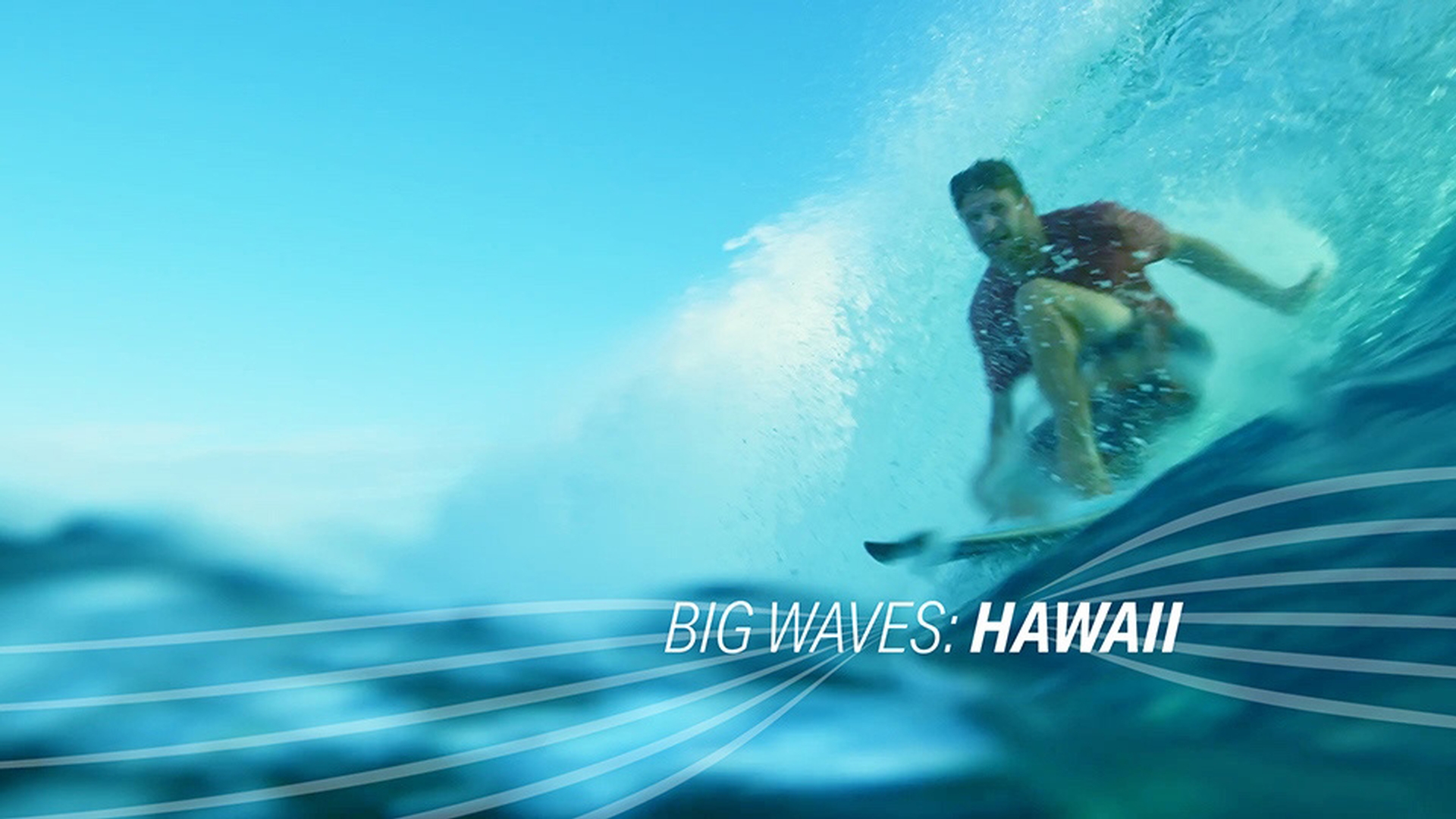
Ziehe die Datei „Waves.ai“ aus dem Projektfenster in das Kompositionsfenster. Positioniere sie über dem Text.
Drücke die S-Taste, um die Eigenschaft „Skalierung“ aufzurufen. Lege eine Skalierung von 700 % fest.
Den Schalter „Optimieren“ für Vektorgrafiken aktivieren:
Aktiviere auf der Zeitleiste den Schalter „Optimieren“ für die Datei „Waves.ai“, damit die Grafik gestochen scharf bleibt.
Ebenen mithilfe von Effekten gestalten und verzerren:
Wähle für die ausgewählte Ebene „Waves.ai“ auf der Zeitleiste „Effekte > Verzerren > CC Flo Motion“.
Erhöhe für den Effekt „CC Flo Motion“ im Bedienfeld „Effekteinstellungen“ den Wert für „Amount 2“ auf 41.
Bewege das Fadenkreuz im Kompositionsfenster, um die durch den Wert für „Knot 2“ definierte Verzerrung neu zu positionieren.
Formebenen aus der Werkzeugleiste heraus zu einer Komposition hinzufügen:
Klicke länger auf das Formwerkzeug. Wähle das Rechteck-Werkzeug aus.
Lege mit den Optionen rechts neben dem Werkzeug die Flächen- und Konturfarbe fest.
Doppelklicke auf das Rechteck-Werkzeug, um automatisch eine Formebene zur Zeitleiste hinzuzufügen. Die Formebene hat dieselben Abmessungen wie die Komposition und wird in die Mitte der Komposition platziert.
Ziehe die Formebene auf der Zeitleiste unter die Datei „Waves.ai“.
Wähle für die Formebene die Füllmethode „Weiches Licht“, um die Ebene mit der Videoszene zu verblenden.
Tipp: Du kannst Ebenen auch zu einer Komposition hinzufügen, indem du „Ebene > Neu“ und dann die gewünschte Art der Ebene auswählst.
Adobe Stock-Anbieter(innen):
Beitrag von:

