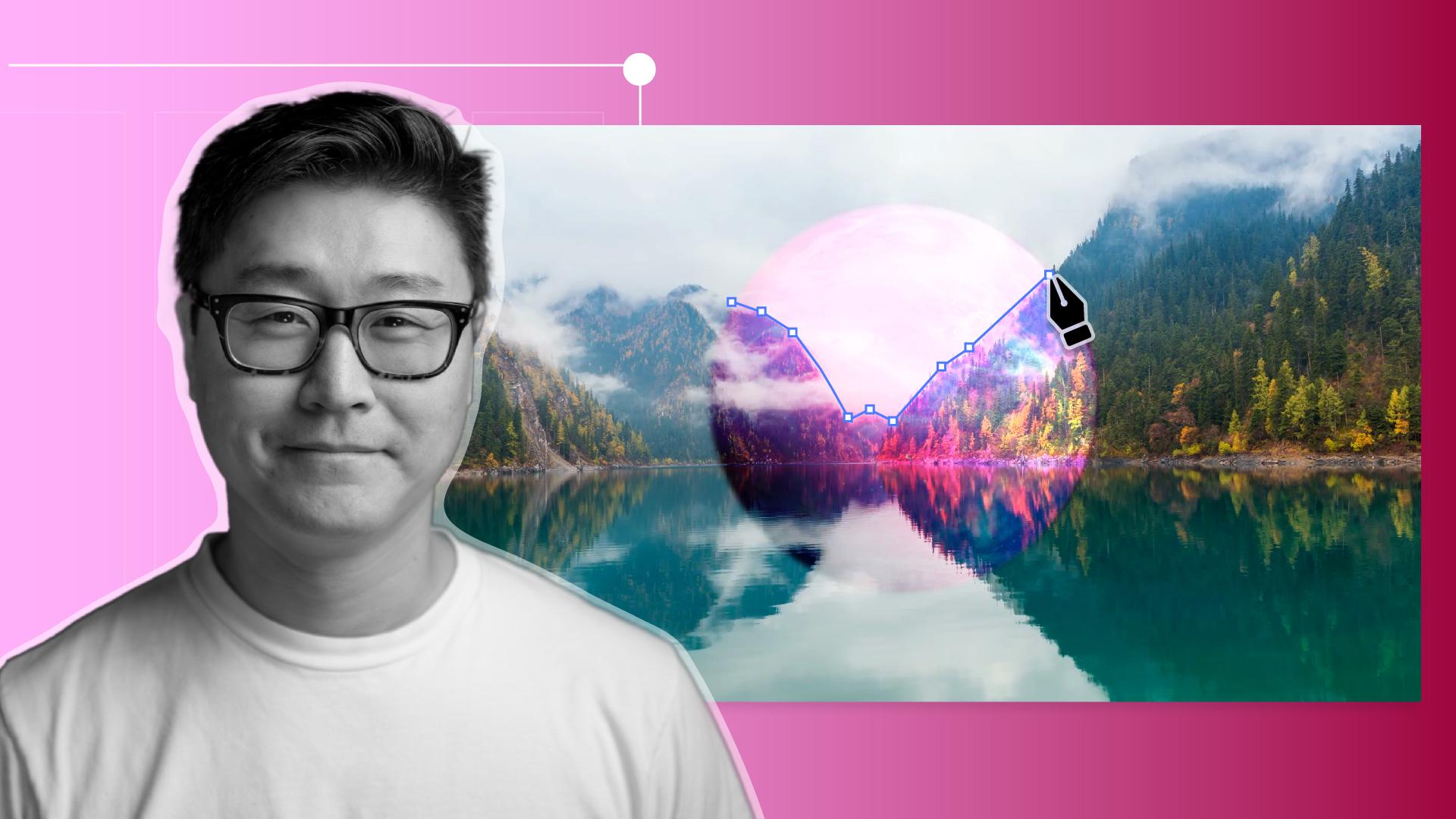
[Dave Ko]: Hallo, mein Name ist Dave Ko.
Ich verwende After Effects seit über 25 Jahren als Motion-Designer in der Unterhaltungs- und Werbebranche.
Als Kind habe ich viel Sci-Fi geschaut.
Immer, wenn ich einen verblüffenden Spezialeffekt sah, dachte ich mir: „Das ist es.
Das will ich machen.“
Heute zeige ich dir, wie du zwei Welten zusammenbringst: mit Füllmethoden, Masken und Weichzeichnen.
Mit der After Effects-Datei „Compositing Visual Effects“ kannst du die Schritte nachvollziehen.
Öffnen wir die Datei und starten wir durch.
Im Ordner „Comps“ ist eine Komposition namens „Worlds Collide“.
Sie enthält Footage von einem Bergsee.
Die Aufnahme ist ganz nett, aber ich brauche eine düstere, mysteriöse Stimmung.
Erstellen wir eine Einstellungsebene.
Wähle „Ebene“ (Layer), „Neu“ (New), „Einstellungsebene“ (Adjustment Layer).
Mache einen Rechtsklick bzw.
Ctrl-Klick auf diese Ebene und wähle „Effekt“ (Effect), „Farbkorrektur“ (Color Correction), „Tonwertkorrektur“ (Levels).
Wenn das Bedienfeld „Effekteinstellungen“ (Effect Controls) nicht sichtbar ist, hier oben links, wähle „Fenster“ (Window), „Effekteinstellungen: Einstellungsebene 1“ (Effect Controls: Adjustment Layer 1).
Ich verschiebe den linken Regler des Histogramms, um die Tiefen zu verstärken und den Kontrast zu erhöhen.
Ich reduziere auch die Lichter, damit der Himmel nicht so hell ist.
Per Regler lege ich das Limit fest.
Fügen wir nun das Footage „Pink Planet“ zur Zeitleiste hinzu.
Ich skaliere den Planeten auf 115 %, um ihn noch imposanter zu machen.
Aktiviere „Proportionales Raster“ (Proportional Grid) unten im Kompositionsfenster und positioniere den Planeten mittig auf der X-Achse.
Blende das Raster wieder aus.
Verwende bei ausgewählter Planeten-Ebene das Ellipse-Werkzeug, um den Planeten in der Szene sichtbar zu machen.
Ich will die Maskenkante noch verfeinern, um den Planeten leicht schimmern zu lassen.
Fehlen die Spalten „Modus“ (Mode) und „Bewegte Maske“ (Track Matte), kannst du hier unten das Ebenenmodifenster ein- oder ausklappen, um diese Spalten anzuzeigen oder zu verbergen.
Als Füllmethode wähle ich „Überlagern“ (Overlay).
So sieht man gut die Farbe des Planeten, während die Lichter und Tiefen der Ebenen darunter erhalten bleiben.
Erstellen wir nun eine Formebene als bewegte Maske, um den Planeten hinter die Berge zu bringen.
Ich blende den Planeten aus, um die Bergkonturen besser zu sehen.
Stelle sicher, dass keine Ebenen ausgewählt sind, indem du auf eine leere Stelle der Zeitleiste klickst, z.
B. hier.
Mit dem Zeichenstift-Werkzeug zeichne ich die Bergkonturen nach, so genau wie möglich.
Es muss nicht ganz perfekt sein.
Ich will den Rand mit dem Gaußschen Weichzeichner glätten, damit der Planet durch die Bäume und den Nebel scheint.
Mache einen Rechtsklick auf die Formebene und wähle „Effekt“ (Effect), „Weich- und Scharfzeichnen“ (Blur & Sharpen), „Gaußscher Weichzeichner“ (Gaussian Blur).
Ich verlasse die Formebene und wähle die Planeten-Ebene aus.
Unter „Bewegte Maske“ (Track Matte) wähle ich das Spurmasken-Auswahlwerkzeug und ziehe es auf die soeben erstellte Formebene.
Ich blende den pinken Planeten wieder ein.
Offenbar wurde der falsche Teil des Planeten ausgeschnitten.
In diesem Fall muss ich die bewegte Maske hier umkehren.
Jetzt passt es.
Fügen wir eine Reflexion des Planeten im See hinzu.
Dazu dupliziere ich die Planeten- und die Formebene und ziehe sie jeweils unter die Originalebene.
Vor dem Spiegeln dieser Ebenen muss ich die Beschränkung der Proportionen für „Skalierung“ (Scale) aufheben.
Jetzt kann ich auf den Y-Wert klicken und ein Minuszeichen davor setzen, um die Ebene vertikal zu spiegeln.
Justieren wir nun die Position der Maske.
Ich will die Ebene anpassen, um die Reflexion natürlicher wirken zu lassen.
Da es sich um eine Reflexion handelt, wende ich den Gaußschen Weichzeichner darauf an.
Probieren wir es mit einem Wert von „10“.
Das sieht schön düster und nach Sci-Fi aus.
Kommen wir zum letzten Feinschliff der Warp-Sequenz.
Ich wähle das Video „Lake Mountain“ aus und füge es ganz oben zur Zeitleiste hinzu.
An der 1-Sekunden-Marke füge ich einen Keyframe für Deckkraft hinzu.
Ich setze einen zweiten Keyframe an der 2,5-Sekunden-Marke.
Die Deckkraft setze ich auf „0“, um die Szene verschwinden zu lassen.
So kommt der pinke Planet bei Nacht zum Vorschein.
[Clip ohne Ton wird abgespielt] Im Ordner „Comps“ findest du die Komposition „Warp Tunnel“.
Ich platziere sie oben und wähle als Füllmethode „Negativ multiplizieren“ (Screen), sodass alle dunklen Bereiche transparent werden.
Et voilà, wir sind fertig.
Drücke die Leertaste, um die Komposition abzuspielen.
Du hast gerade eine Sci-Fi-Szene erstellt.
Wir katapultieren uns in eine Zeit, in der diese beiden Planeten nebeneinander existieren.
[Clip ohne Ton wird abgespielt]