
Probiere diese Tutorials mit After Effects aus
Spezialeffekte und Grafikanimationen erstellen
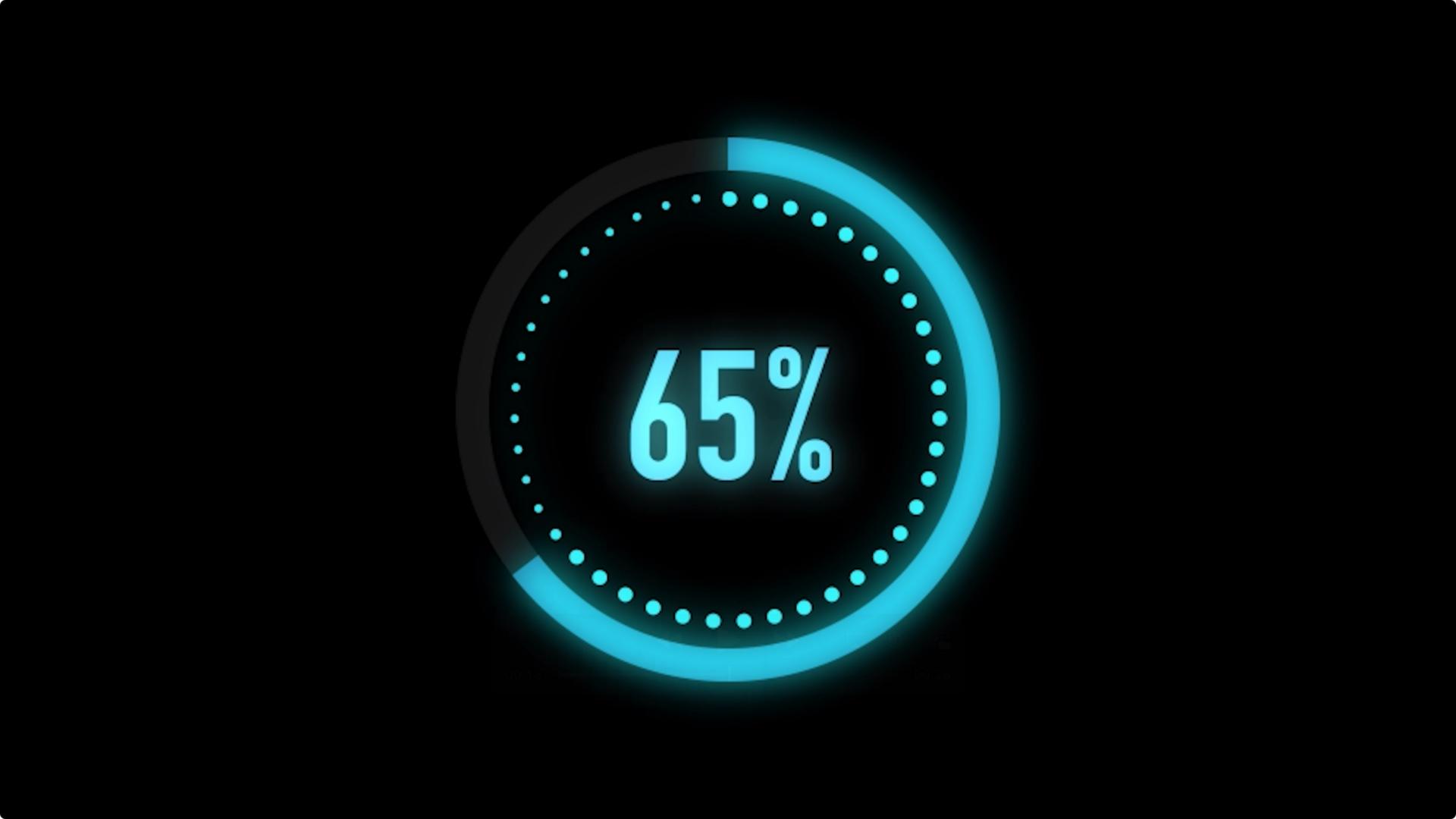
Animiere in Adobe After Effects eine Anzeige, die einen Ladezustand oder Prozessfortschritt in Prozent darstellt.

Um einen Ladezustand oder Fortschritt darzustellen, kannst du Anzeigen in verschiedensten Formen erstellen. Oft wird der Fortschritt eines Vorgangs von links nach rechts angezeigt, aber es gibt auch kreisförmige Statusanzeigen. In diesem Fall wird der Endstatus von 100 Prozent bei Vollendung des Kreises erreicht.
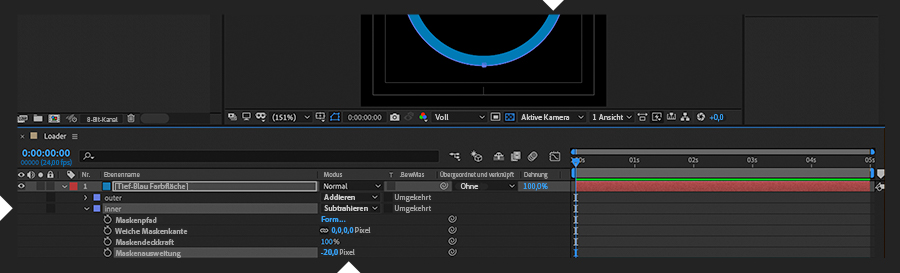
Erstelle zunächst eine Komposition. Füge eine schwarze Farbfläche in derselben Größe wie die Komposition hinzu. Dies ist der Hintergrund. Dupliziere diese Farbfläche (mit Befehl+D bzw. Strg+D) und ändere ihre Farbe. Das ist deine Ausgangsbasis für die Fortschrittsanzeige. Wähle diese Ebene aus. Aktiviere das Ellipse-Werkzeug. Doppelklicke auf das Werkzeug, um automatisch eine runde Maske zur Ebene hinzuzufügen und in der Mitte der Komposition zu platzieren. Doppelklicke auf den Maskenpfad, um die Griffe anzuzeigen. Halte die Befehls- bzw. Strg-Taste gedrückt, und ziehe einen der Griffe nach innen, um sie um etwa ein Drittel zu verkleinern. Die Position der Maske bleibt dabei unverändert. Die Maske markiert den äußeren Rand der Fortschrittsanzeige.

Dupliziere die Maske. Diese Maske markiert den inneren Rand der Fortschrittsanzeige. Drücke MM, um die Eigenschaften für beide Masken zu öffnen. Setze die Füllmethode für die untere, innere Maske auf „Subtrahieren“. Gib einen negativen Wert für „Maskenausweitung“ ein, bis ein deutlich sichtbarer Rand in der Fortschrittsanzeige entstanden ist.
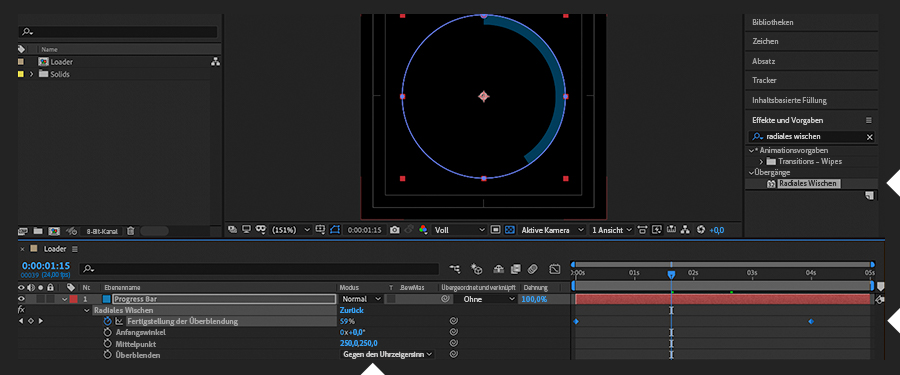
Wende den Effekt „Radiales Wischen“ auf die Ebene an. Wähle für „Überblenden“ die Option „Gegen den Uhrzeigersinn“. Setze für „Fertigstellung der Überblendung“ Keyframes von 100 % bis null über die Länge der Komposition hinweg – bzw. etwas kürzer, sodass am Ende noch Zeit ist, um zu erkennen, dass der Prozess zu 100 Prozent abgeschlossen wurde. Spiele die Komposition ab, und überprüfe, wie die Fortschrittsanzeige in einem Kreis verläuft.
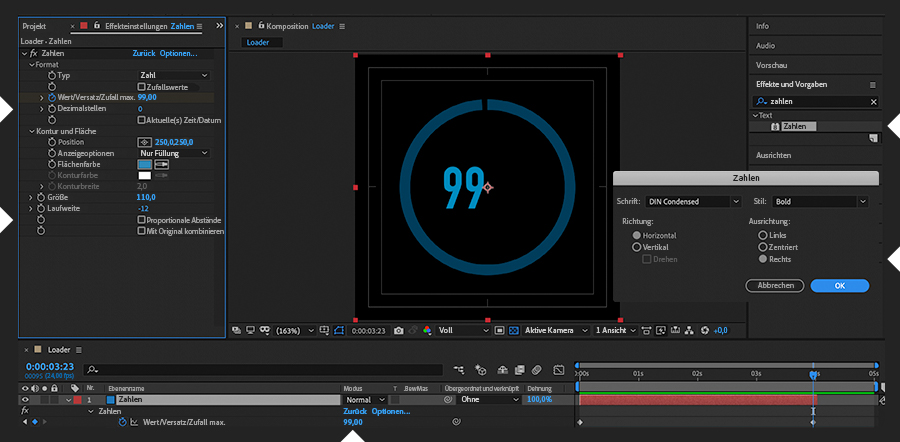
Füge eine neue Farbfläche (beliebige Farbe) oberhalb von der Komposition ein. Wende den Effekt „Zahlen“ auf diese Ebene an. Wähle im Dialogfeld „Zahlen“ eine schlanke Schrift aus (in diesem Beispiel haben wirDIN Condensed aus Adobe Fonts verwendet). Achte darauf, dass die Ausrichtung „Rechts“ ist. Gib im Bedienfeld „Effekteinstellungen“ für „Dezimalstellen“ den Wert „0“ ein, sodass nur ganze Zahlen angezeigt werden. Wähle die passende Flächenfarbe, Größe und Laufweite für das Design. Deaktiviere „Proportionale Abstände“. Um den Prozentwert nach und nach zu erhöhen, setze Keyframes für „Wert/Versatz/Zufall“ von 0 bis 99 über die Dauer des Ladeprozesses hinweg – minus einem Frame.
Um die Zahlenanzeige zu vervollständigen, füge eine neue Textebene zur Komposition hinzu. Gib ein Prozentsymbol mit derselben Schriftart, Farbe, Größe und Laufweite wie für die Zahl ein. Positioniere die Prozent- und Zahlenebenen so, dass sie als Gruppe zentriert in der Komposition erscheinen. Dupliziere die Prozentebene. Ändere ihren Namen in „100 %“. Trimme diese Ebene, sodass sie erst aufgerufen wird, wenn der Ladeprozess „99 %“ erreicht hat. Spiele die Komposition ab, und überprüfe, wie der Prozentwert bis 100 % kontinuierlich steigt.
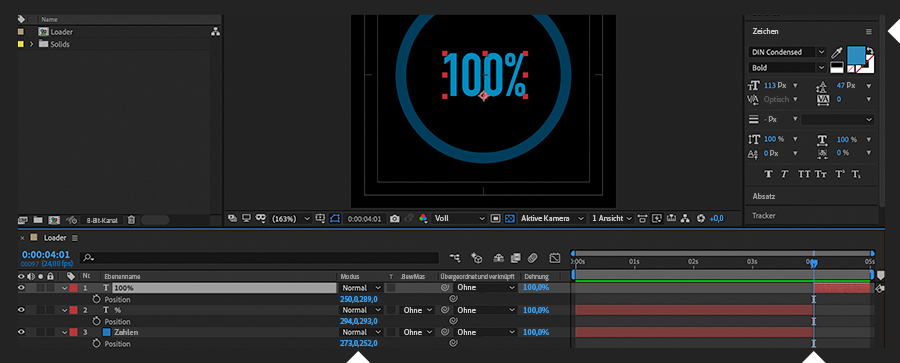
Verleihe deinem Design den letzten Feinschliff, indem du den Effekt „Leuchten“ auf eine Einstellungsebene anwendest. Um den Prozess optisch abzuschließen, könntest du das Design so animieren, dass es am Ende kurz größer dargestellt wird. Probiere unsere Vorschläge zur Optimierung aus, die du in der Übungsdatei findest.