
Probiere diese Tutorials mit After Effects aus
Spezialeffekte und Grafikanimationen erstellen
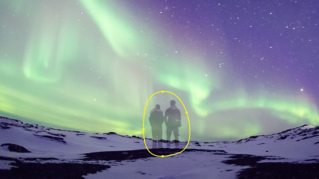
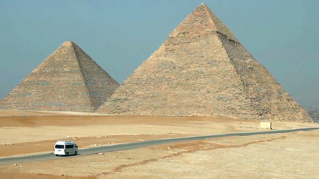
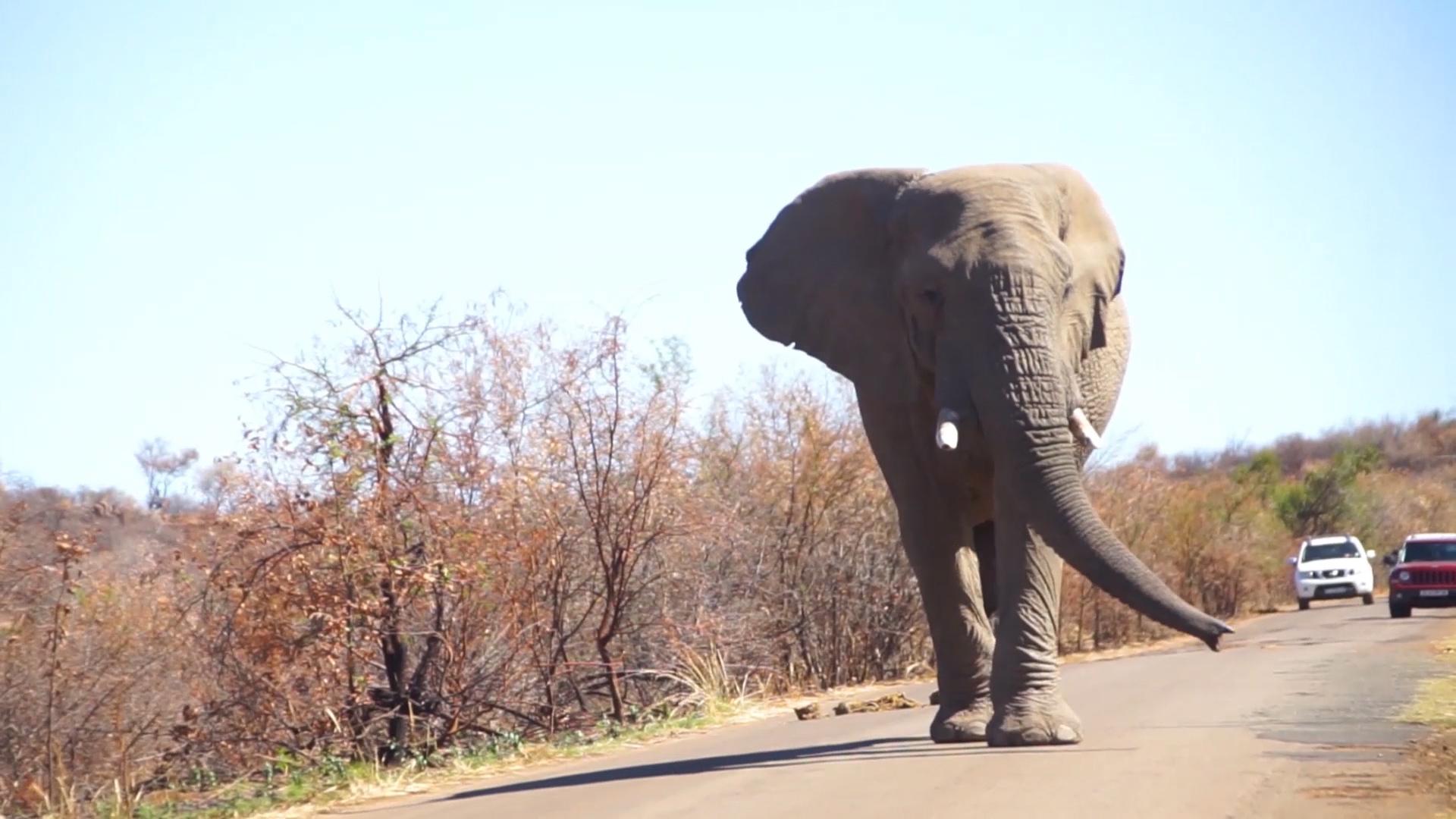
Große Objekte in einem Video, die den Betrachter vom eigentlichen Motiv ablenken, kannst du in Adobe After Effects mit der inhaltsbasierten Füllung entfernen.

Die Beispieldatei ist ein Adobe Stock-Element, mit dem du die Schritte dieses Tutorials nachvollziehen kannst. Wenn du die Beispieldateien anderweitig verwenden möchtest, kannst du sie beiAdobe Stock lizenzieren. In der ReadMe-Datei findest du die Bedingungen für die Verwendung dieser Beispieldateien. Jede Erwähnung von „Letters from a Precious Planet“ dient lediglich zur Veranschaulichung und nimmt keinerlei Bezug auf tatsächlich existierende Organisationen, Produkte, Services und kreative Werke.
Die inhaltsbasierte Füllung aus Adobe Photoshop, mit der sichein störendes Objekt aus einem Foto entfernen lässt , ist in After Effects für Videos verfügbar. Am besten funktioniert sie, wenn die Objekte, die du entfernen willst, keine anderen Elemente überlappen, die sichtbar bleiben sollen. Arbeite mit der Beispieldatei, oder verwende eine eigene Aufnahme.
Wähle die Videoebene in deiner Komposition aus. Klicke auf das Zeichenstift-Werkzeug (oder drücke die Taste G). Zeichne eine Maske um das störende Objekt oder die Gruppe von Objekten. Drücke M, um die Eigenschaften für den Maskenpfad zu öffnen. Klicke auf die Stoppuhr, um an der Position der Zeitmarke einen Keyframe zu setzen. Scrubbe durch die Komposition. Passe die Position oder Form der Maske bei Bedarf an, damit das Objekt innerhalb der Maske bleibt. Das kann nötig sein, wenn sich Objekt oder Kamera bewegen.

Ändere die Füllmethode der Maske von „Addieren“ in „Subtrahieren“. Jetzt siehst du ein schwarzes Loch im Video, das das maskierte Objekt verdeckt.

Wähle „Fenster > Inhaltsbasierte Füllung“, um das Bedienfeld zu öffnen. Wenn sich das Objekt innerhalb der Aufnahme bewegt, wähle als Füllmethode „Objekt“. (Um ein Objekt zu ersetzen, das sich nicht bewegt, wähle „Oberfläche“. Mit „Kantenüberblendung“ lassen sich Objekte auf strukturlosen Farbflächen ersetzen.) Wähle den Bereich, der korrigiert werden soll. Klicke auf „Füllebene generieren“.

Wenn die Analyse beendet ist, kannst du den Render-Fortschritt verfolgen, während die Ersatz-Frames zur Füllebene über dem Video-Clip hinzugefügt werden und das Loch füllen, das durch die Maske entstanden ist.

Spiele die Komposition ab, um sicherzustellen, dass das Objekt verschwunden ist, ohne Spuren zu hinterlassen. Wenn zum Beispiel ein Schatten zurückgeblieben ist, der durch das inzwischen nicht mehr sichtbare Objekt entstanden ist, musst du die Füllebene erst löschen oder ausblenden, die Maske dann auf den Schattenbereich erweitern und erneut auf „Füllebene generieren“ klicken.

Experimentiere mit verschiedenen Maskenformen, bis du mit dem Ergebnis zufrieden bist.
Bei Adobe Stock stehen mehr als 100 Millionen hochwertige, lizenzfreie Fotos, Grafiken, Videos und Vorlagen zu deiner Verfügung. TesteAdobe Stock . Zehn Bilder sind für dich kostenlos.