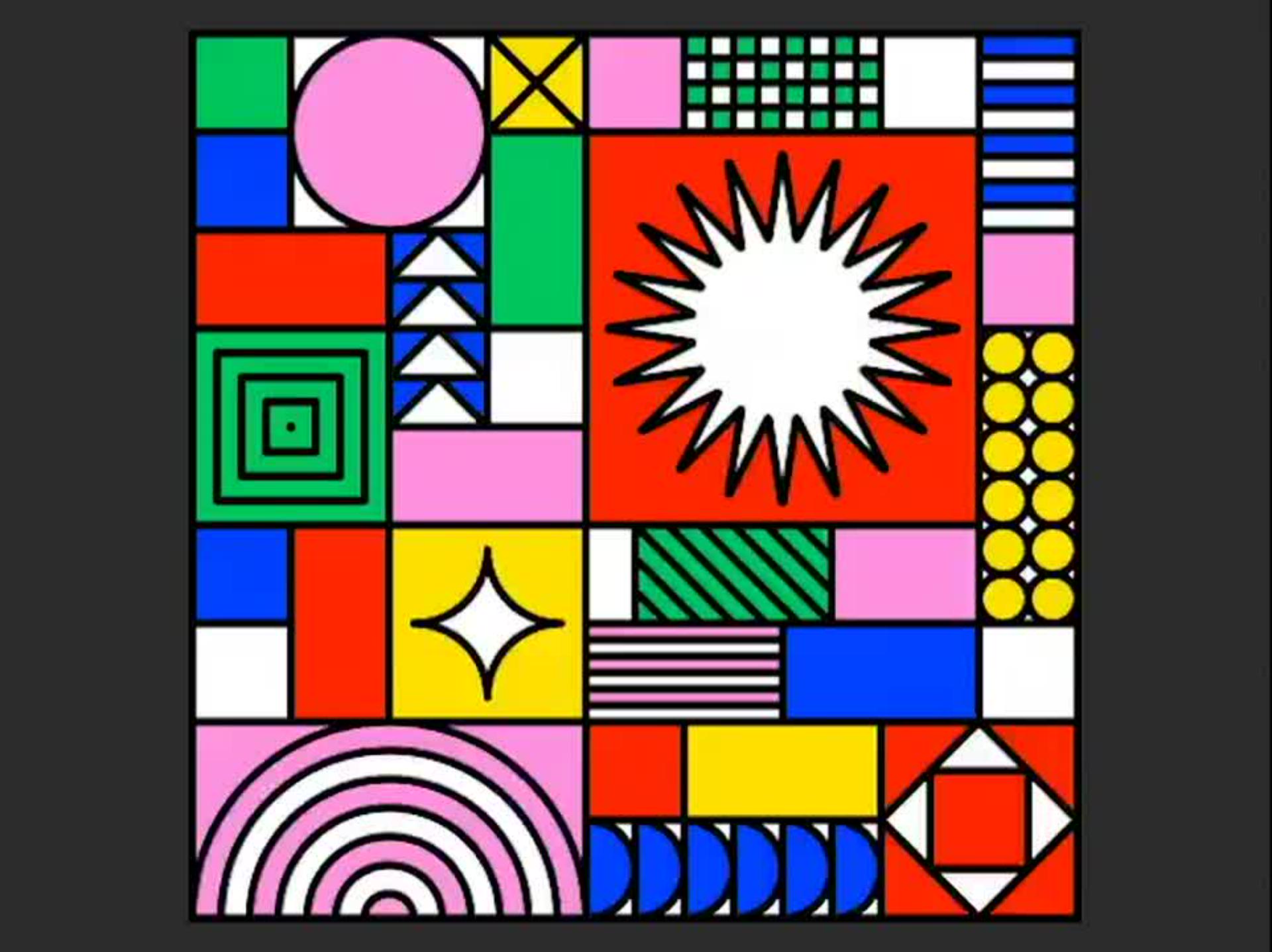
Die farbenfrohe Welt von Zipeng Zhu.


„Nachdem ich festgestellt hatte, dass ich meine Illustrator-Datei direkt in After Effects importieren kann, wurden meine Animationen viel einfacher.“
Vektoren in Adobe Illustrator und After Effects animieren.
Zipengs Tipp, wie du schnell von einer Illustration zu einer Animation wechselst. Viel Spaß beim Ausprobieren.
In Illustrator ein Raster erstellen.
Zeichne mit dem Rechteck-Werkzeug ein interessantes Layout aus Quadraten und Rechtecken.
Tipp: Verwende ein Raster als Hilfestellung. Wähle im Bedienfeld „Eigenschaften“ („Fenster“ > „Eigenschaften“) die Option „Voreinstellungen“ und wähle dann „Hilfslinien und Raster“ aus. Zipeng erstellte ein Dokument im Format 1080 x 1080 mit Rasterlinien alle 120 px und 9 Unterteilungen für ein 9-x-9-Raster.

Ein farbenfrohes Muster zeichnen.
Zeichne mit Formwerkzeugen in jedem Abschnitt Objekte. Verleihe deinen Designs anschließend mit dem Flächen- und dem Kontur-Werkzeug Farbe.
Tipp: Achte darauf, dass sich jedes Design-Element auf einer anderen Ebene befindet („Fenster“ > „Ebenen“). Benenne die Ebenen, damit du alles vor dem Import in After Effects organisieren kannst.

Zu After Effects wechseln.
Importiere deine fertige Illustrator-Datei in After Effects. Wähle „Datei“ > „Importieren“ > „Datei“, oder verwende die Übungsdatei oben auf der Seite. Wähle im Drop-down-Menü „Importieren als“ die Option „Komposition – Ebenengrößen beibehalten“ aus.
Doppelklicke im Projektbedienfeld auf die Musterdatei, um die Ebenen dem Schnittfenster hinzufügen. Wähle alle Ebenen aus, klicke mit der rechten Maustaste und wähle „Erstellen“ > „Formen aus Vektorebenen erstellen“, und lösche dann die ursprünglichen Illustrator-Ebenen.

Setze Grafiken in Bewegung.
Erweitere die „White Star“-Konturenebene und erweitere „Transformieren“, um die Einstellungen anzuzeigen. Der Abspielknopf sollte sich am Anfang der Zeitleiste befinden. Klicke auf die Stoppuhr von „Drehung“, um den ersten Keyframe hinzuzufügen. Verschiebe den Abspielkopf auf die 1-Sekunde-Marke und ändere den Drehungswert auf 180 Grad, um einen neuen Keyframe festzulegen. Verschiebe den Abspielkopf auf 2 Sekunden und ändere die Drehung auf 0 Grad. Lege einen weiteren Drehung-Keyframe bei 3 Sekunden auf 180 Grad fest.
Klicke bei gedrückter Umschalttaste auf die Keyframes, um sie auszuwählen. Wähle „Keyframe-Assistent“ > „Easy Ease“ für eine nahtlose Animation.
Probiere verschiedene Eigenschaften von „Transformieren“ und andere Grafikebenen aus. Drücke die Leertaste, um eine Vorschau der Bewegung zu sehen.

Exportieren und erleben.
Wähle „Komposition“ > „Zur Adobe Media Encoder-Warteschlange hinzufügen“. Wähle dann ein Format aus. H.264 funktioniert auf vielen Plattformen gut. Klicke auf den blauen Text im Feld „Ausgabedatei“ und gib das Exportziel an. Klicke auf „Abspielen“, um die Animation zu exportieren.