„Luma-Maske“ ist die Kurzform von „Luminanz-Maske“.
Unter Luminanz versteht man die Helligkeit eines einzelnen Pixels.
Anhand von Luminanz kannst du die Transparenz einer Ebene festlegen.
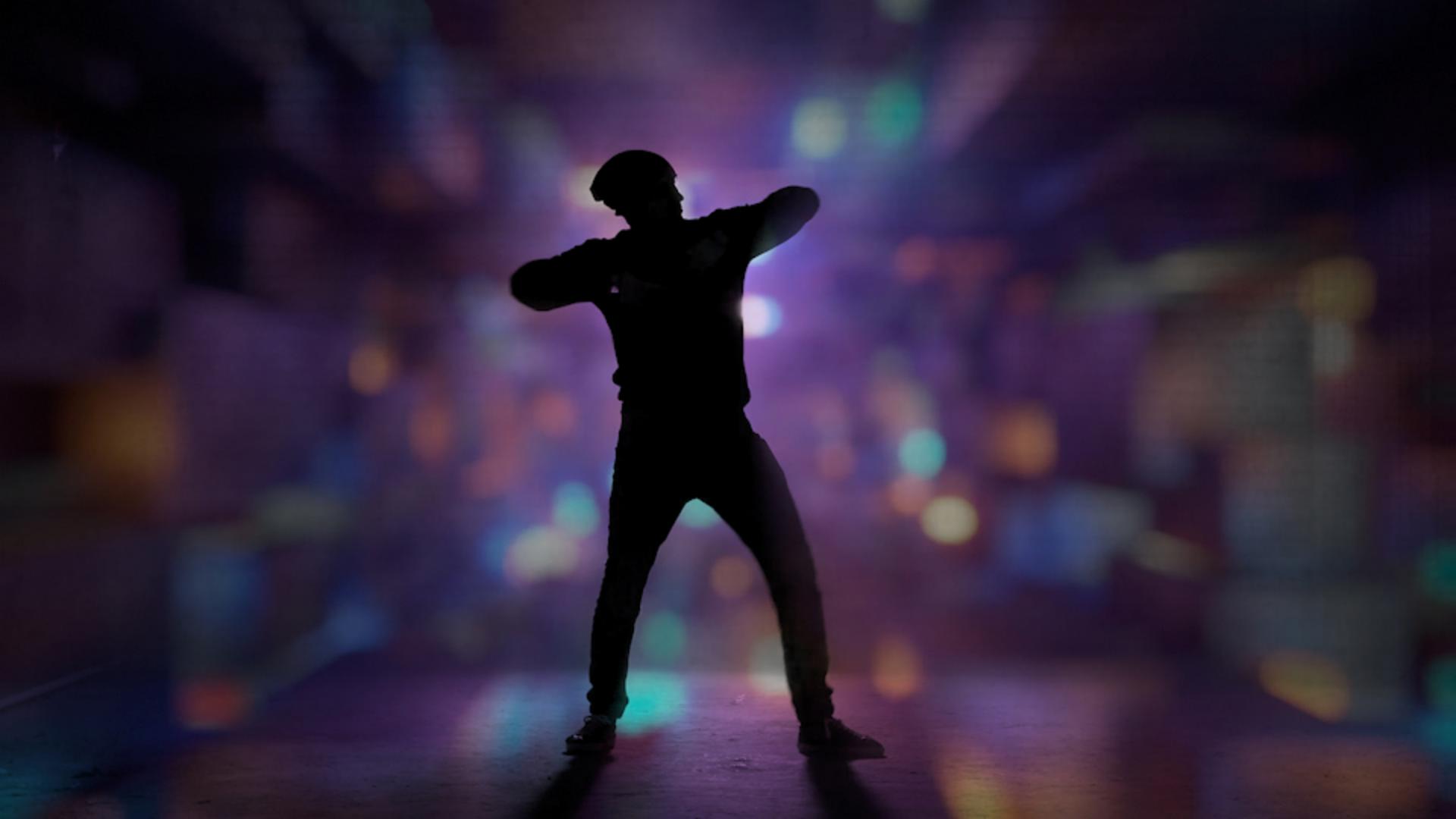
Dieses Video zeigt einen Tänzer (Dancer).
Ich scrubbe durch die Zeitleiste.
Während er tanzt, sehen wir seine Moves.
Er selbst ist fast schwarz, von einem fast weißen Schein umgeben.
Das kann ich nutzen, um den Tänzer auszuschneiden, nur auf Basis von Luminanz.
Ich zeige dir, wie das geht.
Auf der Zeitleiste deaktiviere ich die Sichtbarkeit der Ebene „Dancer“.
Hier ist die Hintergrundebene mit bunten Lichtern (Colorful Lights).
Damit fülle ich die helleren Bereiche um den Tänzer herum.
Am einfachsten geht das, wenn ich unten auf der Zeitleiste auf „Schalter/Modi“ (Toggle Switches/Modes) klicke, um die Modi aufzurufen.
Im Dropdown-Menü für bewegte Masken (Track Matte) wähle ich nicht den Alphakanal für diesen Tänzer, weil der Alphakanal ein Vollbild-Video ist.
Das ist nicht hilfreich.
Ich möchte stattdessen die Luma-Maske (Luma Matte).
Vorher wähle ich aber die Alpha-Maske (Alpha Matte), um zu zeigen, dass sich nichts verändert, weil es sich um ein Vollbild-Video handelt.
Wenn ich aber die Luma-Maske (Luma Matte) wähle, wird nur die Helligkeit der Ebene berücksichtigt.
Ich sehe immer noch diese kleinen Punkte auf meinem Tänzer.
Beim Scrubben werden alle Ebenen bewegt.
Das sieht ziemlich cool aus.
Um die Silhouette stärker hervorzuheben, werde ich den Kontrast im Bild erhöhen.
Ich wähle Ebene 1 aus und aktiviere ihre Sichtbarkeit.
Als ich die bewegte Luma-Maske angewendet habe, wurde die Sichtbarkeit deaktiviert.
Ich aktiviere sie wieder, um die Ebene zu sehen.
Im Bedienfeld „Effekte und Vorgaben“ (Effects & Presets) gebe ich „Schwarz“ (Black) ein.
Den Effekt „Schwarz und Weiß“ (Black & White) ziehe ich hierher, um eine Schwarzweiß-Szene zu erzeugen.
Jetzt wird ausschließlich die Helligkeit von Pixeln berücksichtigt.
Um den Effekt anzupassen, könnte ich den Wert für „Magenta“ verändern.
Damit wird die Helligkeit der Magenta-Pixel angepasst.
Das ist hier nicht nötig, also mache ich das rückgängig.
Ich möchte lieber eine Tonwertkorrektur vornehmen und die schwarzen Pixel tiefschwarz und die hellsten Pixel leuchtend weiß machen.
Also suche ich nach „Tonwertkorrektur“ (Levels).
[L E V E L S] OK.
Unter „Farbkorrektur“ (Color Correction) klicke ich auf „Tonwertkorrektur“ (Levels) und ziehe den Effekt hierher.
Hier sieht man ein Histogramm.
Ein Histogramm repräsentiert das Videosignal von links nach rechts.
Auf der linken Seite auf dem oberen Diagramm klicke ich auf das Dreieck ganz links.
Damit werden die schwarzen Tonwerte gesteuert.
Ich ziehe das Dreieck bis zum Anfang des Videosignals.
Jetzt ist die Figur tatsächlich schwarz.
Mit dem Regler für Weiß könnte ich alles etwas aufhellen, aber nachdem ich hier schon helle Pixel habe, ändere ich hier nichts.
Ich deaktiviere die Sichtbarkeit der Ebene.
Die Luma-Maske richtet sich nach der Ebene über ihr, nachdem die Effekte angewendet wurden.
Das Gesicht des Tänzers ist nicht zu erkennen.
Wenn ich die Sichtbarkeit einschalte, sehen wir Blendenflecken, durch die einige der Farben durchscheinen.
Wenn ich jetzt scrubbe, siehst du das Ergebnis meines interessanten Effekts: die Silhouette eines Tänzers vor einem Hintergrund mit verschwommenen, bunten Lichtern.
Dafür habe ich lediglich eine Luma-Maske gebraucht.