

Probiere diese Tutorials mit After Effects aus
Spezialeffekte und Grafikanimationen erstellen
Erzeuge in Adobe After Effects pulsierende Linien, indem du den Animationseffekt „Pfade verwackeln“ auf Formebenen anwendest.

Die Beispieldatei enthält Adobe Stock-Elemente, mit denen du die Schritte dieses Tutorials nachvollziehen kannst. Wenn du die Beispieldatei anderweitig verwenden möchtest, kannst du sie beiAdobe Stock lizenzieren. In der ReadMe-Datei in diesem Ordner findest du die Bedingungen für die Verwendung dieser Beispieldateien.
In After Effects kannst du interessante Effekte auf Pfade von Formebenen anwenden. Du kannst Pfade versetzen, trimmen, verwackeln, verzerren oder auch Effekte miteinander kombinieren. Mit „Pfade verwackeln“ lässt sich eine Wellenform erzeugen.
Erstelle eine neue Komposition (Komposition > Neue Komposition). Wähle das Zeichenstift-Werkzeug aus. Klicke im leeren Kompositionsfenster auf zwei Stellen. Halte dabei die Umschalttaste gedrückt, um die Punkte horizontal auszurichten. Damit hast du deiner Komposition eine Formebene bestehend aus einer einfachen Linie hinzugefügt.

Animiere die Linie, indem du sie zunächst länger ziehst. Blende auf der Zeitleiste für „Formebene 1“ die Optionen unter „Inhalt > Form 1 > Pfad 1“ ein. Setze für „Pfad“ einen Keyframe am Anfang der Komposition. Verschiebe dann den Abspielkopf nach rechts. Ändere nun die Länge des Pfads im Kompositionsfenster. Rufe das Auswahl-Werkzeug auf (durch Drücken der V-Taste). Doppelklicke auf einen Endpunkt. Verschiebe ihn nach links oder rechts, um den Pfad zu verlängern. Dadurch wird automatisch ein zweiter Keyframe generiert. Schaue dir in der Animationsvorschau an, wie die Linie länger wird.

Lösche (oder deaktiviere) auf der Zeitleiste „Fläche 1“. Blende die Optionen für „Kontur 1“ ein. Gib einen Wert für „Konturbreite“ ein. Klicke neben „Inhalt“ auf „Hinzufügen“. Wähle im Menü „Pfade verwackeln“ aus. Blende die Optionen für „Pfade verwackeln 1“ ein. Ändere die Parameter nach deinen Wünschen. Mit dem Parameter „Spitzen“ kannst du eine zackige (Ecke) oder eine fließende (Glatt) Wellenform definieren. Setze für den aktuellen Wert des Parameters „Größe“ einen Keyframe. Gehe dann zum Anfang der Komposition zurück. Setze für „Größe“ einen Keyframe mit dem Wert „0“. In der Vorschau siehst du nun, wie die Linie nach oben und unten Zacken bildet, die immer größer werden. Wenn du den ersten Keyframe für „Größe“ auf der Zeitleiste nach rechts verschiebst, wird der Start der Animation verzögert.
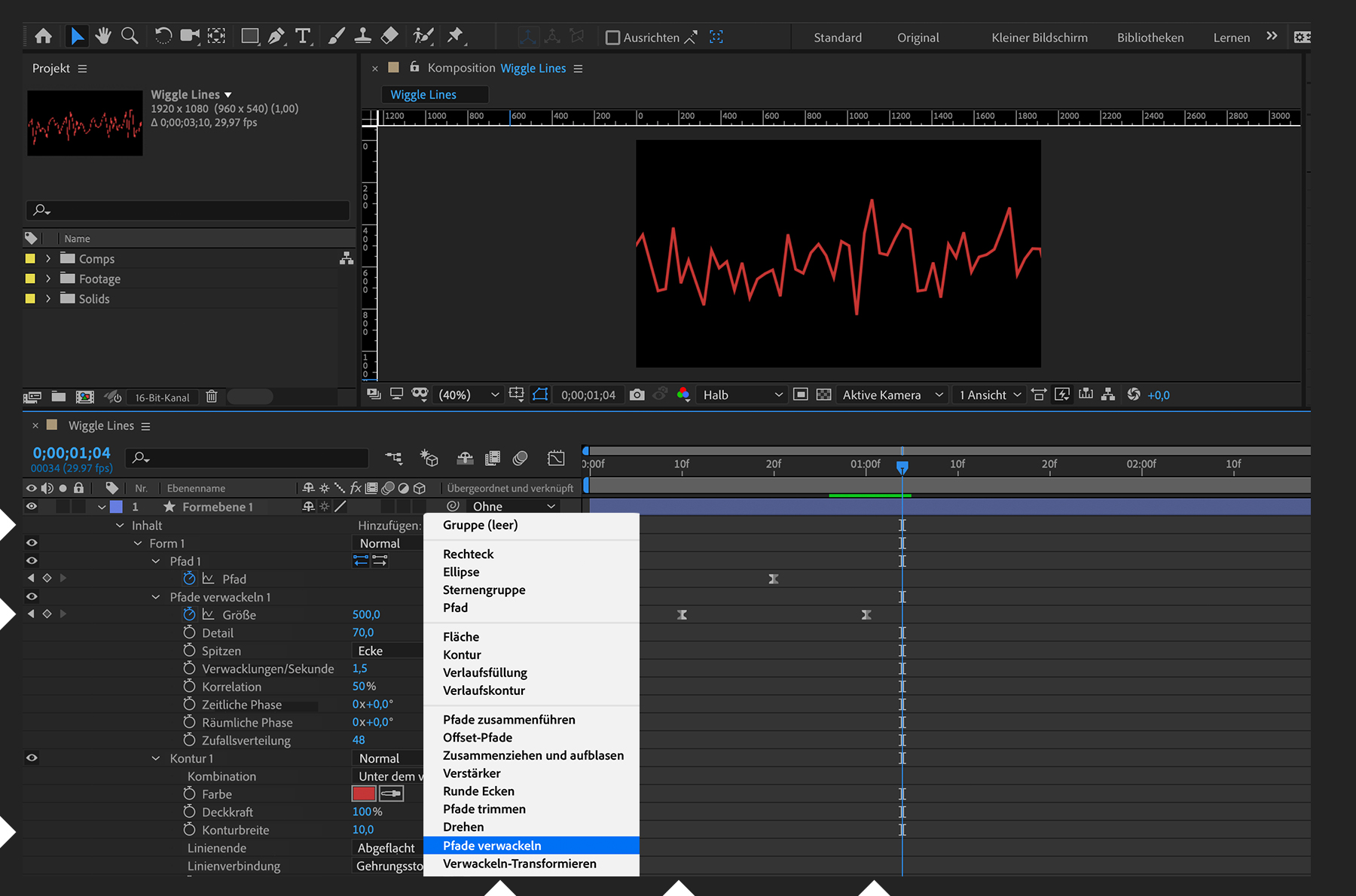
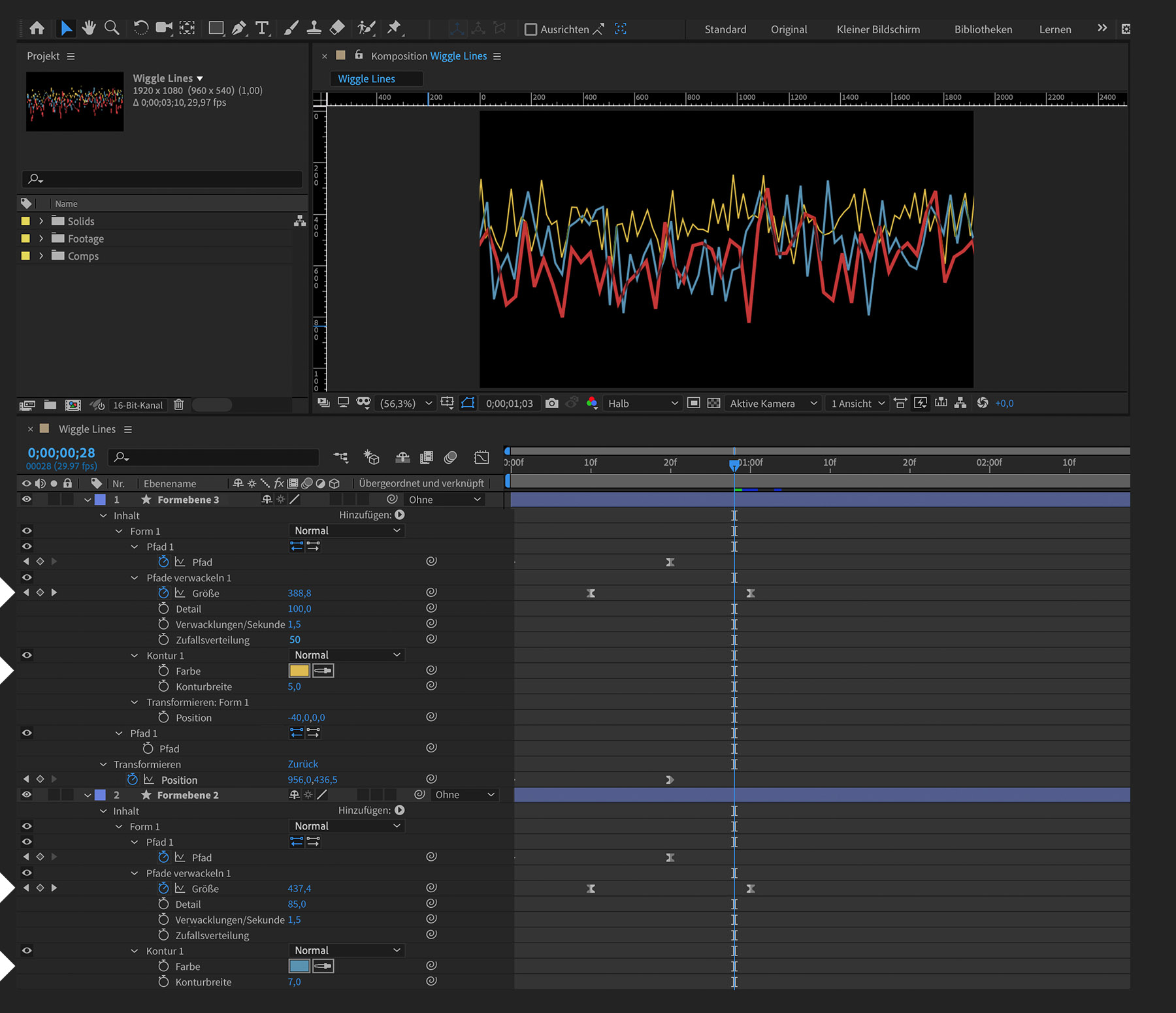
Um weitere Wackelanimationen zu erstellen, dupliziere die Formebene mehrere Male. Drücke zweimal die U-Taste, um alle geänderten Eigenschaften anzuzeigen. Nimm für die kopierten Formebenen geringfügige Änderungen an den Werten für Größe, Konturfarbe usw. vor, damit sich die Linien voneinander unterscheiden.
Am Ende unseres Beispielprojekts haben wir die animierten Wellenformen in eine Plattenspieler-Anzeige im Retro-Look platziert. Die Füllmethode für die Formebenen haben wir in „Multiplizieren“ geändert. Dann haben wir eine Unterkomposition erstellt und dupliziert. Auf die unterste Kopie haben wir den Effekt „Maske füllen“ angewendet. Als Flächenfarbe haben wir „Weiß“ gewählt, und dann haben wir die Position um ein paar Pixel versetzt, um Aussparungen zu simulieren, wie sie beim Offset-Druck auftreten können. Oberhalb der Pfade haben wir das Bild eines Plattenspielers platziert. Wir haben das Bild eingefärbt (Effekte > Farbkorrektur > Farbton/Sättigung) und Keyframes für „Skalierung“ gesetzt, um das Bild beim Einblenden größer werden zu lassen. Um einen abgenutzten Look zu erzeugen, haben wir eine entsprechende Struktur oberhalb der Formebenen hinzugefügt. Die Unterkomposition für den Hintergrund haben wir auf der Zeitleiste nach ganz unten gezogen. Schließlich haben wir eine Vignette hinzugefügt. Schaue dir das Ergebnis in unserem Video an. Lasse dich inspirieren. Gestalte deinen eigenen Look für die bereitgestellte Beispieldatei.
Bei Adobe Stock stehen mehr als 100 Millionen hochwertige, lizenzfreie Fotos, Grafiken, Videos und Templates zu deiner Verfügung. TesteAdobe Stock . Zehn Bilder sind für dich kostenlos.