In Animate Effekte auf Ebenen anwenden.
In diesem Video erfährst du, wie du Effekte auf Animationsebenen anwenden und den Eindruck von Tiefe erzeugen kannst.
Veröffentlicht am
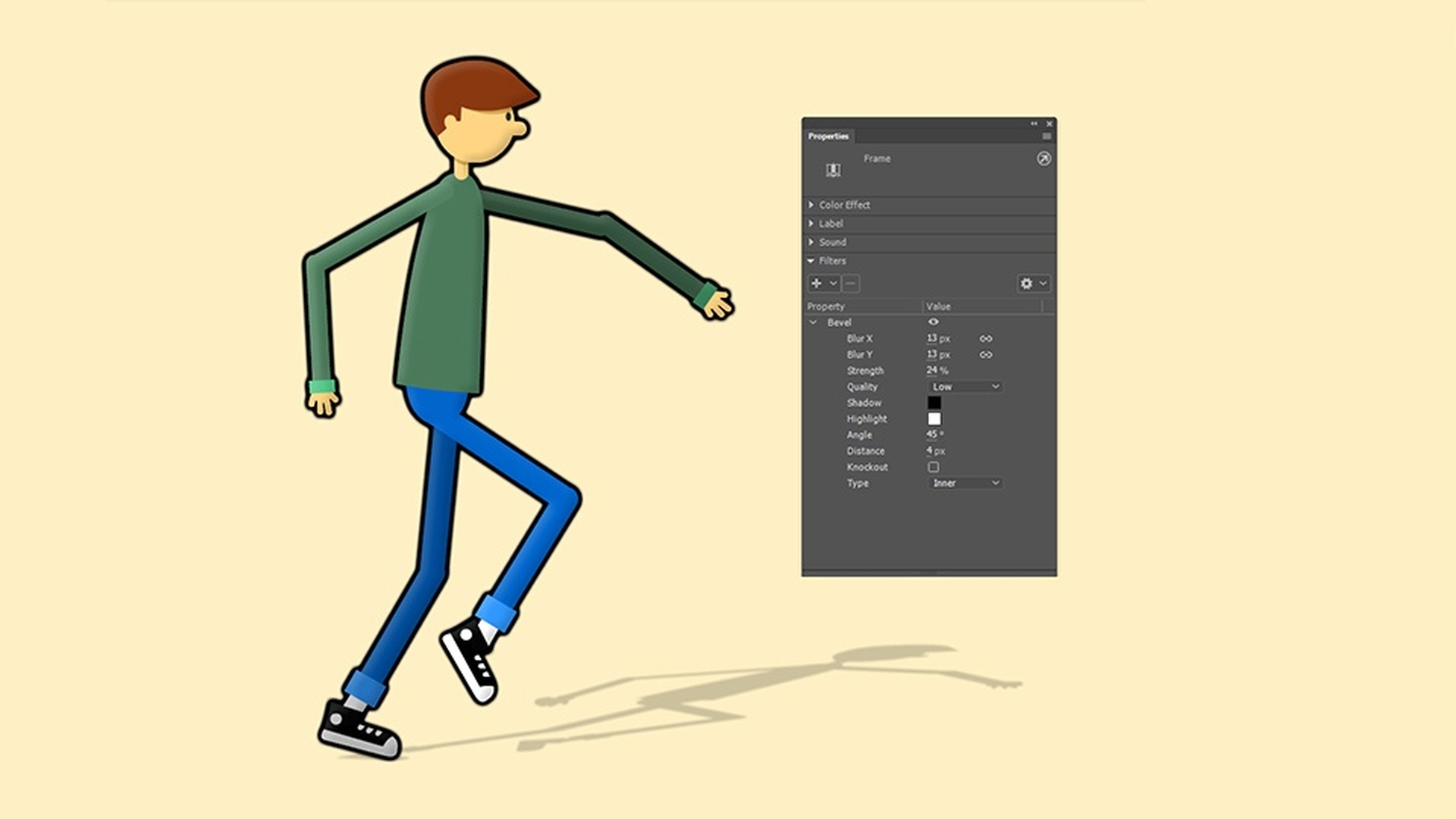
In diesem Video befassen wir uns mit Ebeneneffekten.
Ebeneneffekte sind eine wirklich praktische Neuerung.
Bisher konnten Effekte oder Filter nur auf die Instanzen von Movieclips angewendet werden.
Jetzt lassen sie sich auf Ebenen anwenden.
Das heißt, sämtliche Elemente auf einer Ebene können mit einem Effekt versehen werden.
Das will ich anhand eines Grafiksymbols demonstrieren, das eine verschachtelte Animation eines Gehzyklus enthält.
Ich will einen realistischen Schatten zu dieser Figur hinzufügen.
Das geht mithilfe von Ebeneneffekten.
Ich mache dafür einen Rechtsklick (Windows) bzw.
Ctrl-Klick (macOS) auf die Ebene mit der Animation und dupliziere die Ebene.
Diese Ebene ziehe ich unter die ursprüngliche Ebene.
Ich ändere den Namen in „Walkcycle_Shadow“.
Ich sperre die obere Ebene und wandle sie in Konturen um.
So kann ich die Ebene darunter besser sehen und übersichtlicher arbeiten.
Ich wähle die Instanz auf der Bühne aus und rufe das Werkzeug „Frei transformieren“ (Free Transform) auf.
Dann verschiebe ich den Mittelpunkt hierher nach unten.
Auf diese Weise kann ich die Grafik skalieren und sogar nach rechts verzerren.
Als Nächstes klicke ich auf den Frame auf dieser Ebene.
Im Bedienfeld „Eigenschaften“ (Properties) stehen Filter zur Auswahl.
Im Dropdown-Menü wähle ich „Schlagschatten“ (Drop Shadow).
Wenn ich durch die Zeitleiste scrubbe, wird erkennbar, dass der Effekt auf die gesamte Ebene angewendet wurde.
Damit der Schatten realistisch wirkt, muss ich die Einstellungen ein wenig anpassen.
Als Erstes wähle ich „Obj. ausblenden“ (Hide object).
Dadurch wird die ursprüngliche Grafik verborgen, sodass nur der Schlagschatten sichtbar ist.
Für „Weichzeichnen“ (Blur) wähle ich einen niedrigen Wert. 3 px sollte hier optimal sein.
Durch Reduzieren der „Stärke“ (Strength) wird die Deckkraft des Schattens verringert.
Das funktioniert großartig bei einem Hintergrund mit vielen verschiedenen Farben, die sichtbar bleiben sollen.
Für „Qualität“ (Quality) steht „Niedrig“ (Low), „Mittel“ (Medium) und „Hoch“ (High) zur Wahl.
Ich nehme „Mittel“ (Medium).
Den „Abstand“ (Distance) setze ich normalerweise auf 0 px.
Wenn ich jetzt durch die Zeitleiste scrubbe, sieht man, wie realistisch der Schatten wirkt.
Ich könnte auch mit der Perspektive des Schattens experimentieren.
Das geht ganz einfach.
Ich klicke auf das Symbol auf dieser Ebene, wähle das Werkzeug „Frei transformieren“ (Free Transform) und passe den Schatten an.
Das Hinzufügen eines Schlagschattens ist aber nur eine von vielen Optionen.
Ich kann z.
B. auch eine Kante zu meiner Figur hinzufügen.
Mit den Standardeinstellungen sieht die Abschrägung so aus.
Wir runden sie aber ein wenig ab.
Ich reduziere die „Stärke“ (Strength) auf 29 oder 30 Prozent.
Ich erhöhe auch den Wert für „Weichzeichnen“ (Blur).
Durch Weichzeichnen kann ich meiner Figur oder sonstigen Elementen auf dieser Ebene realistische Tiefe verleihen.
Um weitere Anpassungen vorzunehmen, wähle ich einfach einen Frame auf dieser Ebene aus und ändere die Einstellungen nach Belieben.
Ich kann auch die Farben für „Schatten“ (Shadow) und „Schlaglicht“ (Highlight) ändern.
Kommen wir zu einem weiteren coolen Effekt.
Angenommen, ich will eine Kontur für die Figur erstellen.
Hierfür wähle ich den Effekt „Glühen“ (Glow).
Für diesen Effekt ändere ich die Farbe in Schwarz, weil die Figur eine schwarze Kontur haben soll.
Ich erhöhe den Wert für „Stärke“ (Strength) auf 1000.
Für „Weichzeichnen“ (Blur) gebe ich 5 px ein.
Dieser Effekt, die abgeschrägte Kante und der Schatten verleihen der Figur räumliche Tiefe.
Sehen wir uns noch einen Effekt an.
Ich wähle „Farbe anpassen“ (Adjust Color).
Durch Ändern der Werte für „Sättigung“ (Saturation) und „Farbton“ (Hue) kann ich meiner Figur einen völlig neuen Look verleihen.
Das waren nur einige Beispiele für die zahlreichen Möglichkeiten mit Ebeneneffekten in Adobe Animate.
Zusammenfassung:
Filter und Farbeffekte auf eine Ebene anwenden
Filter und Effekte kombinieren, um Tiefe und Schatten zu erzeugen
Sprecher

