Farbe ist für statische und bewegte Designs von zentraler Bedeutung.
Animate bietet verschiedene Tools zum Verwalten und Verwenden von Farben in Designs.
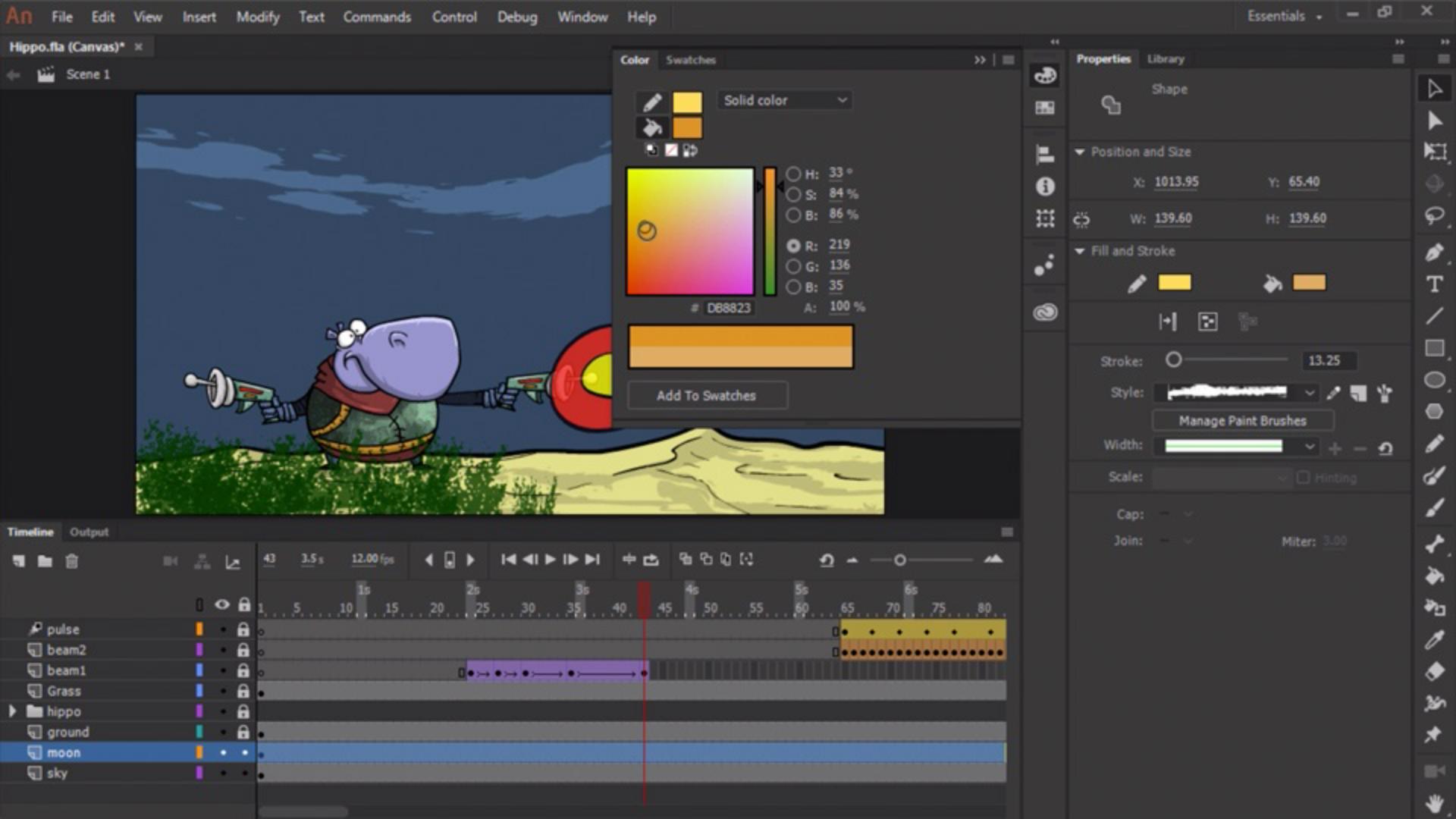
Hier habe ich einige Elemente mit Strich- und Füllfarben.
Wenn ich z.
B. doppelt auf den Mond klicke, sehen wir, dass er eine Form (Shape) ist mit der Strichfarbe (Stroke color) Orange und der Füllfarbe (Fill color) Gelb.
Diese Farben kann ich ändern.
Ich klicke auf das Farbkästchen hier und wähle die neue Farbe aus den verschiedenen Farbfeldern aus.
Alternativ klicke ich auf das Farbrad, um die Farbe über die „Farbauswahl“ (Color Picker) zu ändern.
Außerdem kann ich auf das Symbol „Farbe“ (Color) klicken, um das Bedienfeld zu öffnen.
Auch hier kann man zwischen „Strichfarbe“ (Stroke color) und „Füllfarbe“ (Fill color) wählen.
Wenn „Füllfarbe“ (Fill color) ausgewählt ist und ich die Einstellungen ändere, verändert sich die Füllfarbe, wie hier zu sehen ist.
Sobald ich eine Farbe im Bedienfeld „Farbe“ (Color) anpasse, kann ich sie für eine spätere Wiederverwendung in die Farbfelder aufnehmen.
Ich klicke auf „Zu Farbfeldern hinzufügen“ (Add to Swatches) und wechsle zum Bedienfeld „Farbfelder“ (Swatches).
Das Farbfeld wurde hinzugefügt.
Du kannst Farben nicht nur in Animate definieren, sondern auch in einem externen Programm, z.
B.
Adobe Capture für iOS und Android.
Du teilst diese Farben über Creative Cloud-Bibliotheken und kannst sie in vielen Programmen nutzen, auch in Adobe Animate.
Ich möchte z.
B. diese Farbe verwenden.
Hier ist sie ausgewählt.
Ich klicke auf „Zu Farbfeldern hinzufügen“ (Add to Swatches), und die Farbe wird zu den Farbfeldern (Swatches) hinzugefügt.
Ich kann jederzeit ein beliebiges Farbfeld in ein markiertes Farbfeld umwandeln.
Ich wähle dieses Wolkenelement hier aus.
Im Bedienfeld „Farbe“ (Color) wähle ich für das Blau der Wolke „Zu Farbfeldern hinzufügen“ (Add to Swatches) und öffne dann das Bedienfeld „Farbfelder“ (Swatches).
Die Wolkenfarbe ist weiterhin ausgewählt.
Über das Symbol kann ich sie in ein markiertes Farbfeld konvertieren (Convert to a Tagged Swatch).
Hier kann ich einen Namen vergeben.
Ich nenne die Farbe „Cloudy“ und klicke auf „OK“.
Sie wird nun unter „Markierte Farbfelder“ (Tagged Swatches) angezeigt.
Hier sieht man ein kleines weißes Dreieck an der Ecke rechts unten.
Im Bedienfeld „Eigenschaften“ (Properties) ist es auch sichtbar – bei allen Elementen, die das markierte Farbfeld verwenden.
Wenn ich bei gedrückter Umschalttaste andere Elemente der Animation auswähle, kann ich das markierte Farbfeld auch auf diese Elemente anwenden.
Ich öffne das Bedienfeld „Farbfelder“ (Swatches) und klicke doppelt auf das markierte Farbfeld, um es weiter anzupassen.
Ich will es ein wenig dunkler machen.
Sobald ich fertig bin und auf „OK“ klicke, wird jedes Element in der Animation, das dieses markierte Farbfeld verwendet, automatisch mit den Änderungen aktualisiert, die ich an dem markierten Farbfeld vorgenommen habe.
Das waren nur einige Beispiele für das Bearbeiten, Verwalten und Speichern von Farben in Animate.