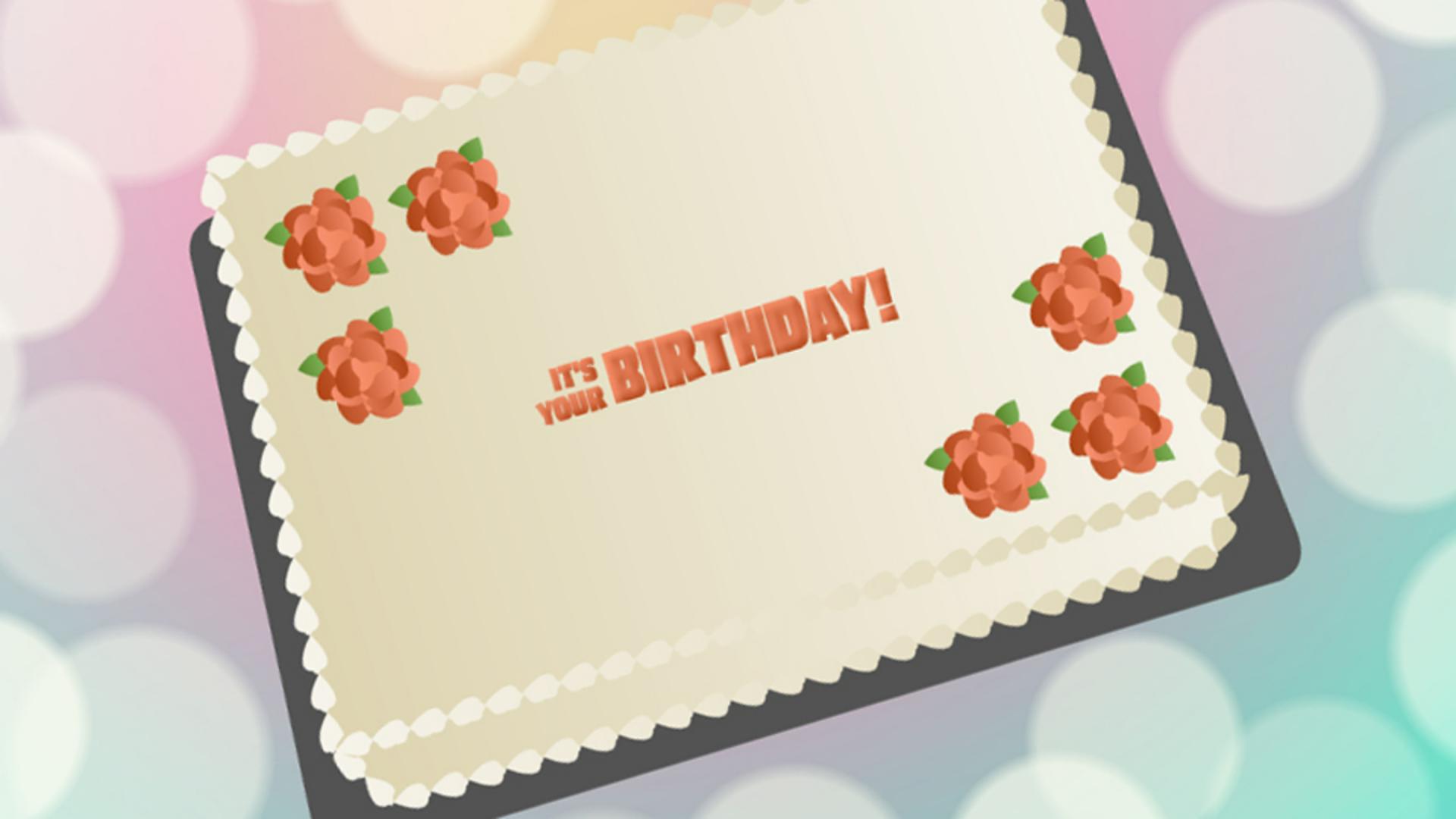
Ich möchte Text auf einem Geburtstagskuchen animieren.
Ich habe den Text schon konvertiert in einzelne Symbole, die separat animiert werden können.
Ich wähle die drei Wörter aus und verteile sie auf mehrere Ebenen.
Dazu wähle ich „Modifizieren“ (Modify), „Zeitleiste“ (Timeline), „Auf Ebenen verteilen“ (Distribute to Layers).
Ich lösche die ursprüngliche Ebene, die jetzt leer ist.
Die Option „Auf Ebenen verteilen“ (Distribute to Layers) ist sehr praktisch, um Text, Symbole oder benannte Instanzen auf separate Ebenen zu verteilen.
Animate benennt die neuen Ebenen automatisch.
Ich füge jetzt ein Bewegungs-Tween zum Animieren von „BIRTHDAY!“
hinzu.
Ich verberge den übrigen Text, wähle die Ebene aus, öffne das Kontextmenü und wähle „Bewegungs-Tween erstellen“ (Create Motion Tween).
Animate erstellt einen Tween über eine Sekunde.
Das sind 24 Frames bei einer Frame-Rate von 24 Frames pro Sekunde.
Bisher findet keine Bewegung statt.
Ich muss Änderungen am Text vornehmen, damit eine Bewegung entsteht.
Wenn die Animation in der aktuellen Position enden soll, muss ich am Ende einen Keyframe hinzufügen.
Ich positioniere den Abspielkopf bei Frame 24, öffne das Kontextmenü und wähle „Schlüsselbild einfügen“ (Insert Keyframe).
Ich kann den Keyframe einem bestimmten Attribut zuordnen, beispielsweise der Position, oder ich wähle „Alle“ (All).
Dann kann ich gleichzeitig noch andere Attribute ändern.
Ich gehe zurück zu Frame 1 und ziehe „BIRTHDAY!“
nach rechts.
Dabei halte ich zum Beschränken die Umschalttaste gedrückt.
Ich scrubbe auf der Zeitleiste (Timeline), um mir die Bewegung anzusehen.
Bei Frame 1 ändere ich unter „Farbeffekte“ (Color Effects) die Deckkraft.
Dazu setze ich „Alpha“ auf 0.
Der Text wird langsam eingeblendet, wenn ich beim Keyframe am Ende den Alpha-Wert auf 100 % setze.
Wenn ich in einem Bewegungs-Tween eine Änderung vornehme, wird automatisch ein Keyframe erstellt.
Das macht das Animieren mit Tweens ziemlich effizient.
Noch schneller geht es mit Bewegungsvoreinstellungen.
Dabei handelt es sich um Bewegungs-Tweens mit bereits eingerichteten Keyframes, die man einfach auf sein Symbol anwenden kann.
Ich verberge „BIRTHDAY!“
und mache „YOUR“ sichtbar.
Jetzt bewege ich den Abspielkopf zum ersten Frame und wähle „Fenster“ (Window), „Bewegungsvoreinstellungen“ (Motion Presets) oder klicke auf das Bedienfeld mit den kleiner werdenden Punkten.
Im Ordner „Standardvoreinstellungen“ (Default Presets) ist eine Sammlung von Bewegungsvoreinstellungen.
Ich klicke auf eine Option, um eine Vorschau des Bewegungs-Tweens anzuzeigen, das auf das Symbol angewendet wird.
Ich verwende „Hereinfliegen-Weichzeichnen-unten“ (fly-in-blur-bottom) zum Animieren von „YOUR“.
Noch ein wichtiger Tipp, bevor ich die Bewegungsvoreinstellung anwende: Wenn ich jetzt die Bewegungsvoreinstellung „Hereinfliegen-Weichzeichnen-links“ (fly-in-blur-left) anwende, nutzt Animate die aktuelle Position des Texts als Startpunkt.
Der Text befindet sich aber an der Position, an der er am Ende angezeigt werden soll.
Wenn ich Animate sagen möchte, dass die Position des Symbols als Endpunkt für die Bewegungsvoreinstellung verwendet werden soll, muss ich die Umschalttaste gedrückt halten, wenn ich auf „Anwenden“ (Apply) klicke.
Jetzt mache ich „IT’S“ sichtbar und wende bei gedrückter Umschalttaste „Hereinfliegen-Weichzeichnen-oben“ (fly-in-blur-top) an.
Ich entferne das Bewegungs-Tween, das ich für „BIRTHDAY!“
eingerichtet habe, und wende stattdessen „Hereinfliegen-Weichzeichnen-rechts“ (fly-in-blur-right) bei gedrückter Umschalttaste an.
Mit Bewegungsvoreinstellungen lässt sich Text schnell animieren.
Als Nächstes füge ich Audio hinzu und stimme die Animation auf den Text eines Lieds ab.