In Adobe Animate mit Tweens arbeiten.
Mit klassischen Tweens kannst du Figuren zum Leben erwecken: Grafiken in Symbole umwandeln, Mittelpunkte bearbeiten und anschließend klassische Tweens und Beschleunigungsoptionen anwenden.
Veröffentlicht am
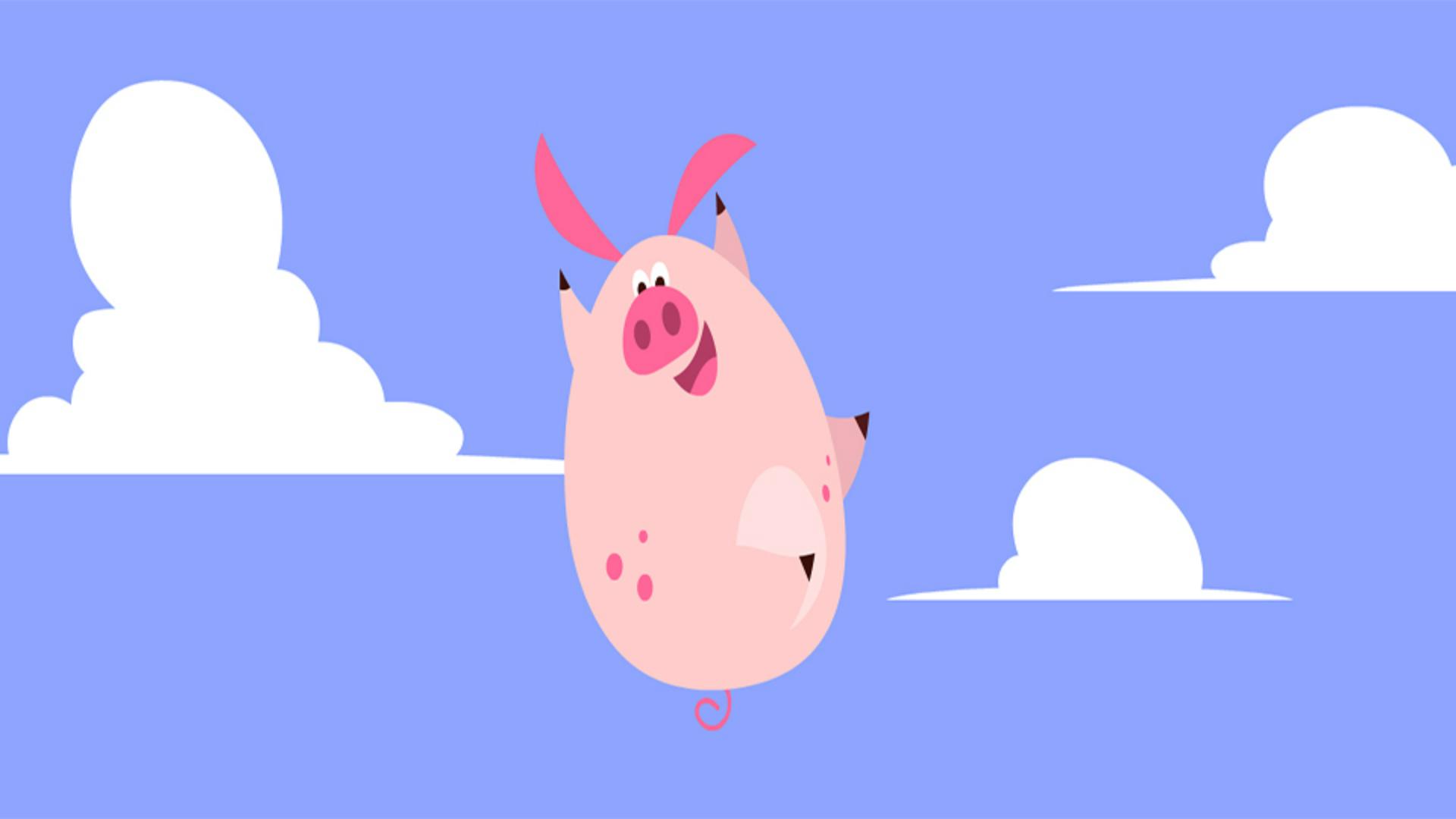
In diesem Video sehen wir uns die Verwendung klassischer Tweens an.
Diese Figur besteht aus vielen verschiedenen Körperteilen, die in Symbole umgewandelt wurden.
Alle Elemente, die ich für diese Figur gezeichnet habe, wurden also im Objektzeichnungsmodus erstellt.
Für die Animation müssen wir jedoch, wenn wir klassische Tweens verwenden wollen, jedes Objekt in ein Symbol umwandeln – ein Grafiksymbol.
Um ein Objekt in ein Symbol umzuwandeln, öffne ich das Menü „Modifizieren“ (Modify) und wähle „In Symbol konvertieren“ (Convert to Symbol).
Im Dialog „In Symbol konvertieren“ (Convert to Symbol) gebe ich einen Namen ein.
Der Symboltyp (Type) ist „Grafik“ (Graphic).
Ich klicke im Dropdown-Menü auf „Grafik“ (Graphic), wenn es nicht bereits ausgewählt ist, und dann auf „OK“.
Das Objekt wurde nun in ein Symbol umgewandelt.
Ich wähle auf der Werkzeugleiste das Werkzeug „Frei transformieren“ (Free Transform Tool) aus.
Alternativ drücke ich die Q-Taste.
Ein weißer Punkt erscheint in der Mitte.
Das ist der Mittelpunkt des Symbols.
Eine Drehung oder Größenänderung des Symbols geht immer von der Position dieses Punkts aus.
Deshalb ändern wir jetzt die Position des Mittelpunkts, damit das Objekt auf natürliche Weise am Körper „eingehängt“ ist.
Ich verschiebe das Ohr-Symbol an die Stelle, wo das Ohr mit dem Körper verbunden ist.
Wenn man das Symbol nun dreht, skaliert oder kippt, wirkt und verhält es sich anatomisch korrekter.
Wiederhole diesen Schritt für alle anderen Objekte der Figur.
Sobald alle Objekte in Grafiksymbole umgewandelt wurden, kann mit dem Animieren begonnen werden.
Im ersten Keyframe verschiebe ich die Figur aus dem Frame hinaus.
Ich klicke und ziehe das übergeordnete Symbol – d. h. den Körper –, und alle untergeordneten Symbole folgen ihm.
Per Klicken und Ziehen markiere ich mehrere Frames über all diese Ebenen, mache einen Rechtsklick (Windows) bzw.
Ctrl-Klick (macOS) und wähle „Klassisches Tween erstellen“ (Create Classic Tween).
So wird ein klassisches Tween auf all diese Ebenen angewendet.
Bei weiterhin aktiver Markierung wechsle ich zum Bedienfeld „Eigenschaften“ (Properties), klicke auf „Classic Ease“ und wähle „Ease out“ und als Kurve „Cubic“.
Damit wende ich eine sanfte Verlangsamung auf die Figur an.
Die Figur wird dann langsamer, wenn sie den höchsten Punkt erreicht, um die Schwerkraft zu simulieren.
Nun steht im Prinzip die gesamte Bewegung.
Ich gehe zurück in die Ebenen mit den Tweens und erstelle auf verschiedenen Ebenen Keyframes, um damit das Verhalten einiger Symbole zu ändern.
Hier nehme ich die Ohren und schiebe sie nach unten.
Die Schwerkraft soll stärkeren Einfluss auf diese Symbole haben.
Hier drehe ich die Figur ein wenig im ersten Frame.
Nun siehst du, was mir an dieser Methode gefällt.
Einfach per Scrubben durch die Zeitleiste sehe ich sofort, wie die Symbole reagieren, wenn ich sie drehe und positioniere.
Hier bin ich ganz unten bzw. am Anfang der Animation.
Ich wähle mehrere kleinere Teile der Figur aus und drehe sie, weil mir diese Gesamtbewegung gefällt, aber auch viele einzelne kleinere, feinere Bewegungen, die hier erfolgen.
Und so arbeite ich mich weiter vor.
Ich gehe zurück zu bestimmten Ebenen und setze weitere Keyframes, um ein bisschen mit dem Timing bestimmter Aspekte der Figur zu spielen.
Da die Tweens bereits vorhanden sind, kann ich nach einer Änderung wieder auf der Zeitleiste scrubben, um zu sehen, wie sich die Änderung auswirkt.
Das heißt jetzt nicht, dass meine Edits immer gleich perfekt sind.
Ich finde es viel einfacher, eine Änderung vorzunehmen und mir in der Wiedergabe anzusehen, ob sie funktioniert.
Und wenn nicht, passe ich sie weiter an.
Das sieht aber schon ganz gut aus.
Als Nächstes soll die Figur wieder aus dem Frame herausfallen.
Ich füge die gleiche Menge Frames ein und setze Keyframes über all diese Ebenen am Ende der Animation.
Ich verschiebe die Figur wieder nach unten aus dem Bild heraus.
Ich wähle mehrere Frames über diese Ebenen hinweg aus.
Ich mache einen Rechtsklick (Windows) bzw.
Ctrl-Klick (macOS) auf den markierten Bereich, wähle „Klassisches Tween erstellen“ (Create Classic Tween) und dann, wie zuvor, im Bedienfeld „Eigenschaften“ (Properties) „Ease in“ (Langsam beginnen) und die Kurve „Cubic“.
Nun will ich kleinere Bewegungen an den Gliedmaßen erzeugen.
Ich wandle das Bein-Symbol in ein anderes Symbol um.
Dafür verschachtele ich quasi ein Symbol in einem Symbol.
Ich klicke auf den Mittelpunkt und ziehe ihn so, dass das Bein richtig befestigt ist.
In diesem Symbol erstelle ich nun eine Schleifen-Animation.
Das geht am einfachsten am Anfang, bevor irgendeine Animation angewendet wird.
Ich gehe nach unten zur Zeitleiste und drücke F6.
Dadurch wird ein Keyframe eingefügt, der exakt denselben Inhalt hat wie der Keyframe davor.
Wir haben jetzt im Grunde auf der Zeitleiste markiert, wo das Bein exakt dieselbe Position in beiden Keyframes hat.
Ich wende nun die Animation zwischen diesen Keyframes an.
Auf diese Weise ist sichergestellt, dass die Animation in diesem Symbol eine perfekte Schleife ergibt.
Ich setze noch ein paar Keyframes.
Ich will, dass dieses Bein ganz schnell hin- und herwackelt.
Nach Anwendung des klassischen Tweens bekomme ich ein Gefühl für das Timing.
Die Animation soll etwas schneller ablaufen.
Ich entferne ein paar Frames zwischen diesen Keyframes, und das Bein bewegt sich nun viel schneller hin und her.
Wenn ich mit dem Ergebnis zufrieden bin, wiederhole ich die ganze Prozedur noch einmal mit dem Arm.
Ich setze zusätzliche Keyframes, passe die Grafik an, wähle einen Bereich über diese Frames hinweg aus, mache einen Rechtsklick (Windows) bzw.
Ctrl-Klick (macOS) und wähle „Klassisches Tween erstellen“ (Create Classic Tween).
Wieder außerhalb der Hauptzeitleiste mache ich ein paar weitere Anpassungen, wie hier bei den Ohren eine kleine Drehung, wenn die Figur wieder nach unten fällt.
Wenn der Effekt dann steht, siehst du, wie einfach die Arbeit mit klassischen Tweens in Adobe Animate ist.
Zusammenfassung.
-
„Objektzeichnungsmodus“ verwenden
Form in Grafiksymbol umwandeln
Mittelpunkt bearbeiten, um Transformationspunkt bzw. Gelenk der Figur an die anatomisch korrekte Position zu verschieben
Werkzeug „Frei transformieren“ verwenden
Keyframes erstellen und verschiedene Posen einrichten
Mit klassischen Tweens Zwischenposen erstellen
Sprecher

