Beleuchtung einer Szene optimieren
Die Beleuchtung spielt eine wichtige Rolle für den fotorealistischen Look einer Szene. Lernen Sie, wie Sie eine Szene in Adobe Dimension CC mithilfe von Beleuchtungsvorgaben sowie Einstellungen für Umgebungslicht im Bedienfeld „Eigenschaften“ perfekt beleuchten können.
Veröffentlicht am
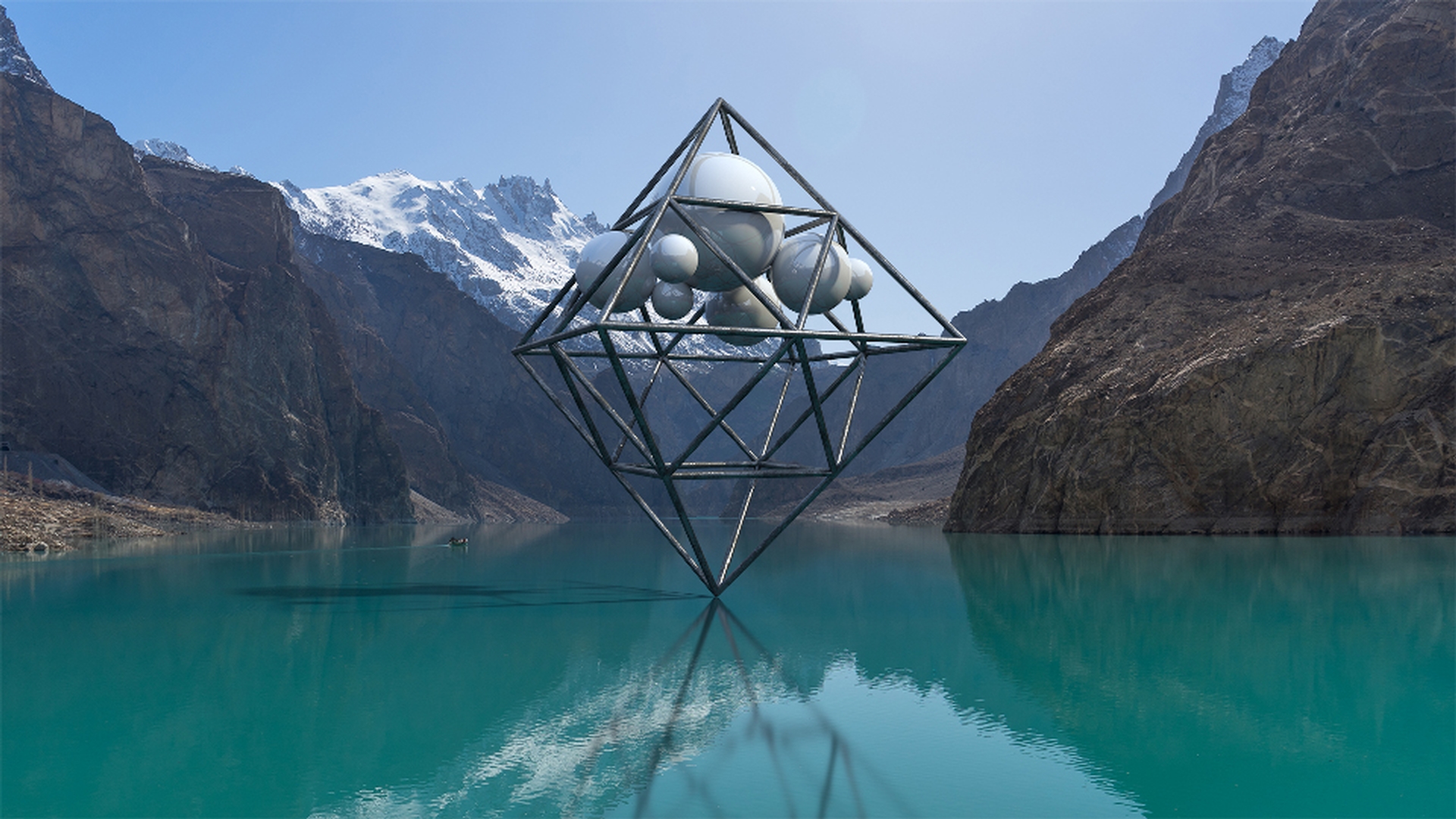
Die Beleuchtung spielt eine wichtige Rolle für den fotorealistischen Look einer Szene.
Mit Dimension CC können Sie Beleuchtung in 3D erzeugen, die den Gesetzen der Physik entspricht.
Um eine Szene perfekt zu beleuchten, können Sie mehrere Funktionen verwenden.
Unter „Umgebungslicht“ (Environment Light) richten Sie ein Panoramabild ein, das die 3D-Szene umhüllt.
Das ist quasi die Umgebung, in der Ihr Modell „lebt“ und die allgemeine Lichtverhältnisse, Reflexionen und Schattenwurf bestimmt.
Ich werde zunächst die Intensität (Intensity) anpassen.
Die Änderungen wirken sich auf alle Pixel im Bild aus, nicht nur auf die hellen Bereiche.
Mit dem Regler „Drehung“ (Rotation) wird das Bild um die Szene herumgedreht.
Bzw. das Licht, das durch das Bild projiziert wird.
Mit der Option „Färben“ (Colorize) können Sie das Umgebungslicht einfärben und Elementen in der Szene einen einheitlichen Look geben.
Sie können die Richtung des Lichts variieren sowie Farbton und Intensität.
Wenn Sie die richtigen Parameter nicht genau kennen, können Sie eine der in Dimension CC enthaltenen Beleuchtungsvorgaben auswählen.
Werfen wir einen Blick darauf.
Links im Bedienfeld „Entwurf“ (Design) klicke ich auf „Lichter“ (Lights), um die 18 Beleuchtungsvorgaben einzublenden, die in Dimension CC verfügbar sind.
Per Ziehen oder Klicken kann ich ein Licht auf die Szene anwenden.
Wie Sie sehen, wird ein kleines Miniaturbild des ausgewählten Lichts im Bedienfeld „Eigenschaften“ (Properties) angezeigt.
Es hat das vorherige Bild ersetzt.
Mit dem Regler „Drehung“ (Rotation) können Sie die Bewegung des Lichts um, auf und durch das Modell anpassen und eine Echtzeit-Vorschau des Effekts generieren, ohne die Render-Vorschau verwenden zu müssen.
Ich wende einige weitere Beleuchtungseffekte an.
Im Bedienfeld „Eigenschaften“ aktiviere ich die Option „Sonnenlicht“ (Sunlight).
Ich lasse für diesen Effekt das Umgebungslicht aktiviert.
„Sonnenlicht“ erzeugt ein starkes, richtungsgebundenes Licht und Schatten.
Der Effekt ist kumulativ.
Mit dem Regler „Bewölkung“ (Cloudiness) kann ich steuern, wie direkt das Sonnenlicht ist.
Mit einem niedrigen Wert erzeuge ich ein starkes Sonnenlicht und Schatten mit scharfen Kanten.
Mit einem hohen Wert wird ein diffuses Sonnenlicht simuliert, das weiche Schatten wirft.
Mit den Reglern „Höhe“ (Height) und „Drehung“ (Rotation) lässt sich die Richtung des Lichts ändern.
Achten Sie auf den Schatten.
Um den Schatten weiter anzupassen, blende ich die Einstellungen für die Grundebene (Ground Pane) ein.
Hier kann ich die Deckkraft des Schattens (Shadow Opacity) anpassen.
Die Option „Färben“ (Colorize) ist für alle Lichtarten auswählbar.
Sie können die Effekte kumulativ anwenden, um die Farbe der Lichtquelle im Bild zu übernehmen.
Ich werde nun ein Hintergrundbild auswählen, um das Modell in eine realistische Umgebung zu platzieren.
Bevor ich das Bild auswähle, aktiviere ich das Kontrollkästchen „Hintergrund“ (Background) im Bedienfeld „Eigenschaften“.
Es gibt viele Möglichkeiten, einen Hintergrund zu importieren.
Sie können innerhalb des Programms nach Bildern filtern oder ein Bild aus Adobe Stock verwenden, wie hier im Beispiel.
Sie können auch ein Bild aus Ihren Creative Cloud-Bibliotheken oder vom eigenen Computer verwenden.
Das Dialogfeld „Bild angleichen“ (Match Image) wird angezeigt.
Das Hintergrundbild dient nun als Quelle für die Umgebungsbeleuchtung, und ich kann die Einstellungen für Sonnenlicht und sogar die Perspektive des 3D-Modells an das Bild angleichen.
Aktivieren Sie die gewünschten Einstellungen für Ihr Projekt, und klicken Sie auf „OK“.
Dank der Funktion „Bild angleichen“ fügt sich die 3D-Szene jetzt harmonisch in den 2D-Hintergrund ein.
Das ist mit jedem importierten Bild möglich.
Ich kann die Beleuchtung jetzt noch korrigieren, indem ich die Eigenschaften entsprechend anpasse.
So kann ich das Modell und die neue Umgebung perfekt aufeinander abstimmen.
Zum Abschluss nehme ich noch einige Feinabstimmungen an den Schatten vor, und zwar über die Eigenschaften der Grundebene.
Kompositionen lassen sich in Photoshop CC weiterbearbeiten und optimieren.
Klicken Sie dazu oben auf die Registerkarte „Rendern“ (Render), und speichern Sie die Datei als PSD.
In dieser fertigen PSD-Datei können Sie sehen, dass ich weitere Bilder auf separaten Ebenen hinzugefügt habe, um den realistischen Look und die Stimmung des Designs noch zu verbessern.
Mit Dimension CC können Sie eine fotorealistische Beleuchtung in 3D erzeugen und eine Szene zum Leben erwecken – in wenigen Minuten.
Tipp: Rufen Sie die Render-Vorschau auf, um die Beleuchtung im finalen Rendering zu überprüfen.
Beitrag Von
Adobe Stock-anbieter

