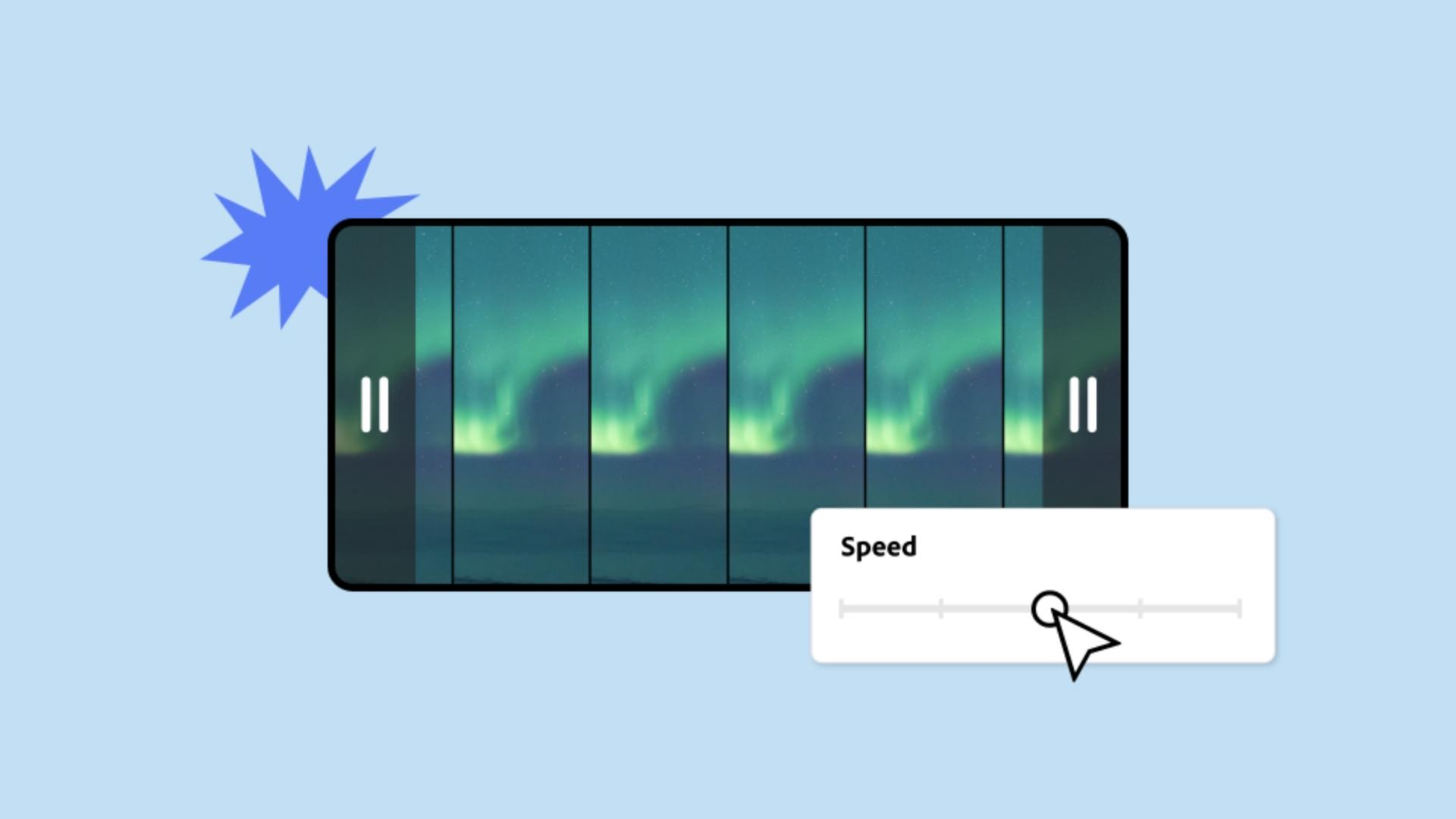
Es ist ganz einfach, in Adobe Express das Abspieltempo eines Videos zu ändern.
Benötigte Materialien
In der Anwendung üben
So änderst du das Abspieltempo eines Videos.
Klicke im Editor auf dein Video, um die Eigenschaften anzuzeigen.
Klicke auf „Zeitleiste bearbeiten“ (Edit Timeline), um zum Ebenen-Timing zu gelangen.
Mit „Geschwindigkeit“ (Speed) in den Eigenschaften veränderst du das Abspieltempo deines Clips.
Die höchste Geschwindigkeit ist 200 %.
Beachte, wie sich die Dauer des Clips in der Zeitleiste verkürzt, wenn du die Geschwindigkeit erhöhst.
Um die Szene an das neue Tempo anzupassen, passe das Ende der Zeitleiste an das neue Ende des Videos an.
Stelle die Geschwindigkeit jetzt auf 25 % ein.
Das Video wird langsamer abgespielt.
Ziehe Anfang und Ende des Ebenen-Timings dorthin, wo das Video beginnen und enden soll.
Perfektes Timing ist alles.
Adobe Express Bleibe kreativ.
Häufig sind es die Effekte in einem Video, die Aufmerksamkeit erregen und für viele Likes sorgen. Um dies zu erreichen, kannst du z. B. das Abspieltempo deines Videos vollständig oder an bestimmten Stellen beschleunigen oder verlangsamen. In Adobe Express ist das ganz einfach.
Wähle als Erstes ein Video aus, das du bearbeiten möchtest. Lade ein eigenes Video hoch, oder verwende eines aus der umfangreichen Videobibliothek von Adobe Express. Sobald du das Video hochgeladen oder aus der Bibliothek ausgewählt hast, wird es im Editor angezeigt.
Sobald du das Video im Editor sehen kannst, klicke darauf, um es auszuwählen. Falls sich mehrere Objekte auf der Arbeitsfläche befinden, klicke rechts oben im Navigationsmenü auf den Ebenenstapel, um das Video auszuwählen. Nachdem du die Videoebene ausgewählt hast, werden die Eigenschaften mit den Optionen für die Videobearbeitung angezeigt. Denke daran: Die Eigenschaften werden nur dann angezeigt, wenn die Videoebene ausgewählt ist. Achte deshalb immer darauf, dass der farbige Auswahlrahmen um das Video herum zu sehen ist.
Jetzt kannst du in den Eigenschaften mit der Option Geschwindigkeit das Abspieltempo deines Video-Clips ändern.
Wenn du unter „Geschwindigkeit“ den maximal möglichen Wert einstellst, wird die Zeitleiste komprimiert. An ihrem Ende ist nun eine Leerfläche zu sehen.
Um die neue Geschwindigkeit auf das gesamte Video zu übertragen, ziehst du das Ende der Zeitleiste bis zum Ende der Ebenen-Timing-Leiste.
In den Eigenschaften kannst du das Abspieltempo deines Videos auch verlangsamen. Dadurch werden manche Szenen länger, und das Ende des Clips wird u. U. abgeschnitten. Um das Video trotzdem in voller Länge abzuspielen, ziehe einfach an den Griffen, um das neue Tempo der Szene auf den Rest zu übertragen.
You can control how Adobe websites use cookies and similar technologies by making choices below. But note that if you disable cookies and similar technologies entirely, Adobe websites may not function properly.
Cookies are small text files stored by your web browser when you use websites. There are also other technologies that can be used for similar purposes like HTML5 Local Storage and local shared objects, web beacons, and embedded scripts. These technologies help us do things like remembering you and your preferences when you return to our sites, measure how you use the website, conduct market research, and gather information about the ads you see and interact with.
You can make choices in the menu below about what cookies and other technologies you want us to use on Adobe sites when you visit them from this browser. You can always change those choices later by clicking on the Cookie Preferences link at the bottom of the page.
If enabled:
We can improve your experience by tailoring the site and the content to things we think might be of interest
We can better keep track of your preferences — like what language you prefer to use
We will better understand your likely interests so we can provide you more relevant Adobe ads and content on non-Adobe websites and in non-Adobe apps
It will help us improve the performance of our website and those of our partners who use the Adobe Experience Cloud
If disabled:
We won’t be able to remember you from session to session so the experience may not be tailored to your interests
You’ll still have access to the content of the site but certain features that depend on cookies may not function
You’ll still see ads, they just may not be as relevant to you
General information
You can control how Adobe websites use cookies and similar technologies by making choices below. But note that if you disable cookies and similar technologies entirely, Adobe websites may not function properly.
Cookies are small text files stored by your web browser when you use websites. There are also other technologies that can be used for similar purposes like HTML5 Local Storage, web beacons, and embedded scripts. These technologies help us do things like remembering you and your preferences when you return to our sites, measure how you use the website, conduct market research, and gather information about the ads you see and interact with.
You can make choices in the menu below about what cookies and other technologies you want us to use on Adobe sites when you visit them from this browser. You can always change those choices later by clicking on the Cookie Preferences link at the bottom of the page.
If enabled:
We can improve your experience by tailoring the site and the content to things we think might be of interest
We can better keep track of your preferences — like what language you prefer to use
We will better understand your likely interests so we can provide you more relevant Adobe ads and content on non-Adobe websites and in non-Adobe apps
It will help us improve the performance of our website and those of our partners who use the Adobe Experience Cloud
If disabled:
We won’t be able to remember you from session to session so the experience may not be tailored to your interests
We’ll still count your use of our site and services
You’ll still have access to the content of the site but certain features that depend on cookies may not function
You’ll still see ads, they just may not be as relevant to you
Operate the site and core servicesOperate site and measure engagement
Always active
These cookies are required, and they are used to enable the site and related services core functionality. Without them the site could not operate, so they cannot be disabled.
These cookies enable the site and related services’ core functionality and collect statistics about user engagement, such as counting active use to help us understand trends. These cookies cannot be disabled.
Measure performance
These cookies are used to analyze site usage to measure and improve performance. Without them Adobe cannot know what content is most valued and how often unique visitors return to the site, making it hard to improve information we offer to you.
These cookies are used to analyze site usage to measure and improve performance. Without them Adobe cannot know what content is most valued, making it hard to improve information we offer to you.
Extend functionality
These cookies are used to enhance the functionality of Adobe sites such as remembering your settings and preferences to deliver a personalized experience; for example, your username, your repeated visits, preferred language, your country, or any other saved preference.
Personalize advertising
These cookies are used to enable Adobe and our partners to serve ads more relevant to your interests. Without them you will still see ads, but they might not be as relevant to you.
Personalize advertising
These cookies are used to enable Adobe and our partners to serve ads more relevant to your interests. Without them you will still see ads, but they might not be as relevant to you.