In Firefly Boards zusammenarbeiten und Feedback sammeln.
Teile Boards mit anderen. Sammle Feedback im Projektkontext, um die visuelle Ausrichtung im Team abzustimmen.
Veröffentlicht am
Zusammenfassung.
Ein Board mit Team-Mitgliedern teilen.
Lade Mitwirkende zur Prüfung und Bearbeitung eines Boards ein. Verwalte den Zugriff im Projektverlauf.
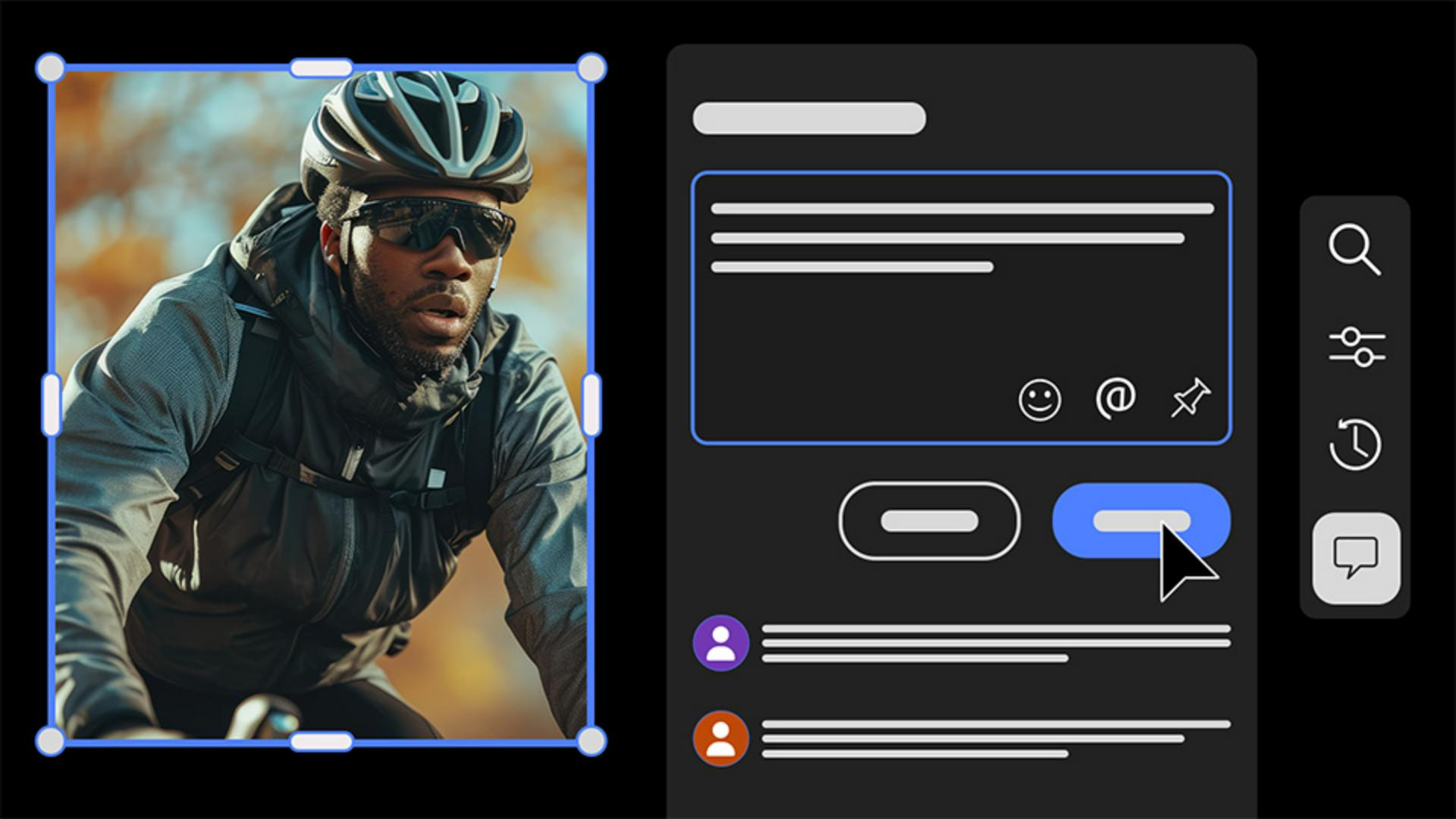
Kommentare und verknüpftes Feedback hinzufügen.
Platziere allgemeine oder verknüpfte Kommentare direkt auf der Arbeitsfläche, um die visuelle Ausrichtung zu verdeutlichen und Design-Entscheidungen zu kommunizieren.
Feedback gemeinsam prüfen und klären.
Verfolge Kommentare nach, beantworte Fragen und kläre Kommentare, sodass alle Beteiligten schnell und fokussiert arbeiten können.
Tutorial:
Design:

