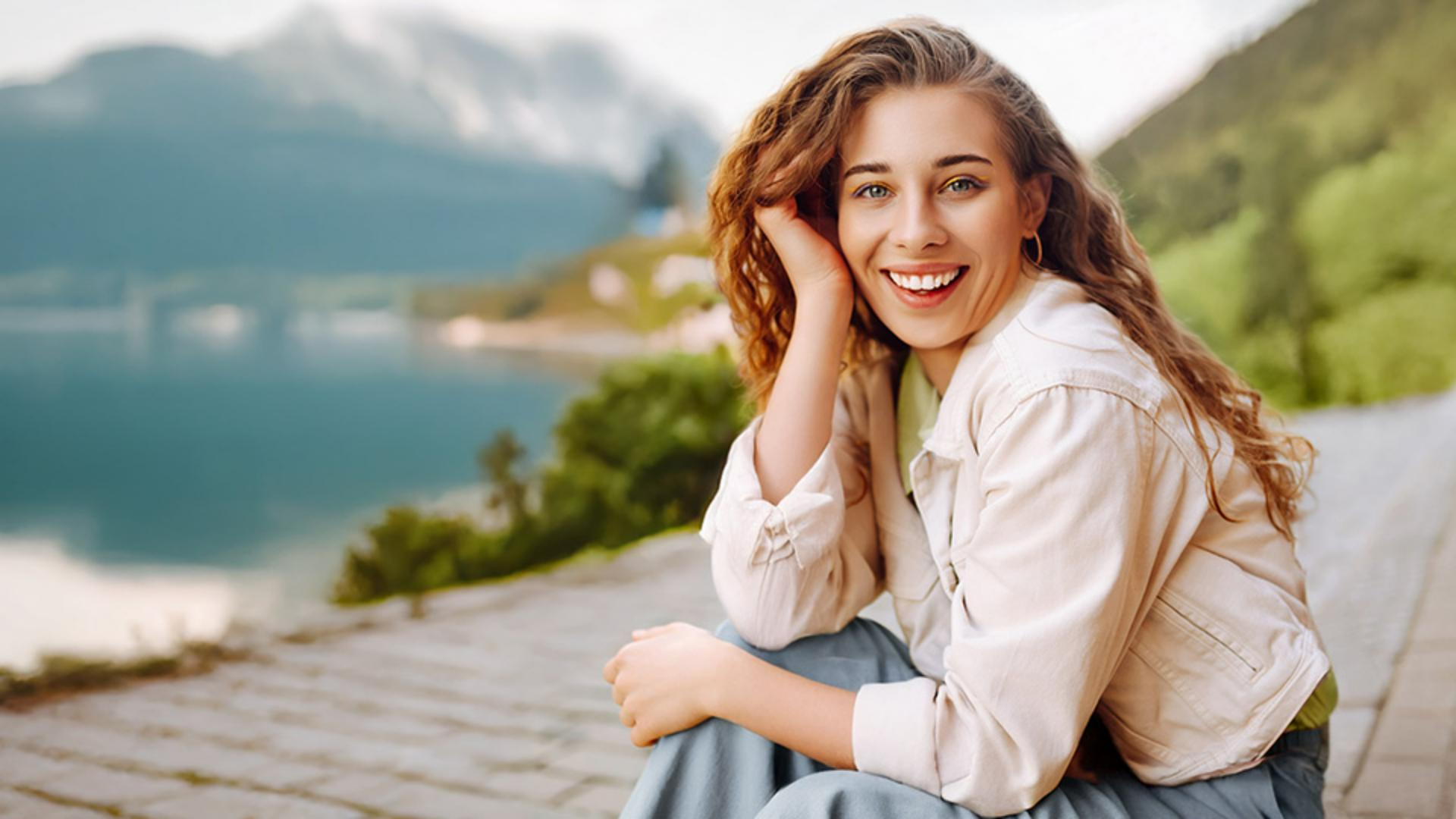
Willst du etwas aus einem Foto entfernen oder ein Objekt hinzufügen?
Das geht jetzt mit Adobe Firefly.
Ich bin Jesús Ramirez.
In diesem Video zeige ich dir die Funktion für generatives Füllen zum Hinzufügen, Ergänzen und Entfernen von Inhalten eines Bilds für eine Reisebroschüre – mit wenigen Klicks und einfachen Prompts.
Rufe die Firefly-Website unter firefly.adobe.com auf, klicke auf „Bild“ (Image) und „Generativ füllen“ (Generative fill).
Klicke hier auf „Bild hochladen“ (Upload image) und wähle ein Bild auf deinem Computer aus.
Oder ziehe ein Bild direkt in das Feld.
Das mache ich jetzt.
Dieses Bild wird für eine Reisebroschüre verwendet.
Ich will es vor der Veröffentlichung noch optimieren.
Als Erstes entferne ich den Mann mit dem roten T-Shirt.
Links ist die Werkzeugleiste mit Funktionen zur Bildbearbeitung und dem Werkzeug „Verschieben“ (Pan), mit dem du die Position des Fotos änderst.
Wähle zunächst „Entfernen“ (Remove) aus und stelle sicher, dass „Addieren“ (Add) ausgewählt ist.
Damit wird der Auswahlbereich ergänzt.
Als Nächstes reduziere ich die Pinselgröße.
Das geht in den Pinseleinstellungen in diesem Menü.
Es gibt drei Steuerungen: „Pinselgröße“ (Brush size) ändert die Größe der Pinselspitze, „Pinselhärte“ (Brush hardness) reduziert oder verstärkt weiche Kanten und „Pinseldeckkraft“ (Brush opacity) steuert die Intensität.
Du kannst den Regler für die Pinselgröße verwenden, um die Größe zu ändern.
Ich verwende lieber die Tastaturkürzel.
Mit der +-Taste vergrößere ich und mit der Ü-Taste verkleinere ich die Pinselspitze.
Beide Tasten findest du in der Nähe der Eingabetaste auf der deutschen Tastatur.
Diese Pinselgröße sollte funktionieren.
Ich male über den Mann im Hintergrund.
Das Schachbrettmuster zeigt an, wo der generierte Content erscheinen wird.
Nach dem Übermalen klicke ich auf „Entfernen“ (Remove).
In wenigen Augenblicken werden drei Bilder generiert.
Die Ergebnisse sind verblüffend.
Firefly passt die Beleuchtung, Perspektive und Tiefenschärfe an, um ein fotorealistisches Ergebnis zu erzeugen.
Klicke auf den Pfeil, um die beiden anderen Ergebnisse zu überprüfen.
Die sind auch gut.
Wenn dir die Ergebnisse nicht gefallen, klicke auf „Mehr“ (More), um drei zusätzliche Varianten zu generieren.
Ich brauche keine weiteren Varianten.
Diese Kreationen gefallen mir.
Ich klicke auf „Behalten“ (Keep), um den generierten Inhalt zu übernehmen und mit der Bearbeitung fortzufahren.
Mit dem Werkzeug „Entfernen“ kannst du auch Objekte entfernen, die Personen überdecken.
Zum Beispiel lenkt diese Handtasche ab.
Sie stört das entspannte Urlaubs-Flair.
Entfernen wir die Tasche.
Ich nehme wieder das Werkzeug „Entfernen“ (Remove).
Hier ist ein Tipp: Male mit einem kleinen Pinsel um die äußeren Konturen und vergrößere dann den Pinsel, um den inneren Bereich auszumalen.
Der Auswahlbereich sieht gut aus.
Ich klicke wieder auf „Entfernen“ (Remove).
Firefly passt den generierten Bildbereich automatisch an die Umgebung an.
Diese Variante gefällt mir am besten.
Ich klicke auf „Behalten“ (Keep).
Das Bild soll den entspannten Vibe eines Europa-Urlaubs vermitteln.
Hochgekrempelte Ärmel würden besser passen.
Um Inhalte hinzuzufügen, klicke auf „Einfügen“ (Insert).
Das Werkzeug funktioniert ähnlich wie „Entfernen“.
Der einzige Unterschied ist, dass ich jetzt ein Textfeld habe, in dem ich den gewünschten Inhalt beschreiben kann.
Zunächst wähle ich die Unterarme aus.
Für mehr Kontrolle reduziere ich die Pinselgröße durch Drücken der Ü-Taste und male über die Unterarme.
Ich stelle sicher, dass ich nichts auslasse.
Dann gebe ich ein: „hochgekrempelte Ärmel“.
Ich klicke auf „Generieren“ (Generate).
Das erste Ergebnis ist fantastisch.
Sehen wir uns den Rest an.
Alle Varianten sind gut, aber die erste ist mein Favorit.
Ich wähle sie aus und klicke auf „Behalten“ (Keep).
Das finale Ergebnis gefällt mir echt gut.
Ich würde es gern für mehrere Kampagnen verwenden, auf verschiedenen Plattformen.
Für jede brauche ich ein anderes Seitenverhältnis, aber in Adobe Firefly ist das kein Problem.
Mit „Erweitern“ (Expand) lässt sich das Bild auf die gewünschte Größe erweitern.
Klicke auf „Erweitern“ (Expand) und wähle die Vorgabe, die am besten zu deinem Projekt passt.
Ich wähle „Freiform“ (Freeform) zur manuellen Anpassung der Breite durch Ziehen der Griffe.
Auf der linken Seite brauche ich Negativraum.
Mit dem Raster für die Drittel-Regel richte ich das Gesicht im oberen rechten Drittel aus.
Wenn du etwas Bestimmtes wie einen Ort generieren willst, gib einen Prompt ein.
Lasse das Feld leer, wenn Firefly den Bildbereich automatisch füllen soll.
Ich lasse das Textfeld leer und klicke auf „Generieren“ (Generate).
Firefly wandelt das vertikale Bild in ein horizontales um, indem es links Conent hinzufügt.
Wähle deine bevorzugte Variante aus.
Ich nehme diese hier und klicke auf „Behalten“ (Keep).
Um die Hilfslinien auszublenden, wähle ich „Einfügen“ (Insert).
Das Bild ist großartig.
Genauso wollte ich es haben.
Jetzt weißt du, wie einfach es ist, Bildbereiche mit „Generativ füllen“ hinzuzufügen, zu ergänzen oder zu entfernen.
Probiere das mit deinen Fotos aus.
Mein Name ist Jesús Ramirez.
Danke fürs Zuschauen.