Probiere diese Tutorials mit Illustrator aus
Illustrationen und andere Grafiken mit Vektoren erstellen
Wähle in Adobe Illustrator eine ausdrucksvolle Schrift für deinen Text aus. Wende professionelle typografische Techniken an, und transformiere deinen Text dynamisch, um deinem Poster das gewisse Etwas zu verleihen.
Typekit heißt jetztAdobe Fonts .
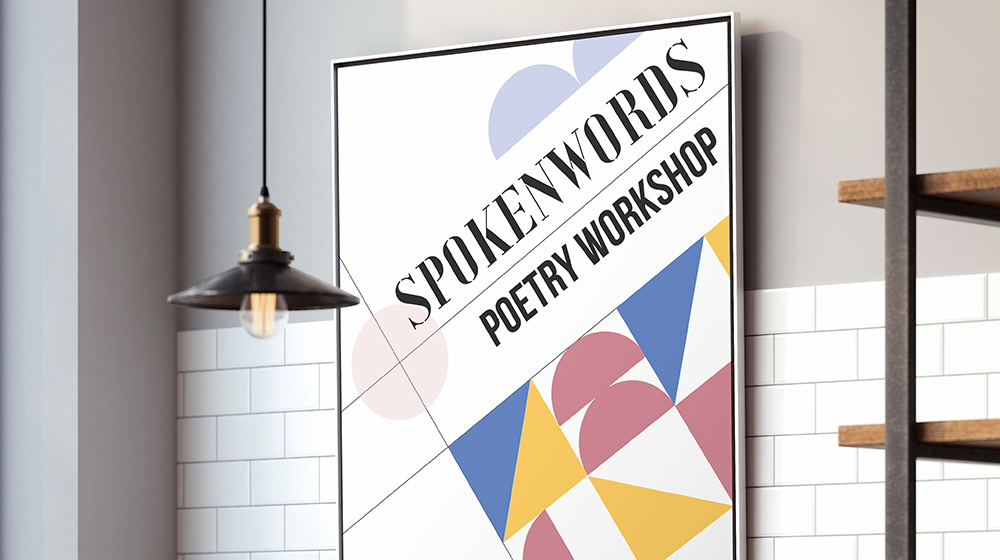
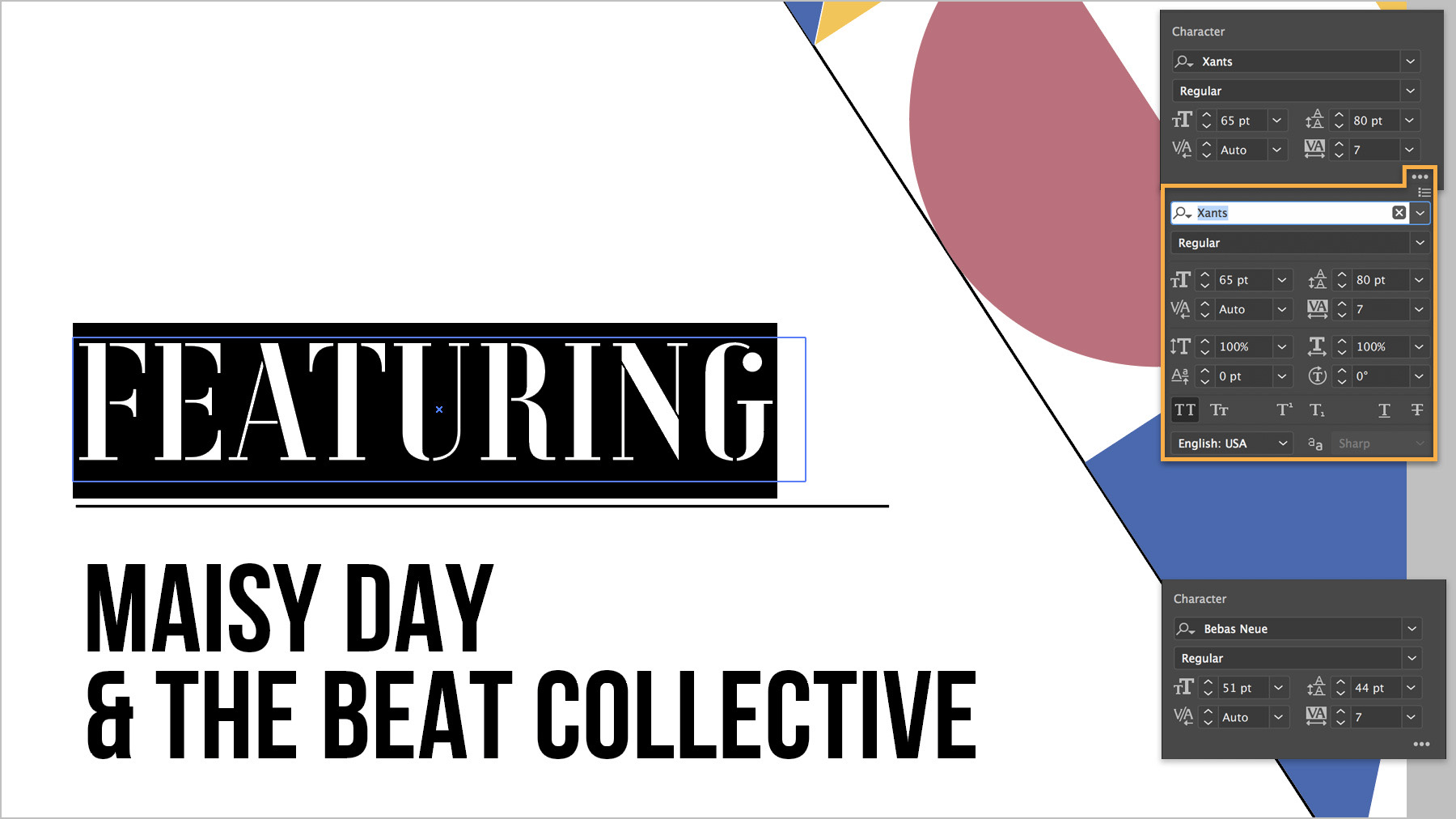
Öffne die Übungsdatei. Falls du dieselben Schriften verwenden möchtest, kannst du sie synchronisieren, sobald du dazu aufgefordert wirst. Wähle alternativ im Bedienfeld „Eigenschaften“ unter „Zeichen“ eine Schrift aus, die auf deinem Computer installiert ist, oder eine Schrift aus der riesigen Adobe Typekit-Bibliothek. In diesem Beispiel wurde eine Schrift im Bauhaus-Stil verwendet, die im Rahmen der „Hidden Treasures“-Kampagne über Typekit bereitgestellt wurde.

Wähle einzelne Textabschnitte aus, um sie individuell zu formatieren. Experimentiere mit verschiedenen Zeichenattributen wie Schriftgröße, Zeilenabstand und Laufweite, um den Text aufzulockern. Im Menü des Bedienfelds „Zeichen“ findest du weitere Optionen. Im Beispiel wurde die Groß- und Kleinschreibung mit einem Klick auf die Schaltfläche „Großbuchstaben“ geändert.
Für die fett gesetzte Überschrift haben wir beide Textzeilen mit Strg+C und Strg+V (Windows) bzw. Befehl+C und Befehl+V (macOS) dupliziert. Nachdem wir den Text mithilfe des Textwerkzeugs überschrieben haben, haben wir beide Zeilen ausgewählt. Um den Text proportional zu skalieren, haben wir die Umschalttaste gedrückt gehalten, während wir die Griffe am Begrenzungsrahmen gezogen haben. Dann wurde der Text gedreht (gebogener Pfeil). Schließlich haben wir die neu formatierte Überschrift in unser Poster-Layout platziert.
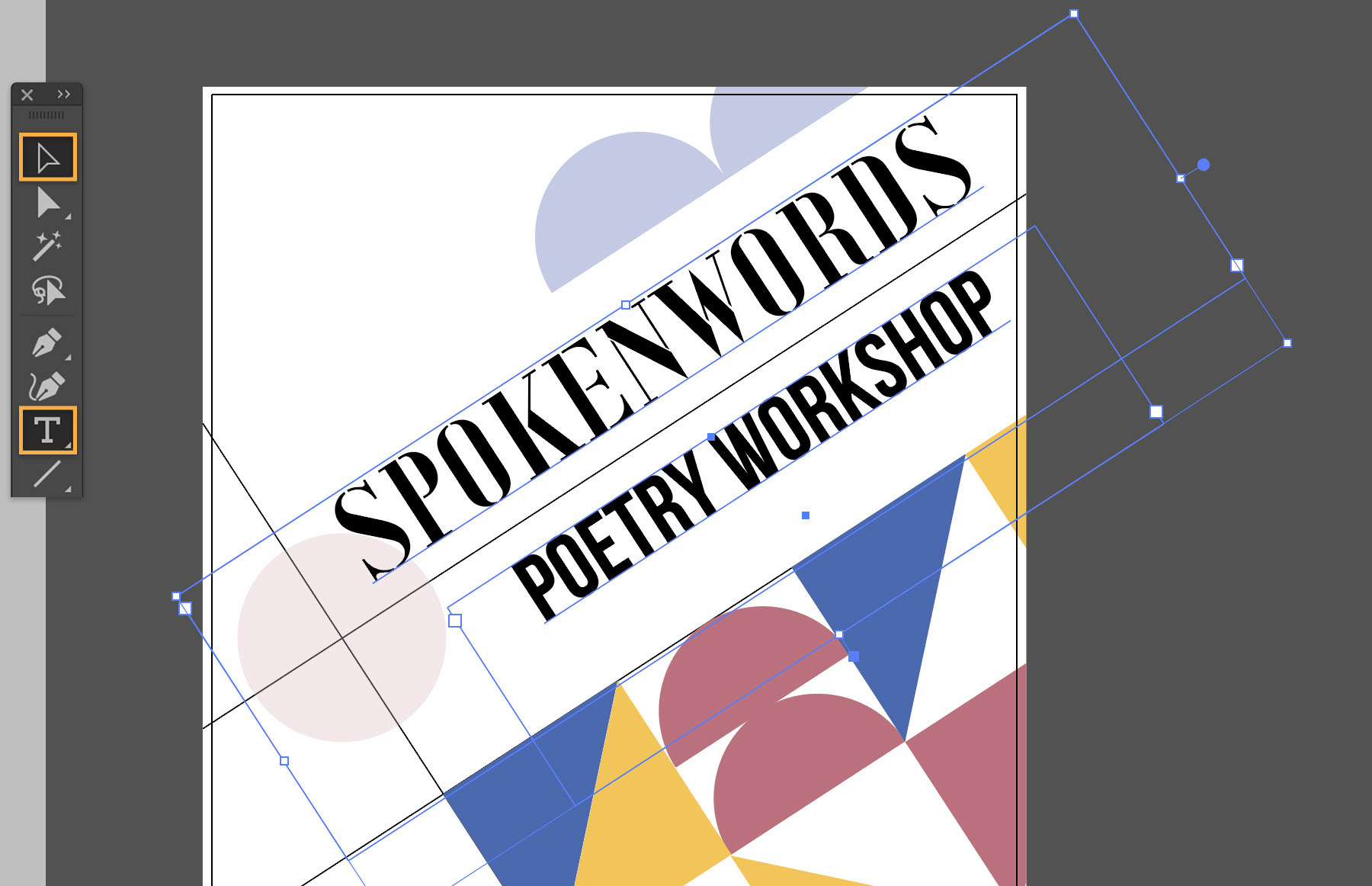
In wenigen Schritten haben wir den Standardtext in einen Eyecatcher verwandelt, der sich perfekt in das Poster-Design einfügt.