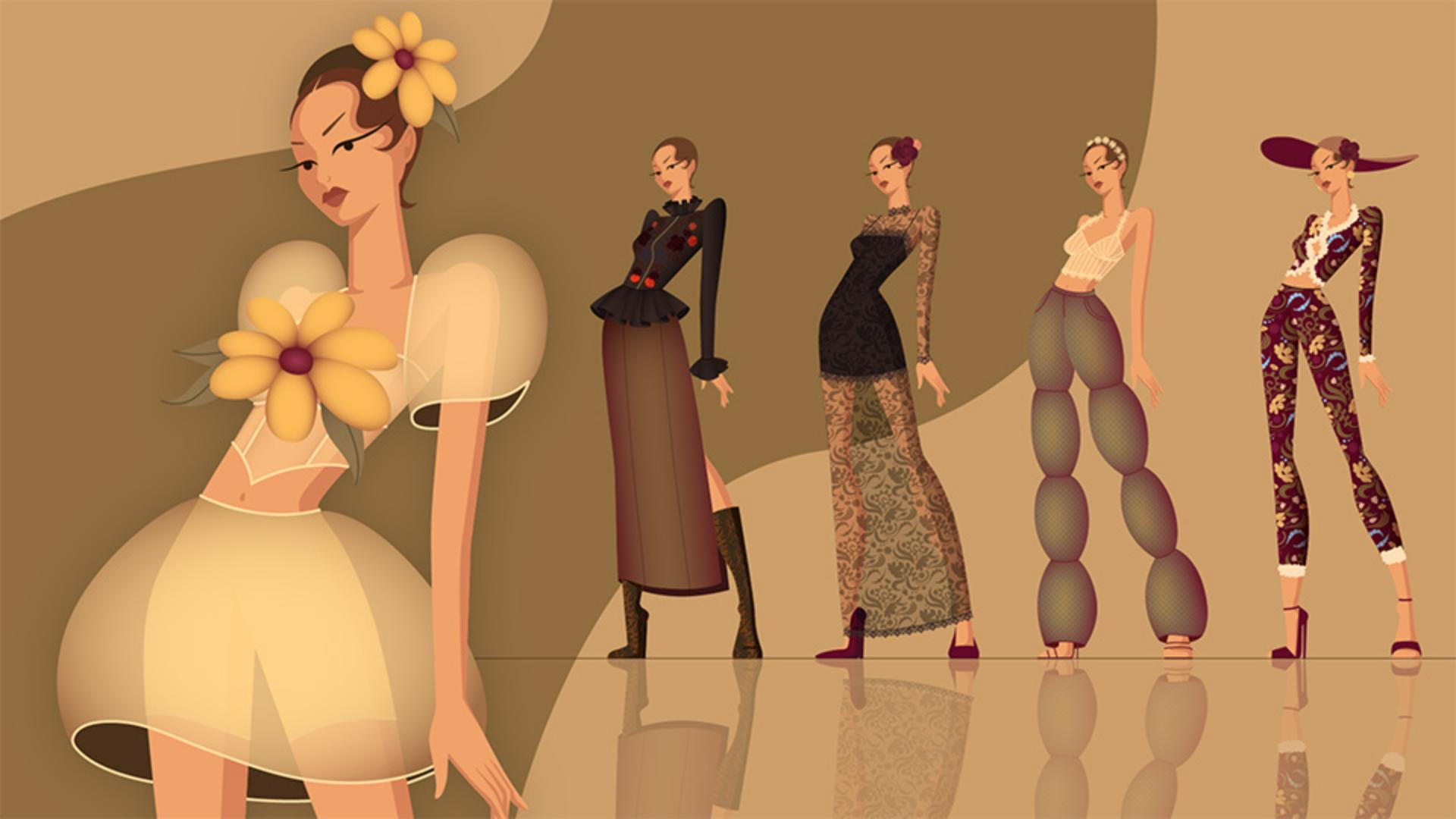
Willkommen zu Teil 2.
Im ersten Teil haben wir das Modell und alle Grundformen für die Outfits mit dem Zeichenstift-Werkzeug erstellt.
Jetzt wollen wir diesen Outfits etwas Leben einhauchen: mit Illustrator-Effekten und -Techniken.
Zuerst möchte ich über Verläufe sprechen.
Um einen Verlauf auf eine Form anzuwenden, klicke auf der Werkzeugleiste auf das Verlauf-Werkzeug.
Im Bedienfeld „Verlauf“ (Gradient) kannst du deine Farben und die Verlaufsart auswählen.
Für diese Illustration hier bietet sich ein Radialverlauf an.
Ich wähle dafür Farben aus und kann dann die Form des Verlaufs etwas ovaler machen, ihn drehen, die Stärke anpassen oder die Position des ganzen Verlaufs verändern.
Hier siehst du die restlichen Formen mit angewandtem Verlauf.
Der nächste Effekt ist einfach, aber wichtig.
Reduziere die Deckkraft, um Stoffe transparenter wirken zu lassen.
Navigiere ins Bedienfeld „Transparenz“ (Transparency), um die Deckkraft (Opacity) einzustellen.
Als Nächstes geht es um Füllmethoden.
Wenn ich z.
B. in dieser Illustration das Blumenmuster auswähle, kann ich hier durch die Füllmethoden klicken und mir einen schönen Effekt aussuchen.
Oft kommen Schatten durch die Füllmethode „Multiplizieren“ (Multiply) besser zur Geltung.
Als Nächstes zeige ich dir, wie du eigene Muster erstellst.
Hier habe ich ein paar Elemente vorbereitet.
Um daraus ein Muster zu machen, muss ich sie nur auswählen und unter „Objekt“ (Object) > „Muster“ (Pattern) auf „Erstellen“ (Make) klicken.
Hier findest du verschiedene Einstellungen, darunter für den Mustertyp (Tile Type).
Ich wähle diese Option.
Jetzt muss ich nur noch Position und Größe der Elemente anpassen, um die Lücken zu füllen und Überschneidungen zu vermeiden.
Fertig.
Jetzt siehst du dein Muster im Bedienfeld „Farbfelder“ (Swatches).
Durch Duplizieren der Grundform kann ich mein selbst definiertes Muster anwenden.
Ich kann das Muster auch skalieren.
Ich wähle „Objekt“ (Object) > „Transformieren“ (Transform) > „Skalieren“ (Scale), deaktiviere hier „Objekte transformieren“ (Transform Objects) und aktiviere „Muster transformieren“ (Transform Patterns).
Dann ändere ich einfach den Prozentsatz.
Man kann auch eigene Pinsel definieren.
Dieses Spitzendetail habe ich vorab erstellt.
Um daraus einen Pinsel zu machen, wähle ich es aus, klicke im Bedienfeld „Pinsel“ (Brushes) auf „Neuer Pinsel“ (New Brush) und aktiviere „Musterpinsel“ (Pattern Brush).
Hier kann ich die Einstellungen weiter anpassen, falls nötig.
Jetzt ziehe ich einfach eine Linie und wende so den neuen Spitzenpinsel an.
Das war's.
Das sind einige Lieblingsmethoden von mir, um Modeillustrationen Leben einzuhauchen.
Im dritten und letzten Tutorial zeige ich dir, wie du deine Entwürfe für ein präsentables Lookbook aufbereitest.
Bis dann.