Willkommen zu Teil 3.
Im letzten Tutorial der Reihe zeige ich dir, wie du Illustrationen für ein Lookbook aufbereitest.
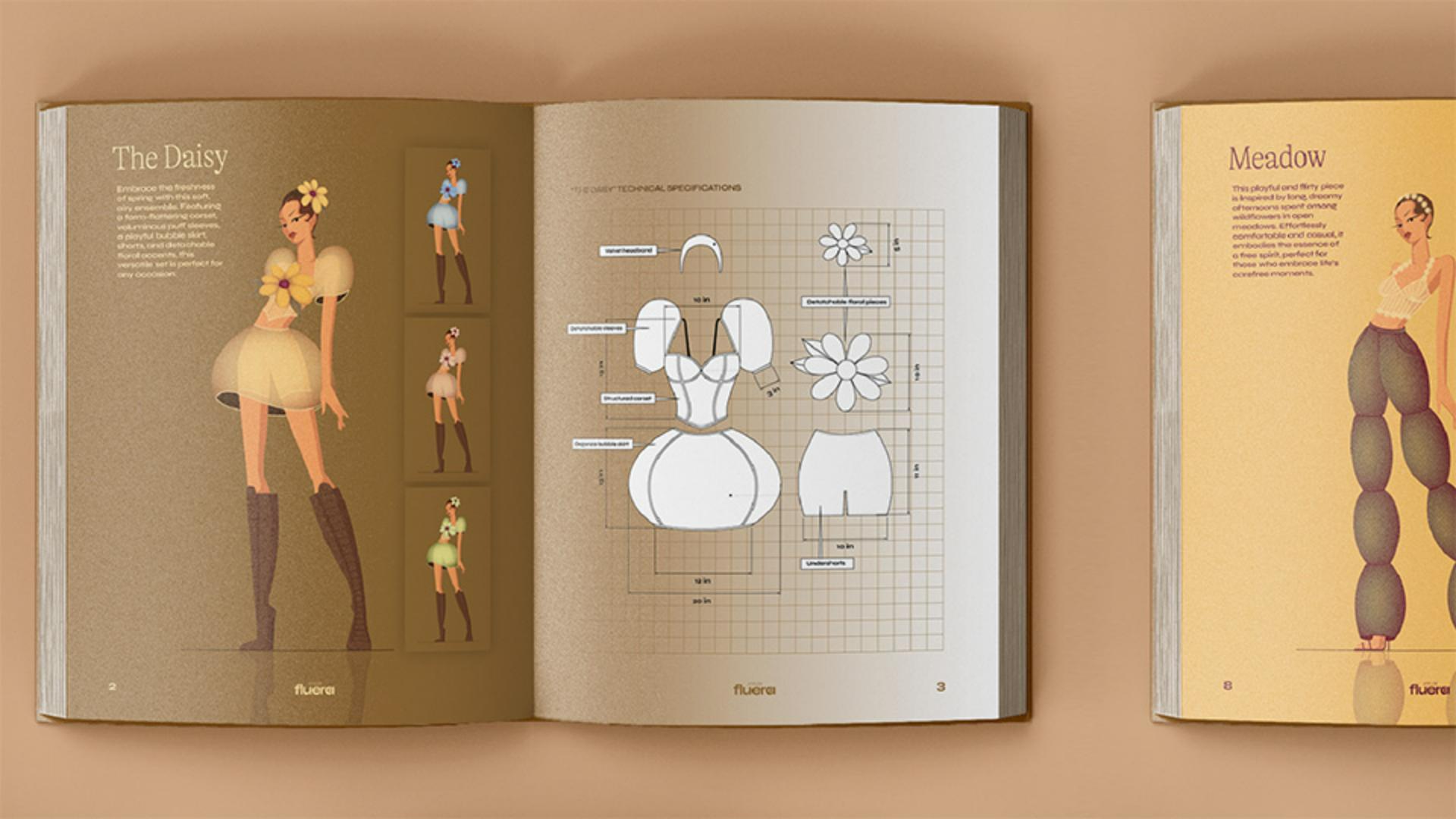
Ich will dafür ein großes Bild meiner Illustration auf der linken Seite haben.
Dann soll noch eine Beschreibung dazu und ein Abschnitt mit verschiedenen Colorways.
Zum Erstellen der Farbvariationen sperre ich alle Formen der Grundfigur.
Dann wähle ich das ganze Outfit aus und klicke auf „Bearbeiten“ (Edit) > „Farben bearbeiten“ (Edit Colors) > „Bildmaterial neu färben“ (Recolor Artwork).
Jetzt kannst du in diesem Farbkreis den Farbton anpassen.
Du kannst die Farben verknüpfen, so wie ich hier, indem du das Kettensymbol aktivierst.
Oder du hebst die Verknüpfung auf und hast mehr Kontrolle über einzelne Farben.
Ganz einfach.
Wie du hier siehst, habe ich aus der Komposition eine blaue Version für mein Lookbook erstellt sowie eine rosa und eine grüne Version.
Auf der rechten Seite sollen technische Details zu meinem Outfit stehen.
Das ist wichtig, weil meine Illustration hier links eher künstlerisch gehalten ist.
Manchmal müssen aber auch realistische Proportionen und Maße für ein Design gezeigt werden.
Um sie zu erstellen, brauchst du ein Basismodell mit realistischen Proportionen.
Dann erstellst du aus schwarzen Konturen und weißer Füllung saubere, präzise und symmetrische Formen und Linien.
Wenn sich einzelne Elemente überschneiden, kannst du sie zur Seite ziehen, damit alle Teile gut zu sehen sind.
Wenn du fertig bist, entfernst du das Basismodell und erstellst Beschriftungen.
Verwende dazu einfache Formen und das Text-Werkzeug.
Als Nächstes will ich Maßangaben hinzufügen.
Das geht in Illustrator sehr einfach.
Du findest das Bemaßung-Werkzeug auf der Werkzeugleiste.
Wähle es aus, und klicke auf das Symbol für die Werkzeugoptionen.
Hier kannst du Einheiten (Units) auswählen, die Genauigkeit (Precision) (also die gewünschte Anzahl Dezimalwerte) und die Skalierung (Scale).
Es gibt auch verschiedene Stiloptionen für die Linien und den Text.
Ich aktiviere das Werkzeug „Lineare Bemaßung“ und markiere damit einige der wichtigsten Längen und Breiten.
So sieht das Ganze mit den Maßangaben aus.
Dasselbe habe ich auch bei den anderen Outfits der Kollektion gemacht.
Nun habe ich ein fertiges Lookbook für Atelier Fluera, das ich meiner Kundschaft schicken und/oder für mein Portfolio verwenden kann.
Das war's.
Jetzt kennst du die Tools und Techniken, um deinen Modeillustrationen in Adobe Illustrator Leben einzuhauchen.
Viel Spaß damit!