Mit Illustrator ein Logo entwerfen

Projekt vorbereiten
Ein neues Illustrator-Dokument anlegen. Dazu auf dem Startbildschirm unter Neue Datei erstellen die Option Postkarte wählen. Nachfolgend sind die Schritte zur Erstellung des Eulen-Logos beschrieben. Die Beispieldatei dient bei Bedarf als Vorlage oder zur Orientierung.
Hinweis: Die Werkzeugleiste lässt sich per Klick auf die kleinen Pfeile links oben verkleinern.
Form erstellen
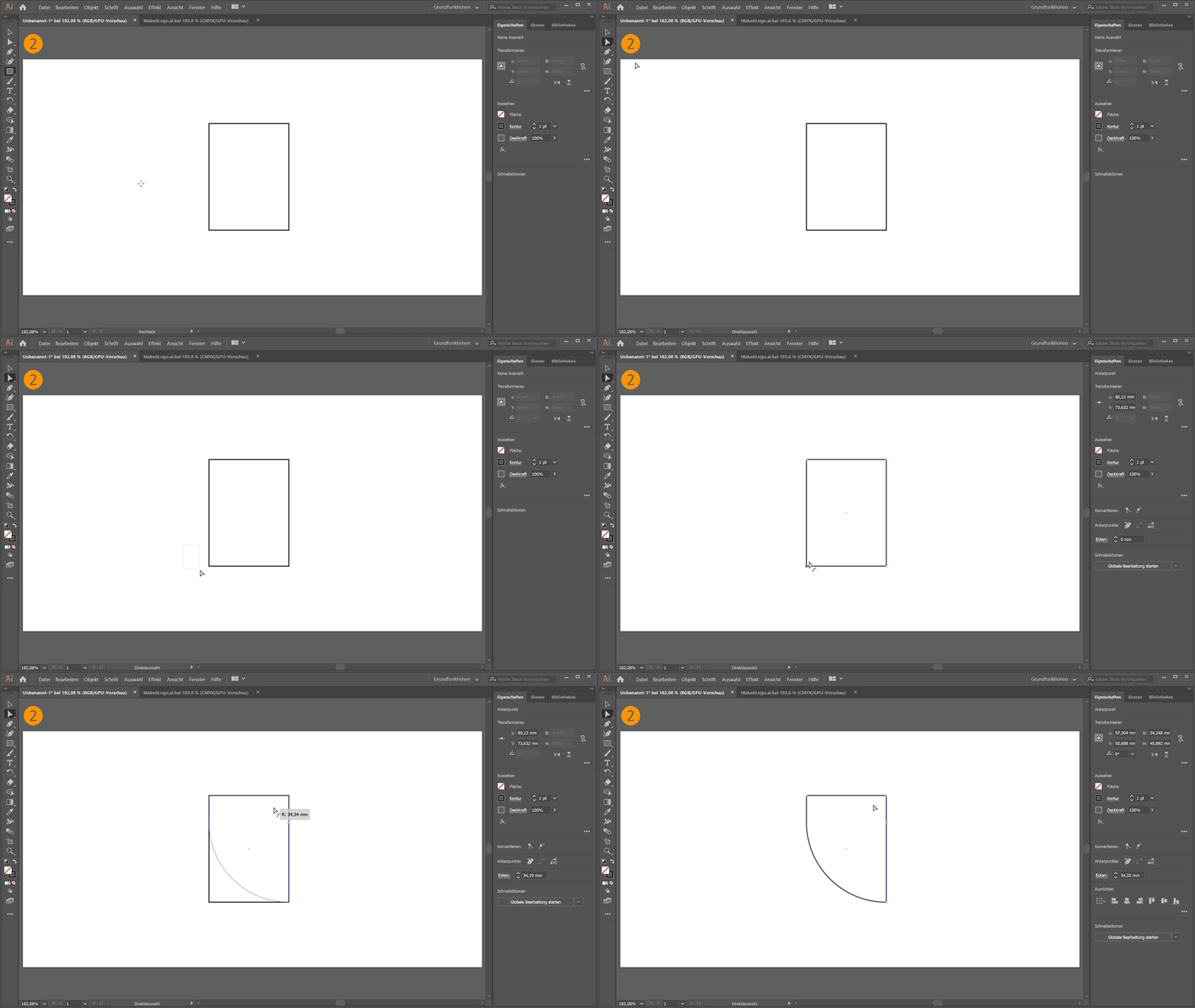
1. Rechteck-Werkzeug auswählen und durch Klicken und Ziehen ein Rechteck aufziehen.

2. Zum Direktauswahl-Werkzeug wechseln und die untere Ecke auswählen. Auf den kleinen Kreis mit dem Punkt – das Widget für abgerundete Ecken – klicken und daran ziehen, um die Rundung der Ecke anzupassen und den ersten Teil des Vogelkörpers zu formen. Diesen Schritt wiederholen, um auch die Rundung der Ecken links oben und rechts oben anzupassen.
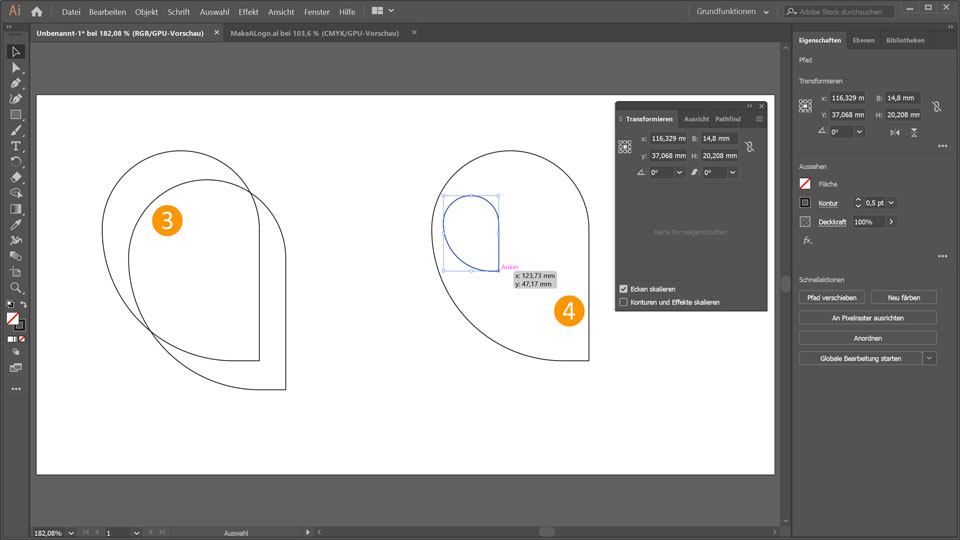
3. Form mit dem Auswahl-Werkzeug markieren und bei gedrückter Wahl - (macOS) bzw. Alt -Taste (Windows) ziehen, um sie zu duplizieren.
4. Kopie ausgewählt lassen und das Bedienfeld Transformieren öffnen ( Fenster > Transformieren). Ecken skalieren aktivieren. Bei gedrückter Umschalttaste an einem Griffpunkt ziehen, um die Größe zu ändern. Dann Kopie an die gewünschte Position ziehen.
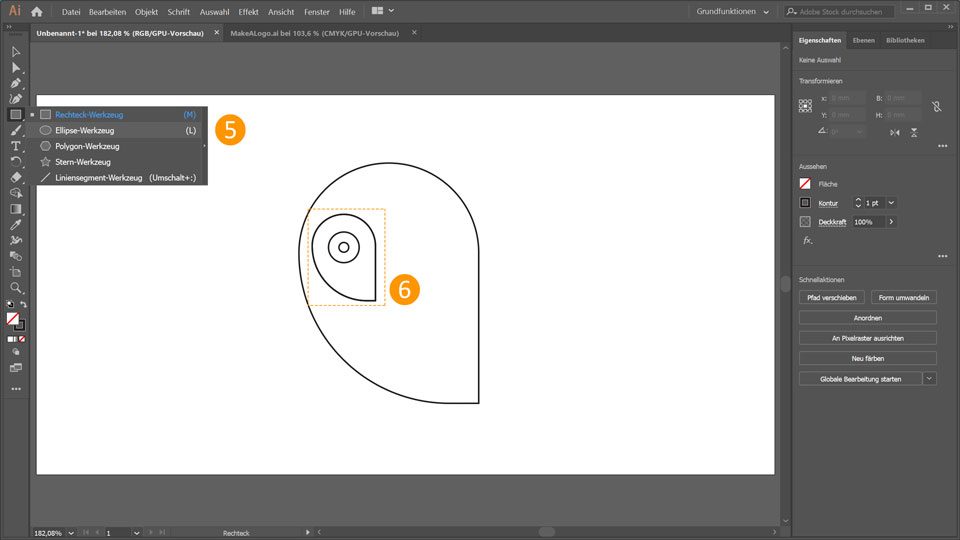
5. Ellipse-Werkzeug aufrufen und durch Ziehen bei gedrückter Umschalttaste Kreise für das Auge zeichnen.
6. Zum Auswahl-Werkzeug wechseln und ein Rechteck um die Augenformen aufziehen, um sie auszuwählen. Formen anschließend bei gedrückter Wahl- bzw. Alt-Taste ziehen, um sie zu duplizieren.
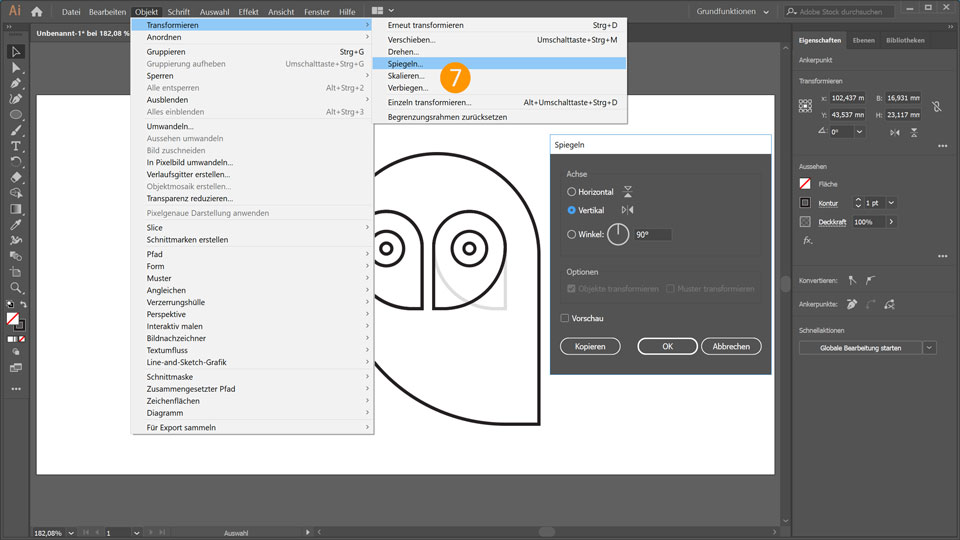
7. Bei ausgewählter Kopie Objekt > Transformieren > Spiegeln und Vertikal wählen, um das zweite Auge zu erstellen.
Form bearbeiten
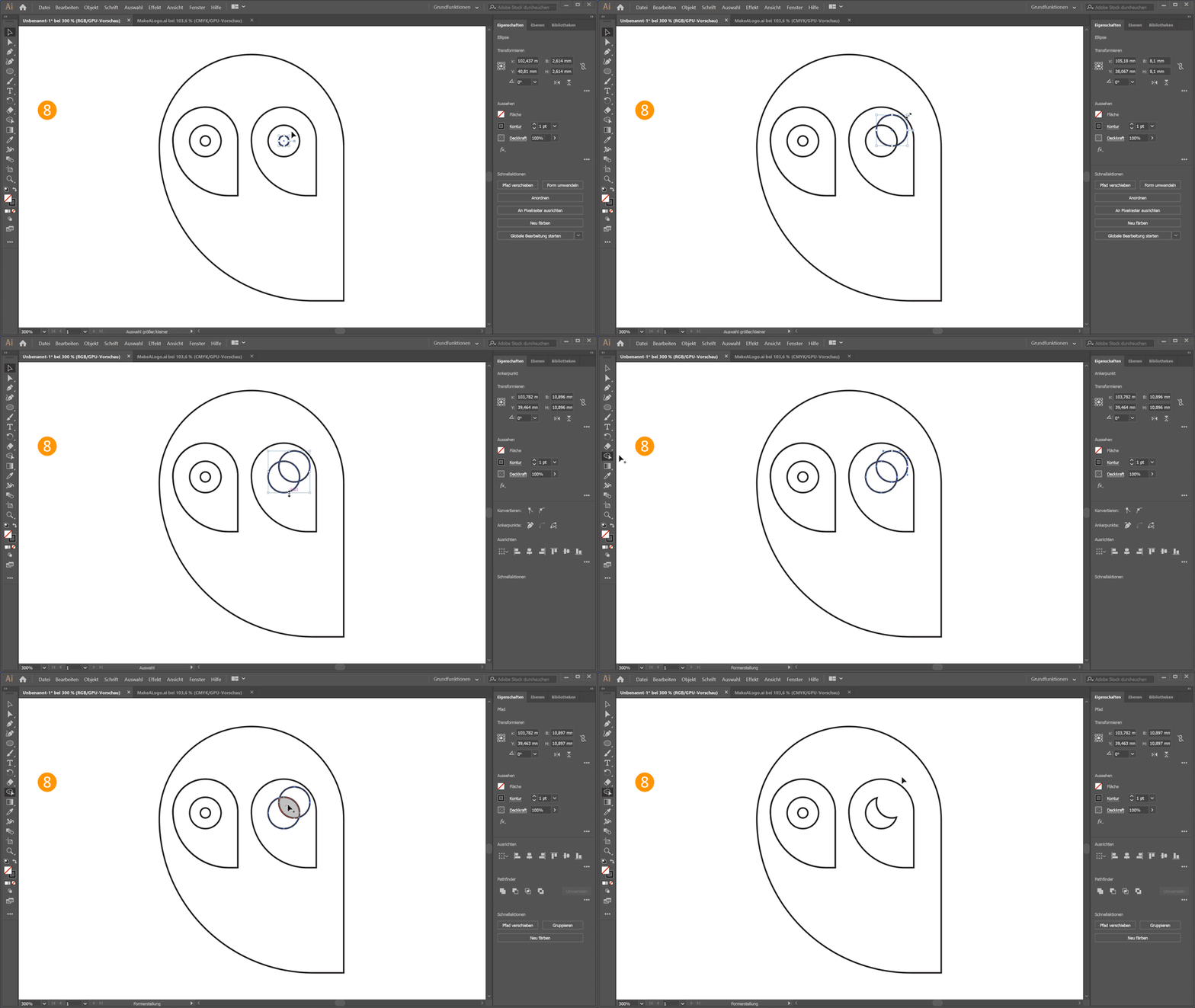
8. Den innersten Kreis des rechten Auges vergrößern. Bei gedrückter Umschalttaste auf die inneren Kreise des rechten Auges klicken, um sie auszuwählen. Anschließend das Formerstellungs-Werkzeug aufrufen. Bei gedrückter Wahl- bzw. Alt-Taste über den zu entfernenden Teil ziehen, um ein halb geschlossenes Auge darzustellen.
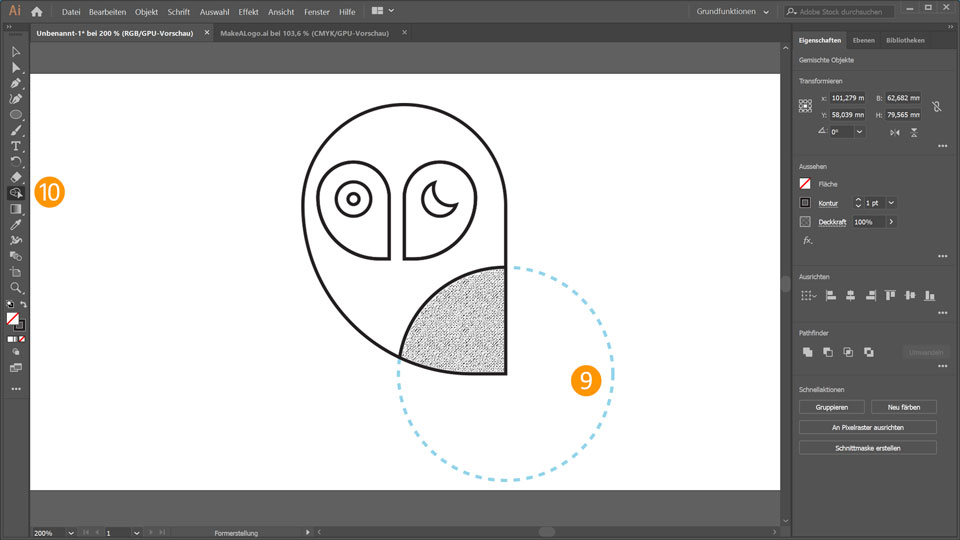
9. Mit dem Ellipse-Werkzeug einen weiteren Kreis an der rechten unteren Ecke des Eulenkörpers zeichnen. Körper bei Bedarf mit dem Auswahl-Werkzeug neu positionieren.
10. Bei gedrückter Umschalttaste mit dem Auswahl-Werkzeug die Kontur der Eule und den Kreis markieren. Zum Formerstellungs-Werkzeug wechseln. Bei gedrückter Wahl- bzw. Alt-Taste über den Bereich ziehen, in dem sich Körper und Kreis überschneiden, um ihn zu entfernen.
Form einfärben
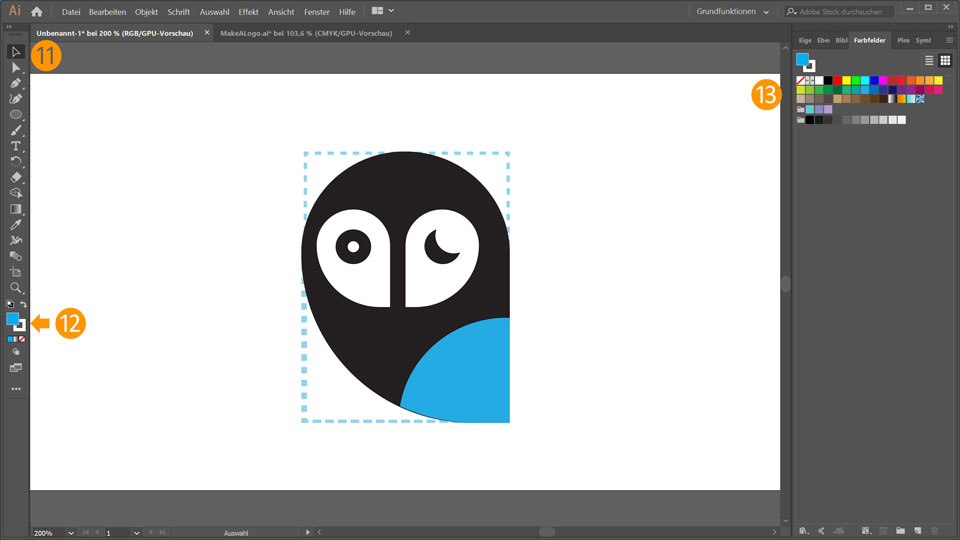
11. Zum Auswahl-Werkzeug wechseln. Bei gedrückter Umschalttaste auf alle Formen klicken, die schwarz werden sollen.
12. Sicherstellen, dass die Flächenfarbe die Vordergrundfarbe ist und Schwarz ausgewählt ist. Flächen- und Konturfarbe lassen sich per Klick auf den Doppelpfeil oberhalb der Farbfelder vertauschen.
13. Flügel der Eule auswählen, Bedienfeld Farbfelder öffnen und auf den Flügel eine andere Flächenfarbe anwenden.
Fertig! Lade die Beispieldatei herunter, oder verwende eine eigene, und poste das Ergebnis bei Facebook, Twitter und Instagram mit dem Hashtag #MadewithIllustrator, um Feedback zu deinem Bild zu erhalten und dich mit anderen kreativen Köpfen zu vernetzen.
BLEIB AUF DEM LAUFENDEN:
Facebook: http://facebook.com/AdobeDE
Twitter: https://twitter.com/AdobeDACH
Instagram: https://www.instagram.com/adobe_de
Behance: https://www.behance.net/live In unseren Livestreams kannst du echten Profis bei der Arbeit an echten Projekten zusehen – in Echtzeit!

